添加、编辑和删除任务的注释
要查看特定任务的注释:
-
在主页上,依次单击任务和调度任务。
- 双击某个任务以将其打开。
- 单击右侧的注释选项卡。
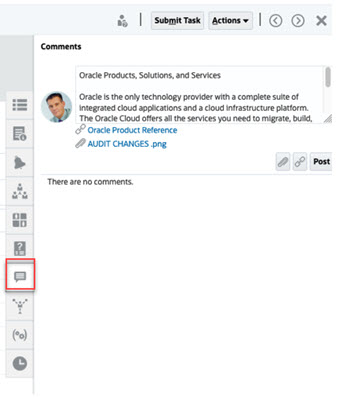
在任务页面上,可以为任何任务添加注释,还可以附加引用。也可以一次向多个任务添加引用文件或 URL 并创建注释。
下表列出了不同角色在不同活动状态下可以执行的活动:
Note:
对一个任务具有相同访问角色的用户可以创建、编辑、删除和管理彼此的注释。Table 22-1 基于角色和状态的权限
| 角色 | 状态:打开,等待接受者处理 | 状态:打开,等待批准者处理 | 状态:已关闭 |
|---|---|---|---|
| 接受者 |
|
|
可以添加注释 |
| 批准者 |
|
|
可以查看注释 |
| 管理员、调度所有者或任务所有者 |
|
|
可以添加注释 |
| 查看者 |
|
|
可以查看注释 |
Note:
- 向多个任务批量上传本地文件或 URL 时,系统会创建注释,因为附件必须与任务管理器中的注释相关联。
-
要使用户能够编辑和删除自己的注释,管理员必须通过开启允许编辑和删除注释设置允许此操作。
请参阅《管理 Tax Reporting》中的“允许删除注释”。
为任务添加注释
要添加任务的注释:
- 从“工作列表”或“调度任务”中选择任务。单击操作,然后选择打开,或者在列表页面中双击任务。
Note:
选定任务必须处于打开状态而非挂起状态。 - 单击右侧的注释选项卡。
- 在文本框中,输入注释。
Note:
要删除某个注释,请将其选中,然后单击删除,或者选择操作,然后单击删除注释。 - 可选:要添加外部文档作为附件或者添加网页作为注释,请选择下列选项之一:
- 单击附加文件图标以浏览并选择文件作为附件。
- 单击附加链接图标以添加附件的 URL 和名称。
- 单击推送以保存注释。
Note:
如果要一次向多个任务添加附件(文件或 URL),可以从调度任务视图执行此操作。突出显示多行或使用 Shift 键选择任务以选择所需的任务。依次单击操作和添加引用,然后选择文件或 URL。编辑任务的注释
要编辑任务的注释:
- 从“工作列表”或“调度任务”中选择任务。单击操作,然后选择打开,或者在列表页面中双击任务。
Note:
选定任务必须处于打开状态而非挂起状态。 - 单击右侧的注释选项卡。
- 单击您要编辑的注释的操作 (…) 图标,然后单击编辑。
- 修改文本,然后单击确定图标以保存注释。
Note:
您无法修改注释的附加文件或 URL
删除任务的注释
要删除任务的注释:
- 从“工作列表”或“调度任务”中选择任务。单击操作,然后选择打开,或者在列表页面中双击任务。
Note:
选定任务必须处于打开状态而非挂起状态。 - 单击右侧的注释选项卡。
- 单击要删除的注释的操作 (…) 图标,然后单击删除。
注释将被删除,并且不再对任务显示。