在展示中顯示或隱藏工作區附註
設計簡報流程時,預設會顯示所有工作區附註。您可以使用作用中工作區頁籤來指定要隱藏或顯示的工作區附註。
如果選擇保留顯示工作區的部分或全部附註,則當您預覽工作簿時,可以按一下隱藏附註工作簿標頭按鈕,以關閉或開啟未隱藏的所有附註。或者當使用者檢視工作簿時,他們可以按一下隱藏附註標頭按鈕,以關閉或開啟未隱藏的所有附註。請參閱顯示或隱藏視覺化的附註。
您在展示中隱藏或顯示的任何附註都會儲存至簡報流程的工作區,而不會儲存至視覺化中的工作區。
- 在您的首頁中,將游標停駐於工作簿上,按一下動作,然後選取開啟。
- 按一下展示。
- 若簡報流程包含多個工作區,請前往「展示」頁面底端,然後按一下您要顯示或隱藏附註的工作區。
- 在展示頁面中,按一下作用中工作區頁籤。
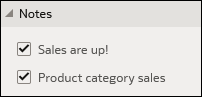
- 捲動至「附註」區段,取消選取您想要隱藏的附註,或是選取您想要在工作區顯示的附註。
- 按一下儲存。