您可以在建立分析時編輯資料欄特性,以控制其外觀和版面配置。您也可以指定在資料欄的內容符合特定條件時才套用的格式。
例如,您可以指定以綠色背景顯示「收益」資料欄中超過 $100 萬美元的值。
- 在「選取的資料欄」窗格中,按一下資料欄名稱旁邊的選項,然後選取資料欄特性。
- 在「資料欄特性」對話方塊中,按一下「資料欄格式」頁籤。
- 若要在不影響值聚總的情況下隱藏分析中的資料欄,請選取隱藏核取方塊。
例如,若要建立只包括伊利諾州客戶的分析,您可以將 Customers.State 資料欄隱藏起來,因為新增此資料欄的目的只是為了進行篩選。
- 若要在資料夾標題和資料欄標題欄位中輸入自己的值,請選取自訂標題。您可以使用這些欄位來參照變數及設定標題值的格式。這些值識別分析中的資料欄。
- 若已啟用且您有管理員權限的話,則可使用 HTML 標記 (包括 JavaScript) 自訂標題。依序選取自訂標題和包含 HTML 標記,然後輸入想要套用的 HTML 標記。
- 若要影響資料欄中重複資料值的顯示方式,請選取其中一個值是否重複顯示選項。
如果多個連續的資料列中顯示同一個值,您可以指定只顯示該值一次。
- 若要覆寫資料欄資料的預設顯示方式,請按一下「資料格式」頁籤。
頁籤中的選項會隨資料類型的不同而有所不同。
- 若要指定根據特定準則以特定方式顯示資料欄值,請按一下「條件格式」頁籤。條件格式可包括色彩、字型、圖像等等,並且適用於資料和包含資料的儲存格。您不能在熱力矩陣的資料儲存格背景或字型色彩套用條件格式。
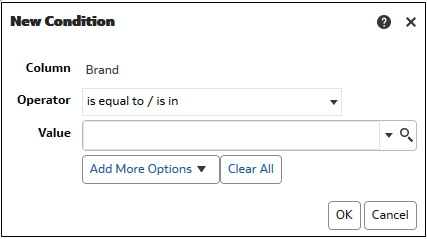
- 按一下新增條件,然後選取資料欄。
- 選取運算子,例如等於/在或大於。
- 直接輸入值 (例如 1000000) 或從清單中選取值,指定運算子的值。
- 選擇性的: 按一下新增其他選項,將變數新增至條件。
- 指定要在條件為真時套用的格式。
- 按一下確定。