實現動態分析效果
您可以指定當使用者按一下資料欄標題或分析中的值之後,應該會發生的動作。例如,您可以指定當使用者按一下「產品」資料欄值之後,應該要向下展開至加總的資料,以建立資料欄值。
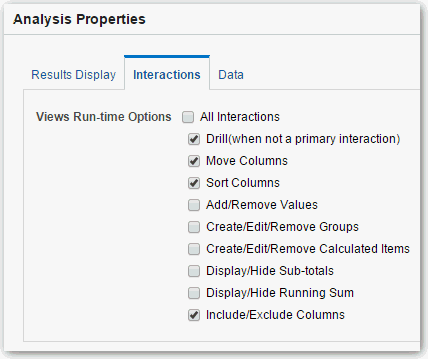
新增分析的互動功能
您可以透過新增可供使用者在檢視上按一下滑鼠左鍵或右鍵來顯示彈出式功能表的互動,讓檢視更具互動性。例如,您可以指定讓展開成為地理區域資料欄的預設主要互動 (按一下滑鼠左鍵時的動作)。這可讓使用者向下展開至子區域。
若為階層式資料,預設的滑鼠左鍵互動為向下展開至資料的明細。您可以新增右鍵功能表選項以顯示檢視的網頁或連結。
- 按一下確定。
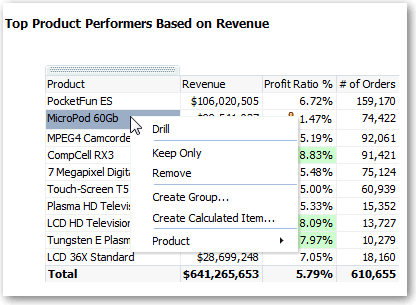
您可以指定在儀表板資料欄或資料儲存格按一下滑鼠右鍵後,所能進行的執行時期互動。以下是在「產品」資料欄的產品名稱按一下滑鼠右鍵後,所能進行的互動範例。此資料欄是「收益最佳產品排行榜」表格中的資料欄。
在顯示的選項中,您可以設定展開、建立群組以及建立計算的項目。