編輯格子圖檢視

格子圖檢視是一種類型的圖表檢視,其中顯示內含多個圖表的方格 (每個資料儲存格有一個圖表)。

格子圖檢視可以是簡單或進階。簡單格子圖顯示的是由資料列集和資料欄集所得的核心內部圖表,當中顯示許多適合進行比較和對照的小型並聯項目。進階格子圖會顯示一個內含多個小型走勢圖的方格,這些走勢圖適用於監督資料集的趨勢及發現模式。

下圖顯示簡單格子圖檢視:
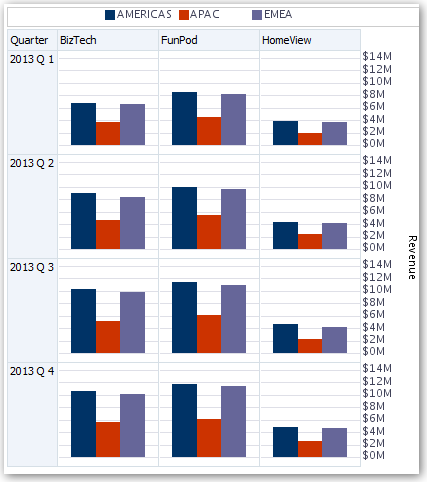
格子圖檢視 (也稱為格子圖圖表) 與樞紐分析表相似,兩者的差別在於格子圖的資料儲存格中有圖表。獨立的圖表類型 (像是單一長條圖或單一散布圖) 都是獨自運作,而格子圖圖表的運作方式是顯示一個巢狀圖表方格,稱為內部圖表。因此,長條圖格子圖檢視實際上由多個長條圖所構成。

  1. 開啟分析進行編輯。
  2. 按一下結果頁籤。
  3. 按一下檢視特性以編輯特性。

    您可以設定以下種類的特性:

    • 方格工作區相關特性,例如圖例位置 (僅限簡單格子圖檢視)。
    • 格子圖中視覺化的圖表大小相關特性。
    • 指定瀏覽資料的方法 (例如捲動或分頁控制項) 的特性。
    • 控制格子圖方格的外觀與其視覺化的特性,例如各種樣式選項和圖例的顯示方式。
    • 控制每個格子圖之視覺化的刻度類型和刻度標記外觀的特性 (僅限簡單格子圖檢視)。
    • 控制標題與標籤的顯示 (僅限簡單格子圖檢視)。
  4. 按一下確定
  5. 按一下編輯檢視以顯示格子圖編輯器。
  6. 在「版面配置」窗格中:
    1. 將資料欄拖放到「資料欄」和「資料列」欄位中,以指定資料在格子圖中的排列方式。
    2. 選取要在格子圖中每個儲存格顥示的圖表類型。
    3. 拖放資料欄,以指示如何設定圖表色彩。
  7. 以滑鼠右鍵按一下檢視標題,接著按一下排序資料欄,指定檢視中值的排序方式。
  8. 按一下完成