編輯熱力矩陣檢視

熱力矩陣檢視會以表格格式,以漸層色彩方式代表資料值之間的關係。您可以編輯像檢視大小、標頭和資料儲存格的顯示以及圖例的顯示等特性。

  1. 開啟分析進行編輯。
  2. 按一下結果頁籤。
  3. 按一下要編輯之熱力矩陣的檢視特性
  4. 視需要編輯特性。
    • 使用資料檢視控制版面配置中檢視的大小。選項包括可選擇最大寬度與高度的捲動,或者可選擇每頁資料列數的分頁。
    • 使用圖例顯示呈現連續色彩變化或熱力矩陣儲格的圖例。
    • 使用「主要-明細」將表格連結至主要檢視。在事件通道欄位中,輸入表格用來監聽主要-明細事件之通道的名稱 (區分大小寫)。若有多個通道,請使用逗號區隔。
    • 使用顯示資料夾和資料欄標題指定資料欄標題和檢視的顯示方式。選取 Folder.Column 選項即可顯示主題區域的完整資料夾名稱,以及將資料欄名稱顯示為資料列標題或資料欄標題 (例如 Offices.D1 Offices)。
  5. 按一下確定
  6. 按一下滑鼠左鍵以展開儲存格。
    展開多層級階層時,所有最低層級的成員都會顯示為儲存格,而詳細層級資料則會取代目前的資料。例如,當您展開國家名稱 (例如美國) 時,熱力矩陣會顯示該國家之州 (或省) 的資料,而非該國家本身的資料。
  7. 在外部邊緣上按一下滑鼠右鍵以顯示選項的彈出式功能表,例如展開、呼叫動作、僅保留移除或聚焦於特定儲存格。
  8. 按一下編輯檢視以顯示熱力矩陣編輯器。
  9. 在「版面配置」窗格中:
    1. 樣式方塊中,選取百分位數儲格連續色彩填入選項來變更檢視的色彩選盤。
    2. 使用資料列資料欄色彩依據置放目標來變更計量和資料欄,將資料以更有意義的方式視覺化。
  10. 若要指定排序,請在檢視中的儲存格上按一下滑鼠右鍵,然後按一下排序。「排序」對話方塊中可用的互動取決於您在檢視內按一下滑鼠右鍵的位置。
  11. 按一下完成

關於熱力矩陣檢視

熱力矩陣檢視會顯示二維資料描述,其中值會以色彩漸層來呈現。簡單熱力矩陣可提供相當適合分析大量資料和識別極端值的即時視覺資訊摘要。

熱力矩陣會顯示一個計量的資料。著色的儲存格是由放置在提示、區段、資料列、資料欄和色彩依據置放目標中之資料欄和資料列的群組與交集所構成。儲存格會顯示為百分位數儲格或連續色彩。您可以隨時將游標移動至儲存格的上方以顯示其值或顯示儲存格中的值。

預設會選取「準則」頁籤中分析的第一個計量作為「色彩依據」計量,並代表計量的值。「樣式」元素會預設為「百分位數儲格」,其中以「四分位數」作為儲格的數目值。儲存格會顯示得相當一致,每個儲存格的寬度和高度都相同。儲存格高度與寬度不一定要相同。「透明」對角線樣式的方條代表空值。

您可以在熱力矩陣下方顯示包括下列各項的圖例:

  • 「色彩依據」清單中選取的一個計量及其對應的標籤。

  • 以色彩編碼且有標示的指定儲格數目 (例如四分位數),或是一個顯示為連續色彩填入且由「低」至「高」標示的漸層長條。

以下是儀表板頁面上的熱力矩陣檢視範例。每一位銷售人員的收益都是依區域與產品顯示,並依產品類型提示。銷售收益是依年份儲存。此熱力矩陣說明每一位銷售人員的產品收益極端值 (例如在 2008 年,Angela Richards 在任何地區都沒有 Bluetooth Adaptors 或 MP3 Speakers Systems 的銷售收益)。
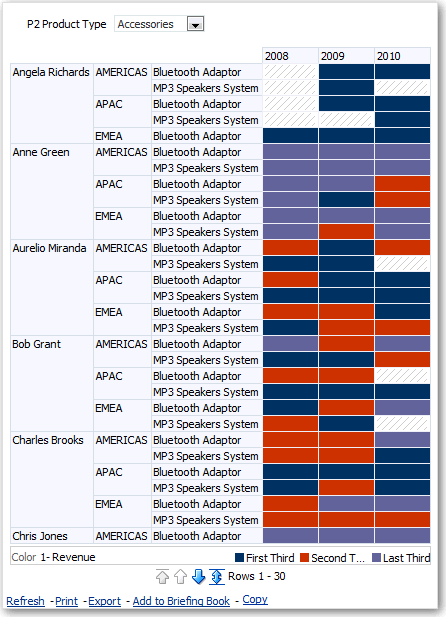

以下為 GUID-D40D31D3-7E51-451C-9EF2-3D0D29AE91CB-default.gif 的說明
.gif