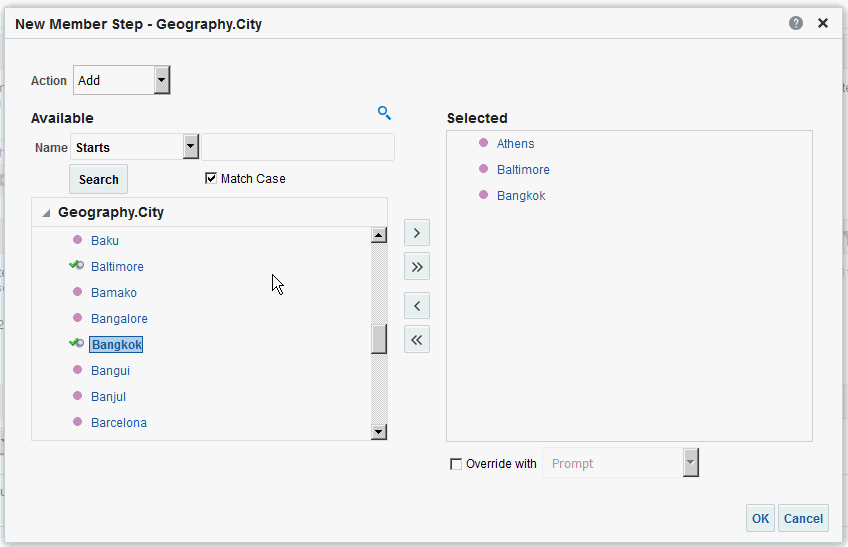
選擇步驟可協助使用者顯示他們想要分析的資料。當您將資料欄新增至分析後,就會新增隱含的「從所有成員開始」步驟。「所有」表示套用篩選條件後的所有資料欄成員。
例如,您可以建立一個選擇步驟來為「辦公室」資料欄中的下列成員指定準則:Baltimore、Austin 以及 Athens。
- 開啟分析進行編輯。
- 選取「準則」頁籤。
- 按一下工具列中的顯示選擇步驟窗格以顯示「選擇步驟」窗格。
- 按一下接著,新建步驟並選取要建立的步驟種類。例如,您可以為步驟指定選取的成員清單。
- 若為成員步驟,請從動作清單中選取新增、僅保留或移除。
- 若您正在建立成員步驟,請將成員從「可用」區域搬移至「已選取」區域,即可將成員包含在步驟中。
- 為條件 (如動作、計量和運算子) 指定適當的值以作為資料欄的值。
- 按一下確定。