建立變數提示

使用者可利用變數提示選取變數提示中指定的值,以在儀表板中顯示。

變數提示雖未依存於資料欄,但仍然可以使用資料欄。您可以使用變數提示讓使用者指定現有資料以執行銷售預測。

例如,您可以建立一個稱為「銷售預測」的變數提示,並指定 10、20 與 30 百分比為變數提示值 。接著,您建立一個包含「地區」和「金額」資料欄的分析。在「金額」資料欄公式內,您選取乘運算子並插入「銷售預測」變數。當使用者執行此分析時,即可選取一個百分比以重新計算「金額」資料欄。

  1. 開啟分析進行編輯。
  2. 顯示「提示」頁籤。
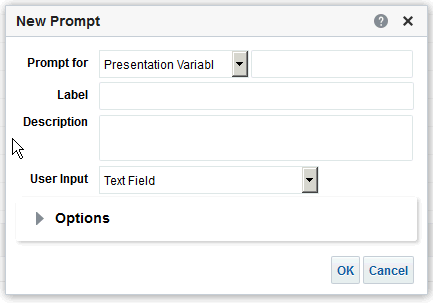
  3. 在「提示」頁籤的「定義」窗格中,依序按一下新建變數提示,以顯示「新提示」對話方塊。
  4. 提示欄位中,選取您所建立的變數類型,然後輸入變數的名稱。

    此變數名稱是您新增至分析或儀表板的名稱,該處是您顯示使用者指定之變數提示值的位置。目前,您只能建立展示變數。

  5. 標籤欄位中,輸入變數篩選提示的標題。標題會顯示為提示的欄位標籤。
  6. 描述欄位中,輸入簡短的提示描述。此描述會顯示為當使用者將滑鼠指標停留在儀表板或分析中的提示標籤時所顯示的工具提示文字。
  7. 使用者輸入欄位中,選取提示介面要求使用者輸入的方式。例如,使用選項按鈕提示使用者只選取一個提示值。
  8. 如果您選取選項清單核取方塊選項按鈕以及清單方塊使用者輸入類型,必須同時指定提示的值清單。
  9. 在「選項」段落內,選取提示選項。提示選項會根據您所選之使用者輸入類型的不同而有所不同。

    提示選項可讓您進一步指定使用者與提示的互動方式。例如,是否需要使用者輸入。

  10. 預設選擇欄位中,選取使用者一開始見到提示值。如果選取特定值,會顯示預設值欄位供您輸入值。
  11. 按一下確定,提示就會顯示在「定義」窗格中。
  12. 儲存所做的變更。