建立資料欄提示

提示可讓您篩選您所見到的資料。資料欄提示可讓檢視儀表板的使用者選取影響儀表板內容的某個資料欄值。

使用下列程序建立:

  • 可以套用至一或多個儀表板的具名資料欄提示。
  • 內嵌於分析中的內嵌資料欄提示。例如,您可以將提示新增至「品牌收益」分析,如此一來就可以針對特定品牌而複查分析。您可以將提示直接新增至分析中的資料欄 (內嵌提示)。
  1. 開啟分析進行編輯。
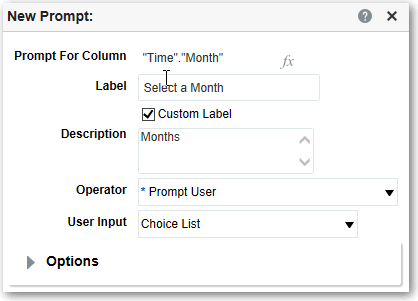
  2. 在「提示」頁籤的「定義」窗格上,按一下新建,即可存取提示類型選擇清單。選取資料欄提示,然後選取適當的資料欄。
  3. 按一下自訂標籤,然後輸入資料欄篩選條件提示的標題。標題會顯示成提示的欄位標籤。

    例如,「選取一種幣別」。

  4. 描述欄位中,輸入簡短的提示描述。

    此描述會變成工具提示文字,當使用者將滑鼠指標停留在儀表板或分析中的提示標籤時會顯示。

  5. 運算子清單中,選取要使用的運算子,例如「大於」。如果要讓使用者在執行時期選取運算子,請選取 *提示使用者運算子。

    如果您是建立包含提示之值選擇清單中某個群組的提示,那麼您必須將運算子設成等於/在不等於/不在。請參閱關於群組和計算的項目

  6. 使用者輸入欄位中,選取提示介面要求使用者輸入的方式。例如,使用選項按鈕提示使用者只選取一個提示值。
  7. 根據您指定的使用者輸入類型,在使用者輸入欄位中輸入適當的值。

    例如,選取自訂值,即可指示使用者可以從您建立的提示值清單中選取,而不是從資料欄提供的值選取。

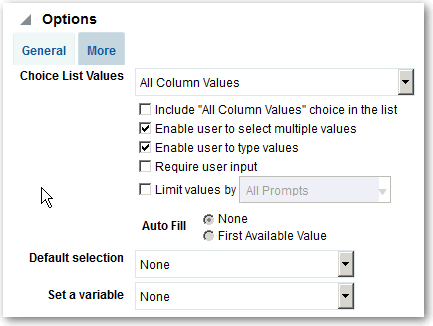
  8. 在「選項」區段中,選取提示選項來指定系統需顯示清單值以及使用者與提示的互動。提示選項會根據您所選之使用者輸入類型和清單值類型的不同而有所不同。
  9. 預設選擇欄位中,選取使用者一開始見到的一或多個提示值。

    如果選取預設類型,會顯示一個欄位供您選取特定值或指定決定預設值的方式。例如,如果選取 SQL 結果,就必須提供產生值清單的 SQL 敘述句。

  10. 按一下確定
  11. 按一下編輯中的儲存提示或者儲存分析。
  12. 使用「定義」窗格中的箭號按鈕來重新排列選取提示的順序。重新排列提示順序便可以控制使用者在執行時期可以看到的控制項順序。
  13. 按一下「定義」窗格工具列中的新資料列按鈕或新資料欄按鈕,選取您喜愛的提示頁面版面配置類型。

    以資料列為基礎的版面配置可節省空間,因為它會以水平方式來組織提示。以資料欄為基礎的版面配置會將提示對齊為整齊的資料欄。按一下「定義表格」的「新資料列」或「新資料欄」資料欄中、對應至提示頁面上您要新增資料欄或資料列位置的方塊。

  14. 使用「顯示」窗格來預覽含範例資料的提示,或者按一下「定義」窗格工具列中的預覽 (如果有的話) 來檢視含實際提示值的提示。