共用您的內容
在 Oracle Analytics 中,您可以與同事共用分析內容,例如工作簿、連線、資料集等等。您可以與特定使用者角色或具名使用者共用,也可以同時與兩者共用。
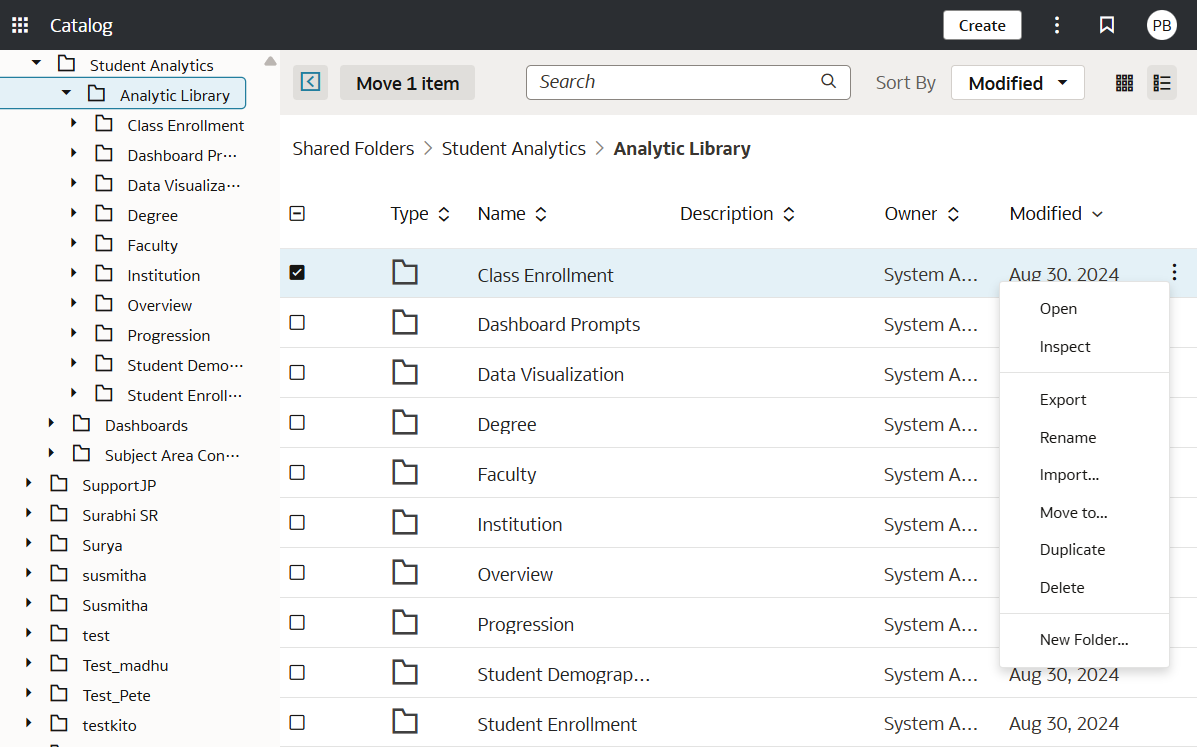
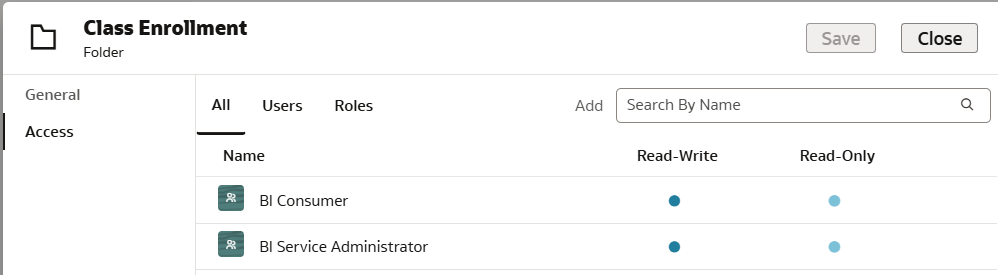
如果您只共用少量項目,只要將它們儲存在目錄的「共用資料夾」區域中,然後視需要微調項目許可權即可。如果您共用大量內容,最好在「共用資料夾」區域中建立資料夾,並設定該資料夾的許可權,讓儲存的項目繼承必要的許可權設定值。
您可以使用「檢查」對話方塊的「共用」頁籤或「存取」頁籤來指定工作簿的存取許可權。對於其他類型的項目,您可以使用「存取」頁籤 (它們沒有「共用」頁籤)。如果您在「共用資料夾」中建立內容並將其移至「共用資料夾」中的另一個資料夾,將會保留移動之項目的存取設定。如果您要讓相同的使用者和角色擁有存取權,則可能需要修改父項資料夾存取設定。請參閱目錄存取繼承規則和工作簿許可權規則。
在目錄中共用個別項目
 ,然後選取
,然後選取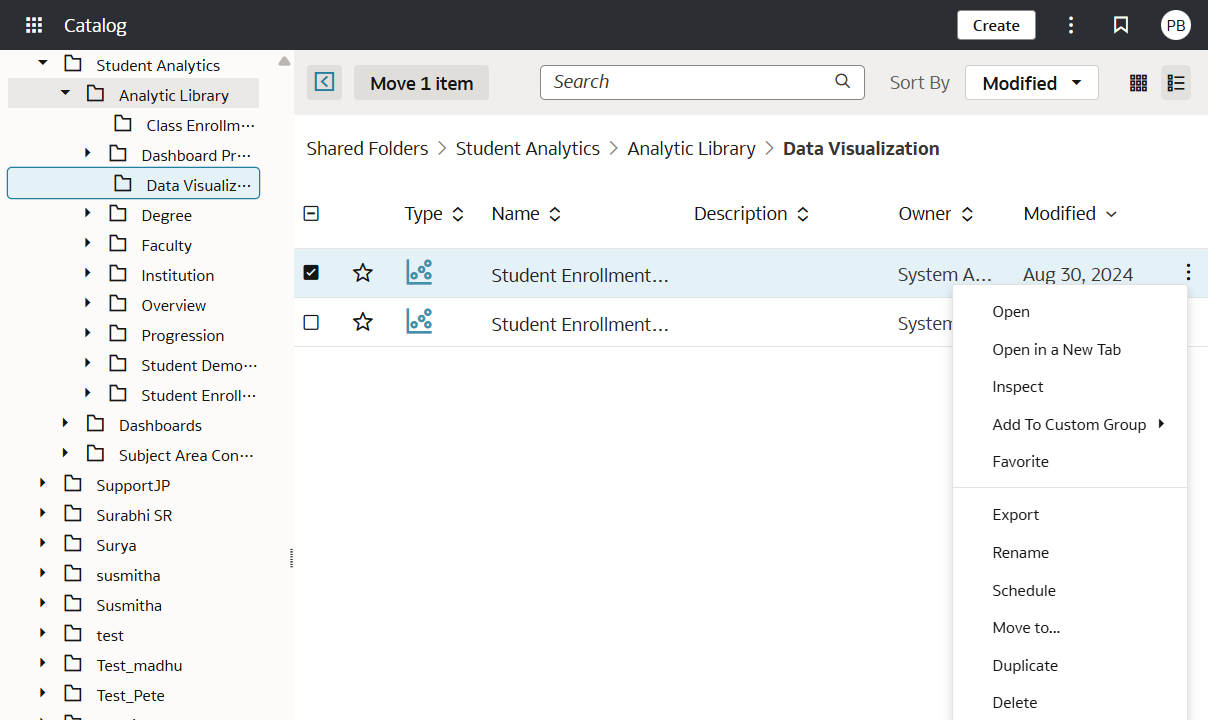
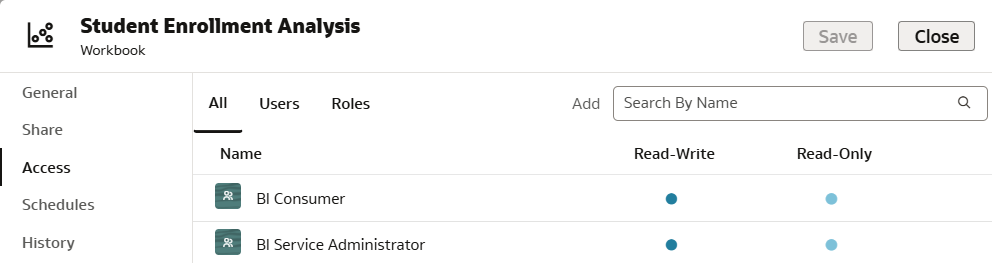
在目錄中共用多個項目
- 設定資料夾的存取設定值。