步驟 2:將 Oracle Financials Cloud General Ledger 值集匯入至 Cloud EDM
接著,針對您想要在 Oracle Fusion Cloud Enterprise Data Management 管理的值集匯入資料。有一些來自 Oracle Financials Cloud General Ledger 的匯入資料選項。此案例將涵蓋使用 ChartofAccountsSegmentValuesandHierarchiesImportTemplate.xlsm 範本的匯入資料。如需使用範本的更多相關資訊,請參閱 Oracle Financials Cloud 的檔案型資料匯入中的匯入區段值和階層
若要使用範本產生匯入檔案,請執行下列動作:
- 在
ChartofAccountsSegmentValuesandHierarchiesImportTemplate.xlsm範本中,更新具有來自 Oracle Financials Cloud General Ledger 值集之區段值和區段值階層的 GL_SEGMENT_VALUES_INTERFACE 和 GL_SEGMENT_HIER_INTERFACE 頁籤。
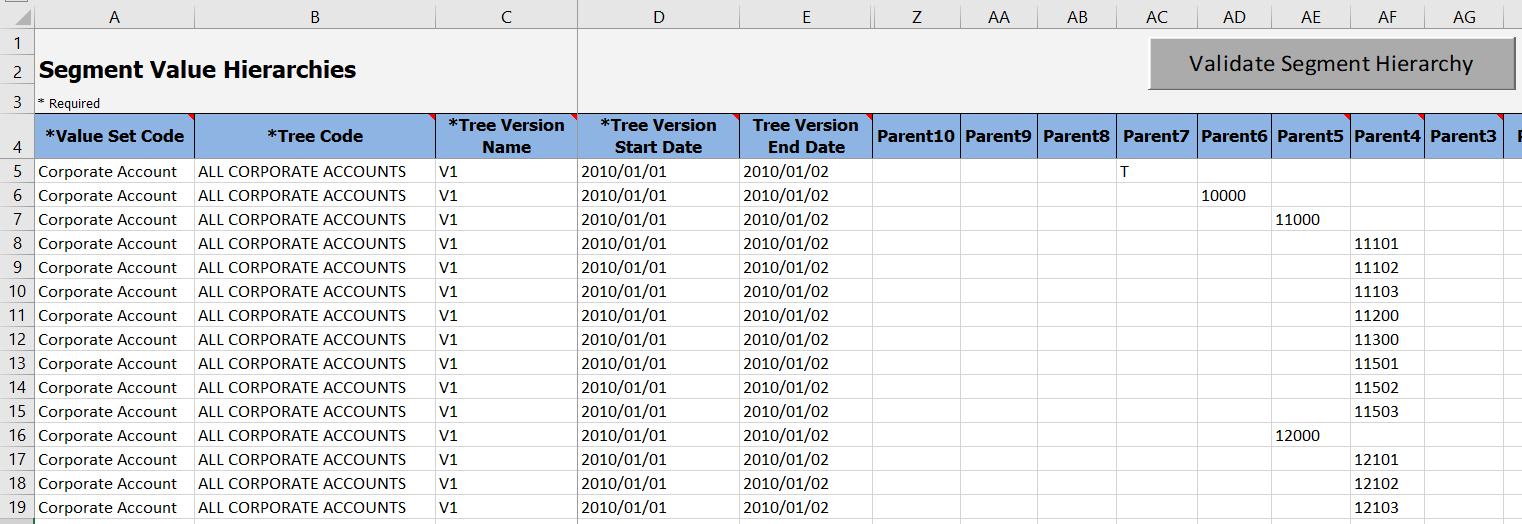
註:
產生匯入檔案之前,請使用每個頁籤上的驗證按鈕,以確保資料沒有驗證問題。 - 在指示與 CSV 產生頁籤中,按一下產生 CSV。
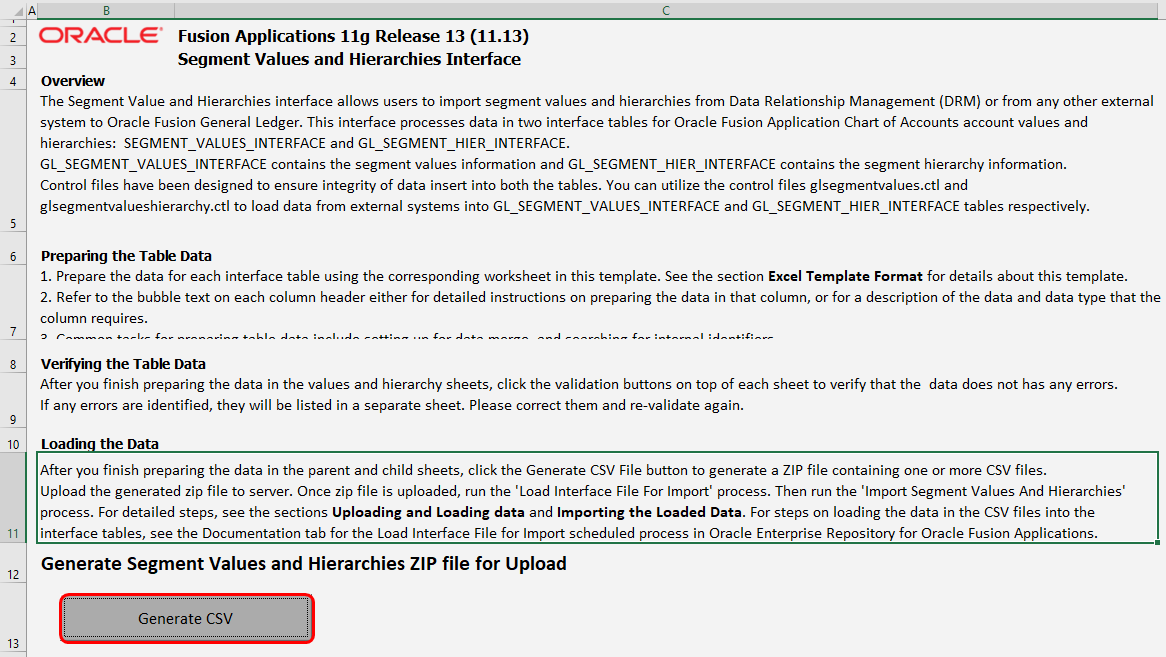
- 驗證範本是否建立包含兩個 CSV 檔案的
glsegmentvaluesandhierarchy.zip:GlSegmentValuesInterface.csvGlSegmentHierInterface.csv

若要匯入產生的檔案:
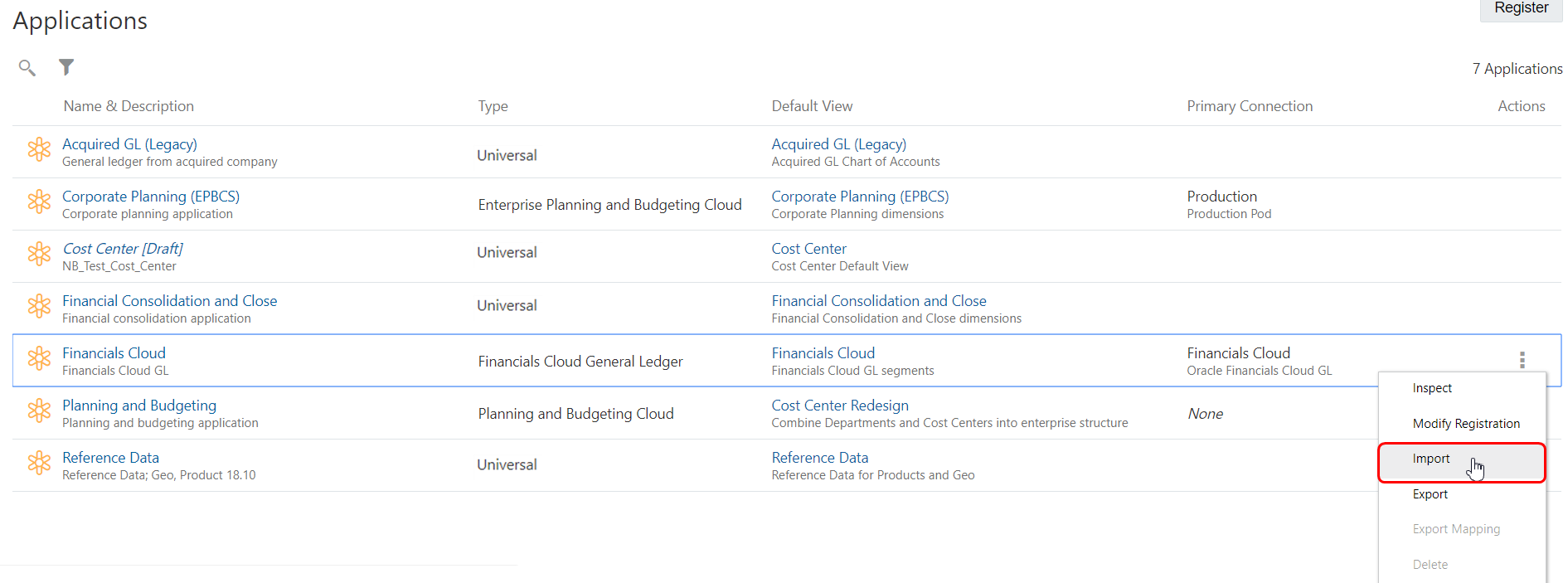
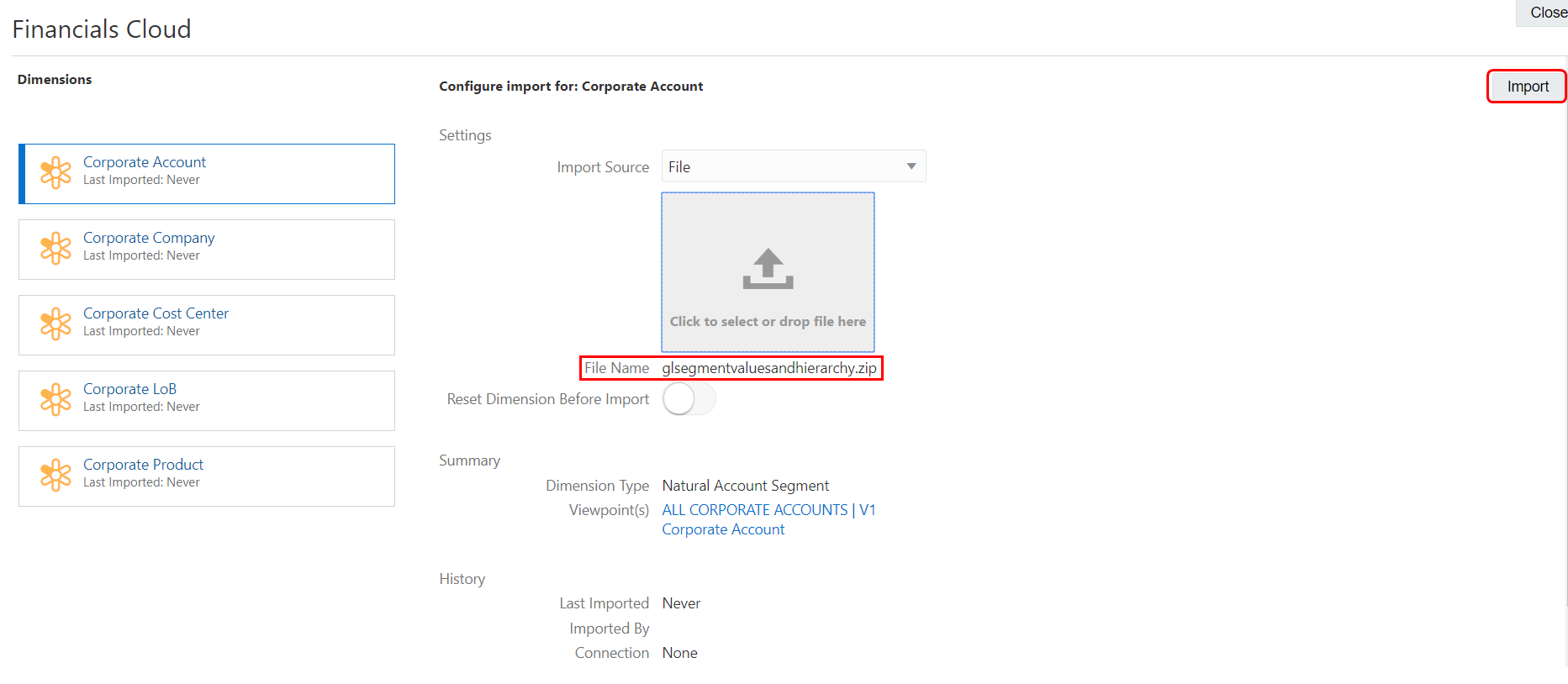
- 從應用程式中,捲動至 Financials Cloud,按一下
 ,然後選取匯入。
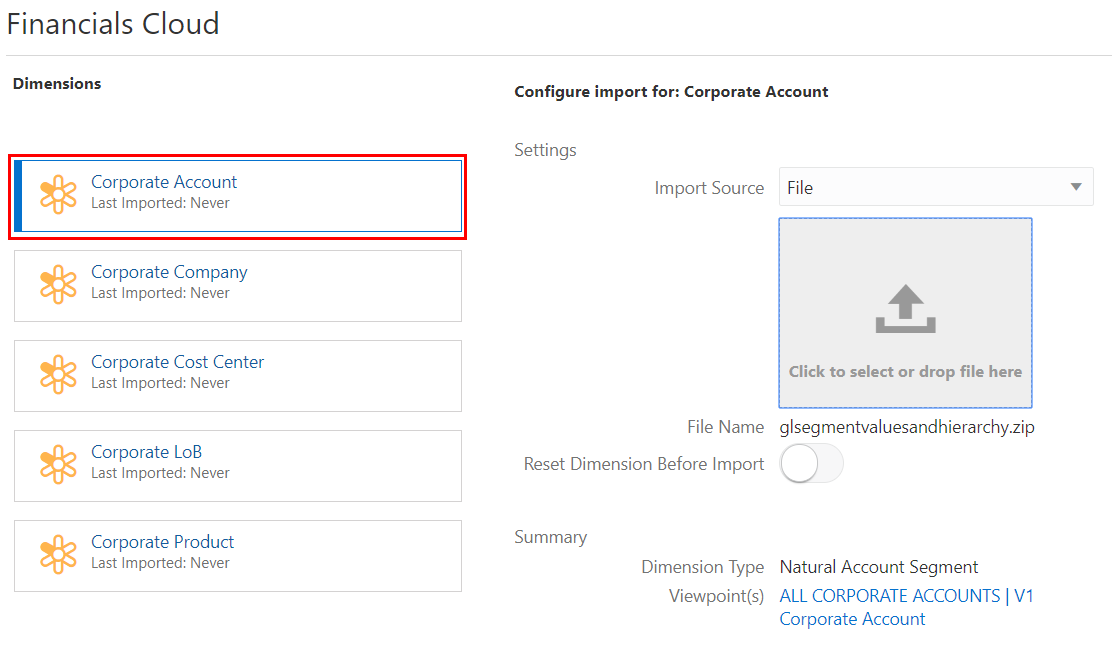
- 在左欄中,選取您要對其匯入資料的維度。
-
在檔案名稱中,指定從範本建立的
glsegmentvaluesandhierarchy.zip檔案,然後按一下匯入。
若要驗證資料是否已成功匯入:
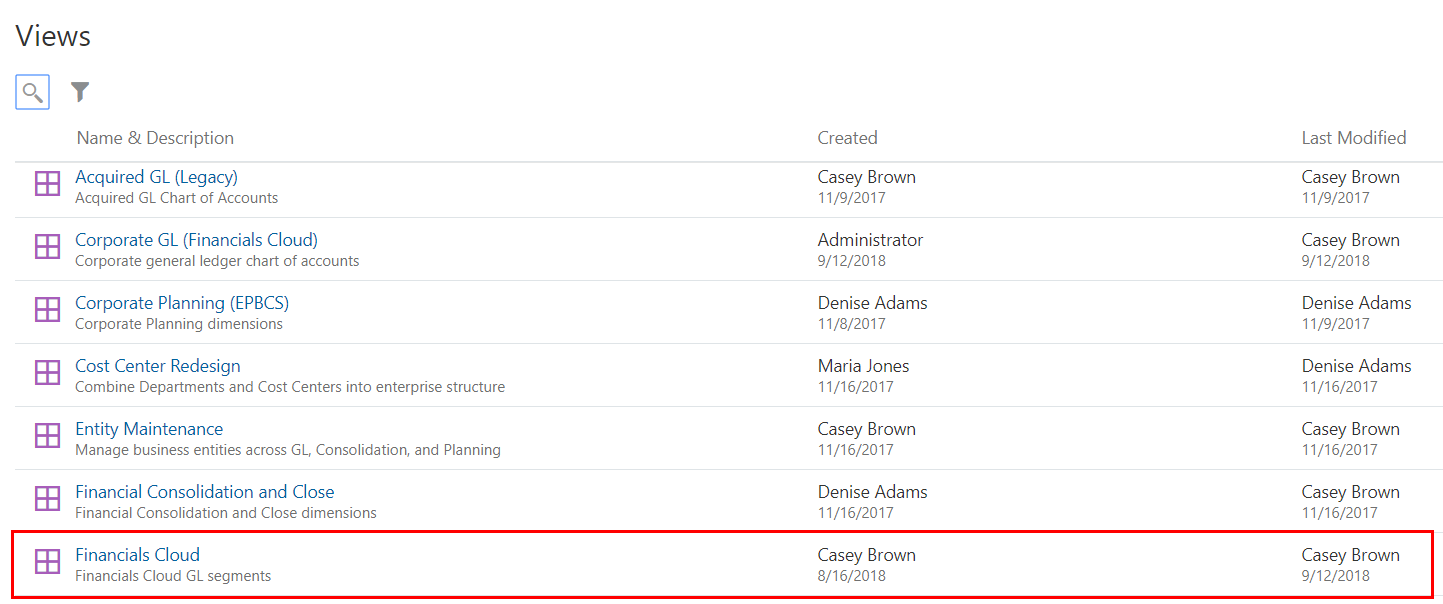
- 從檢視中,選取建立應用程式時建立的 Financials Cloud 預設檢視。
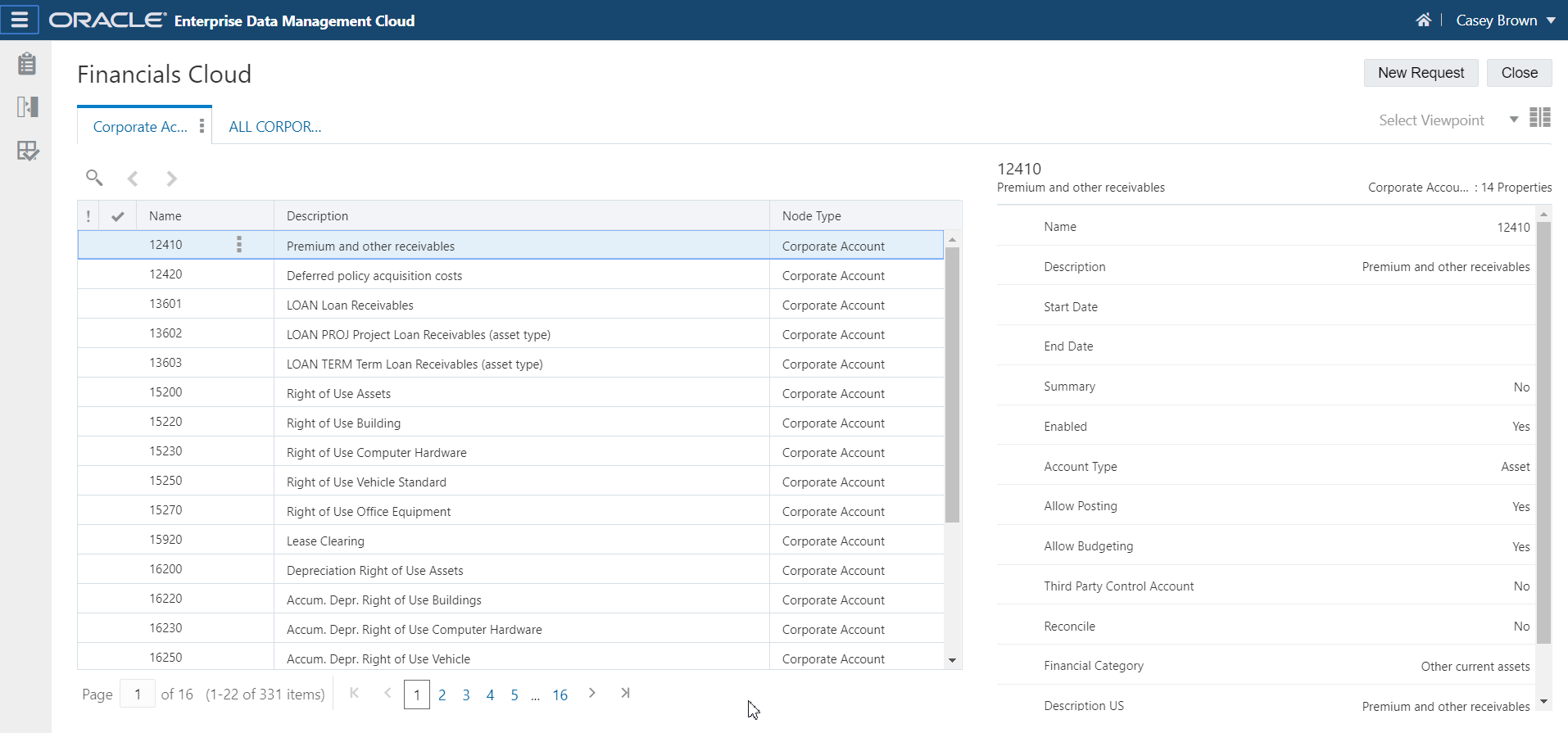
- 驗證公司科目視點是否包含清單格式中的節點。
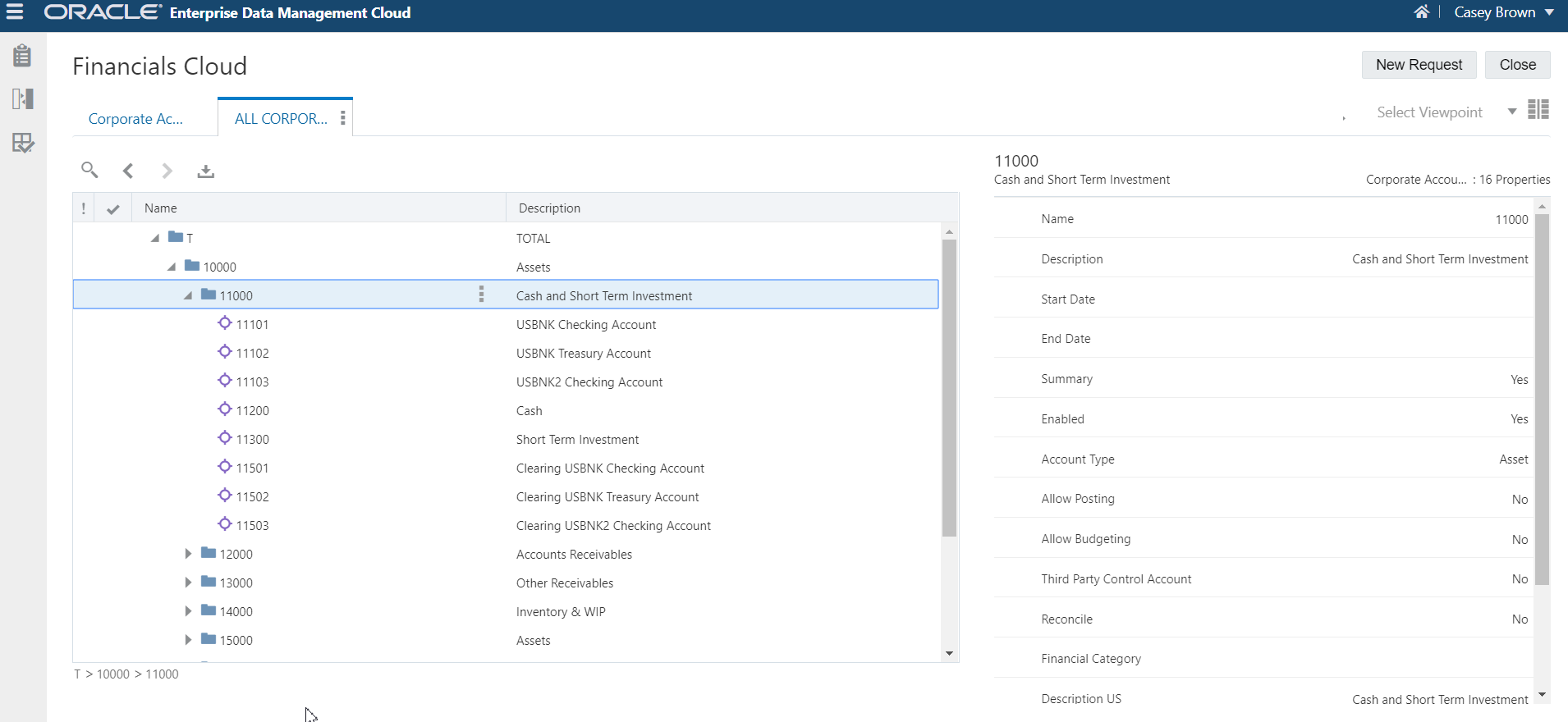
- 驗證「所有公司科目」視點包含節點階層。
匯入及驗證資料之後,您必須指派權限給使用者。在此案例中,使用者步驟涉及新增節點,並將資料重新匯出至 Oracle Financials Cloud General Ledger。使用者必須在維度上具有資料管理員權限,才能從該維度匯出資料。請參閱使用權限。