配置至父項/同階
配置至父項與配置至同階目的地選項會對來源中選取的每個成員建立來源到目的地關係,並將值的目標設為成員的父項或同階。成員會根據選取的特定成員和 (或) 依篩選結果進行配置。
當您嘗試表示每個獨特的來源與目的地組合時,使用這些目的地選項便不再需要對這種關係建立個別的規則。使用配置至父項目的地選項,您可以在單一規則中定義多個這種關係,不但可減少維護,還能更輕鬆地瞭解追蹤結果。
配置至父項或同階時的程序如下:
-
解析來源成員選擇
-
明確選取成員 (父項或層級 0)
-
解析篩選傳回的成員選擇
-
- 套用以成員為基礎的目的地選項
若要將來源中的成員配置到目的地中的父項或同階,請執行下列動作:
-
按一下目的地欄中維度旁邊的項目,然後按一下函式。
-
選取配置至父項或配置至同階。
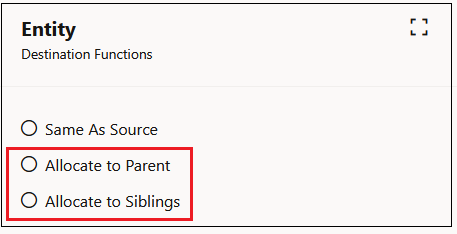
配置至父項/同階範例
舉例來說,假設您有一筆廣告預算,並想將該筆錢依序配置到通道類別、客戶群組及客戶地點。

在此範例中:
-
1:將廣告預算配置到通道類別 [所有百貨公司、所有專業零售商]
-
2:從通道類別配置到客戶群組 [所有 Qmart、所有 Sporting World、所有 Mountain Adventures、所有 B&B Bikes、所有 Rose Town Bikes、所有 the Cyclery]
-
3:從客戶群組配置到客戶地點 [1000 Qmart、180 Sporting World、130 Mountain Adventures、115 B&B Bikes、175 Rose Town Bikes、75 The Cyclery]
假設您現在選取所有百貨公司。結果會依您選擇的是配置至父項或配置至同階而有所不同。

所有百貨公司 - 配置至父項
使用此選項,會將所有百貨公司的來源層級 0 子代配置到下列目的地:
-
所有百貨公司的層級 0 子代
-
(包括所有百貨公司)
所有百貨公司 - 配置至同階
使用此選項,會將所有百貨公司的來源層級 0 子代配置到下列目的地:
-
Qmart 的層級 0 子代
-
Sporting World 的層級 0 子代
-
Mountain Adventures 的層級 0 子代
-
(且不包括所有百貨公司)