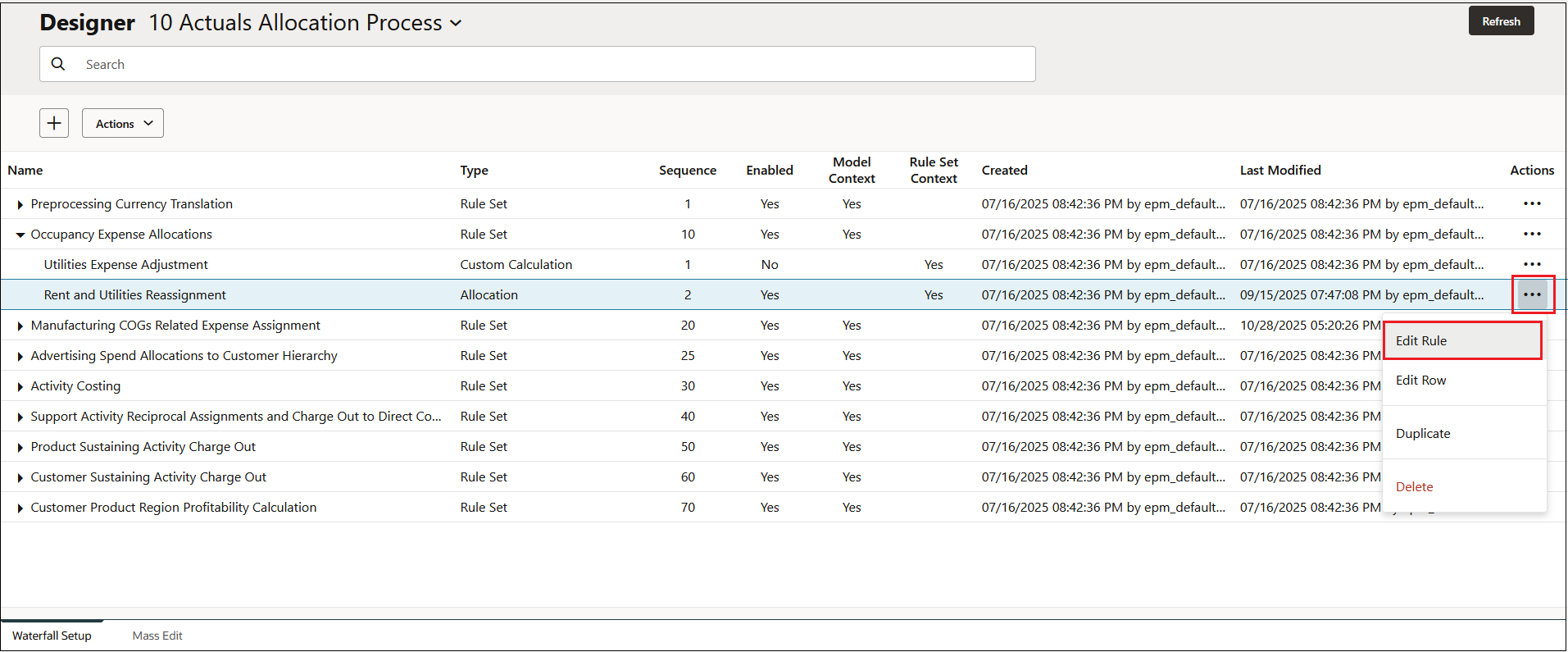
建立配置規則定義
配置規則定義是配置規則的大綱。您最初可以使用一些基本資訊來設定規則,接著可以編輯規則以新增更多詳細資料。您可以一次設定多個規則的規則定義,並於稍後再進行編輯。
若要建立配置規則定義,請執行下列動作:
-
從首頁中,選取模型設定,然後選取設計工具。
-
在瀑布式設定頁籤上,按一下設計工具旁邊的下拉式清單,然後選取模型。
-
選取您要新增配置規則的規則集,然後執行下列其中一個動作:
-
按一下
 ,然後選取規則,或
-
按一下規則集旁邊的
 ,然後選取新增規則
-
-
在建立規則面板中,輸入下列資訊:
-
名稱:輸入規則的名稱。
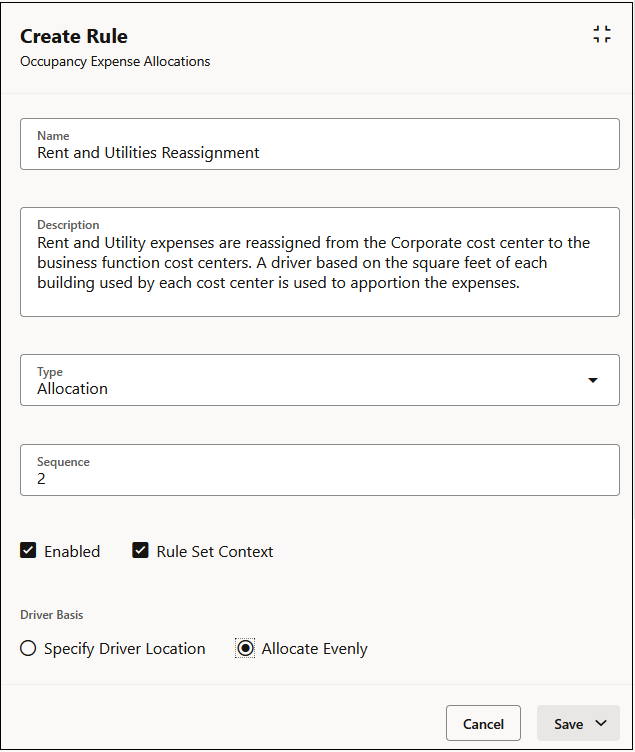
例如,隨 Enterprise Profitability and Cost Management 提供的 BksML50 範例應用程式中的「租用費用配置」規則集,包含一個稱為「租金與公用事業費用重新分配」的配置規則。
規則名稱與 Oracle Essbase 中的成員名稱具有相同的限制。請參閱維度、成員和別名的命名限制。
-
描述:輸入規則的描述。
您在這裡輸入的描述將顯示在模型文件報表中。輸入描述,為未來複查模型邏輯的任何人提供有關配置規則的資訊。請參閱產生模型文件報表。
例如,您可以這樣描述;「將租金和水電費從公司成本中心重新分配給業務功能成本中心。基於每個成本中心使用之每個建物平方英呎的動因用於分配費用。
-
類型:選取配置。
-
順序:輸入號碼以決定規則集中規則的執行順序。
順序可以是從 1 到 9999 的任何整數。
如果對父規則集啟用平行計算,並且在應用程式設定值中為計算執行緒指定了數字,則具有相同序號的規則將會同時執行。(請參閱建立規則集中的「步驟 5:選取規則集計算選項」和關於管理應用程式及系統設定值中的「計算執行緒」)。
-
已啟用:如果選取,則在執行計算時,規則將處於作用中狀態。
-
規則集環境定義:如果選取,則建立規則集時完成的成員選擇將套用至此規則。如果已對規則集啟用模型環境定義,則也會套用該模型環境定義。請參閱瞭解模型和規則集環境定義。
-
動因基礎:選取一個選項以指定如何配置資料:
- 指定動因位置:使用動因來確定要配置到每個目的地的百分比。如果目的地沒有動因值,則它不會收到任何配置。
- 平均配置:在所有目的地之間平均配置資料。
- 偏移:選取選項,以指定記入偏移的位置。偏移會通知系統如何平衡配置的資料。
- 記入替代位置:如果您選取此選項,則需指定維度目標以計算偏移值。
- 記入來源:如果您選取此選項,則選取的「來源」維度成員將作為偏移位置。
依預設,偏移與來源位置相同。
-
配置金額類型:限制配置的來源量。選取一個選項:
-
無:此為預設選項。如果選取,則會配置來源中的所有資金。
-
幣別:如果選取,則會透過在金額欄位中輸入的幣別值,來限制從每個來源交集配置的金額。例如,金額 1000 會將每個儲存格的配置限制為 1000 (不論使用何種幣別)。
-
百分比:如果選取,則會透過在金額欄位中輸入的百分比,來限制從每個來源交集配置的金額。例如,50 會將每個儲存格的配置限制為 50%。
-
-
-
當您完成在建立規則面板中輸入資訊後,按一下儲存,然後選取下列其中一項:
-
儲存並關閉以返回瀑布式設定頁籤,或
-
儲存並進行下一步以繼續新增其他規則的規則定義
-
在下列範例中,「租金和水電費重新分配」規則定義為「配置」規則,且將是「租用費用配置」規則集中第二個執行的規則。該規則預設為啟用,並使用先前定義的「規則集環境定義」,且資料將平均配置至所有目的地。
Tip:
使用建立規則面板右側的捲軸,即可查看有關規則的其他資訊。建立規則面板中定義的規則會顯示在瀑布式設定頁籤中。按一下規則旁邊的 ,然後選取編輯規則,即可輸入有關配置規則的來源和目的地、動因,以及偏移的其他資訊。