範例:建立依月顯示任務狀態的圖表
此範例建立了一個圖表,依期間彙總所有任務的完成狀態。這有助於識別是否有某些任務未逐期完成。
產生的圖表如下所示。按一下圖表中的任何區域,以向下鑽研並檢視構成該聚總區域的個別記錄。
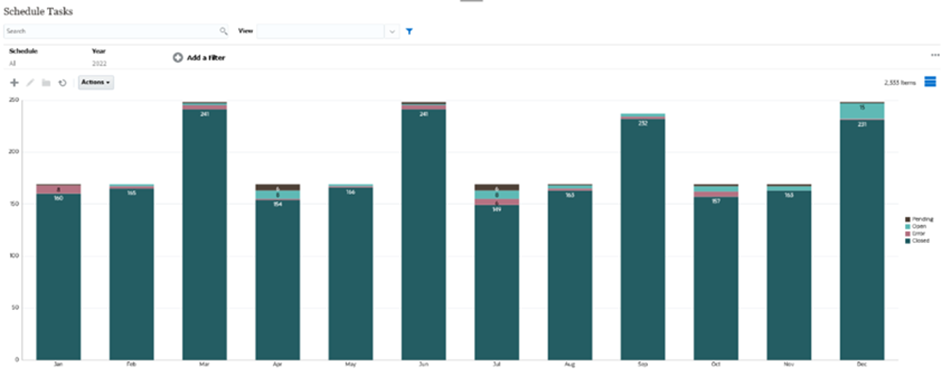
若要建立此圖表,請執行下列動作:
- 從「首頁」按一下任務。按一下排程任務以顯示任務清單。
-
從頁面右上方的檢視選取器中,選取圖表檢視。
此時會出現圖表檢視,其中顯示預設圖表。
- 按一下右上方的編輯以顯示「編輯圖表」對話方塊。
- 在「特性」頁籤中,指定下列內容:
- 在「類型」中,選取欄。
- 取消選取格線。
- 在「期間」中,選取選擇。
- 在版面配置頁籤中,指定下列內容:
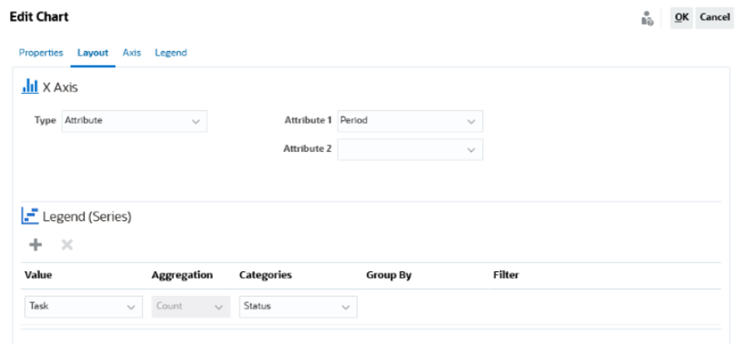
- 在 X 軸區段中:
- 在類型中,選取屬性。
- 在屬性 1 中,選取期間。
- 在圖例 (數列) 區段中:
- 在值中,選取任務。
- 在類別中,選取狀態。
- 在 X 軸區段中:
- 在軸頁籤中,維持預設值不變。
- 在圖例頁籤中,指定下列內容:
- 在圖例位置中,選取靠右。
- 在調色盤中,選取 Redwood。
- 按一下確定。