建立、確認及執行模型設定與分析命令
您可以在 PCM 代理程式頁面,透過執行已確認的模型設定命令,要求協助進行工作流程任務。
當您第一次開啟 PCM 代理程式頁面時,頁面右下方會提供所支援動作的按鈕。支援的動作包括:
- 建立模型
- 建立規則集
- 建立規則
- 新增成員
- 取代成員
- 列出規則
- 執行追蹤
- 複製規則到規則集
- 複製規則到模型
- 啟用規則
- 停用規則
- 計算模型
Figure 14-1 顯示 PCM 代理程式所支援動作的 PCM 代理程式頁面
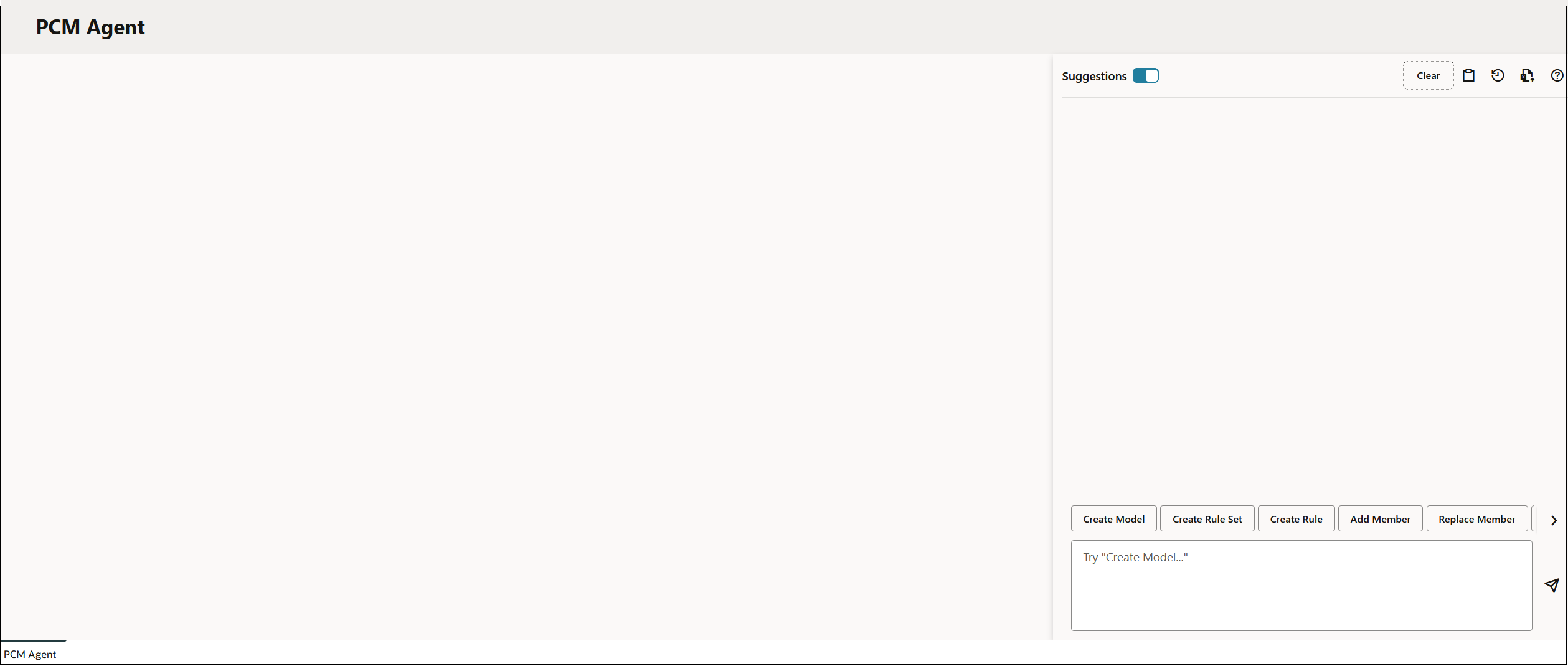
您可以按一下與動作對應的按鈕,或輸入描述動作的文字來選取動作。例如,若要建立模型,您可以按一下  ,,或者在文字方塊中輸入「建立模型」。
您可以輸入動作的第一個字來縮小可用的動作範圍。例如,如果您輸入「建立」,便只會顯示動作中含有「建立」的按鈕:
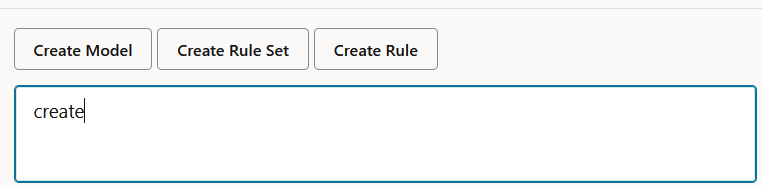
當您輸入文字或按一下按鈕來選取動作時,PCM 代理程式頁面會顯示下列與動作相關的資訊:
-
建議:列出必要和選擇性參數。(移動「建議」旁的滑桿,即可啟用或停用顯示。)
-
範例要求:提供您可以提出之要求的範例。範例要求包含所有必要參數,以及部分或所有選擇性參數。
當您輸入要求來完成動作時,可以輸入要求,或按一下其中一個範例要求旁的  (複製到要求 ),將要求複製到文字方塊中。
在以下範例中,會將第一個建立模型的範例要求複製到畫面底部的文字方塊中。
Figure 14-2 顯示建立模型之範例要求與建議的 PCM 代理程式頁面
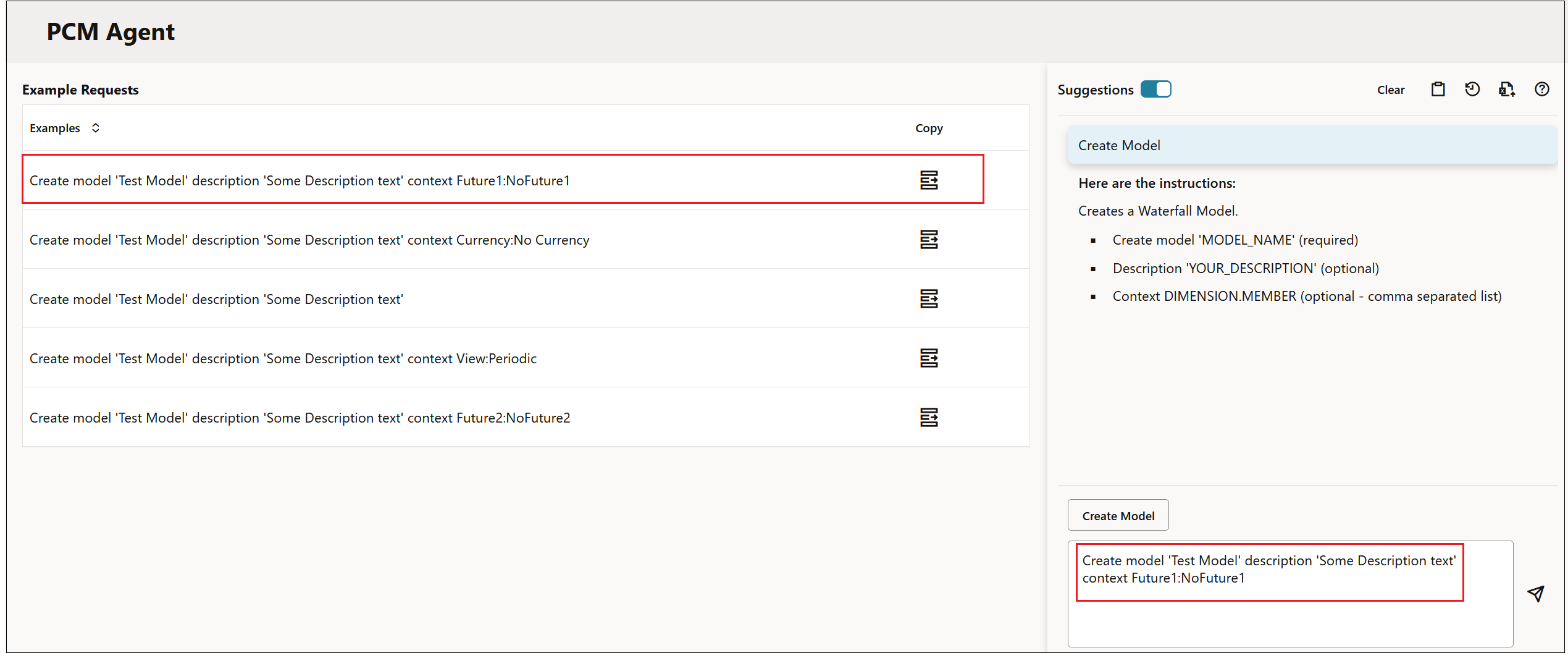
如果您複製範例要求,請以實際參數值取代引號中的文字。
對要求感到滿意後,按一下  (傳送)。
(傳送)。
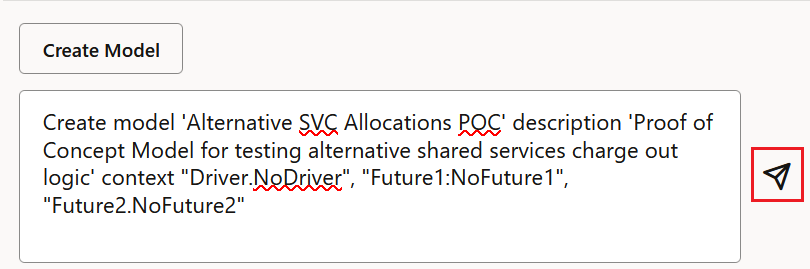
按一 (傳送) 之後,系統就會以要求資訊更新 PCM 代理程式頁面。
Figure 14-3 顯示建立模型之要求資訊的 PCM 代理程式頁面
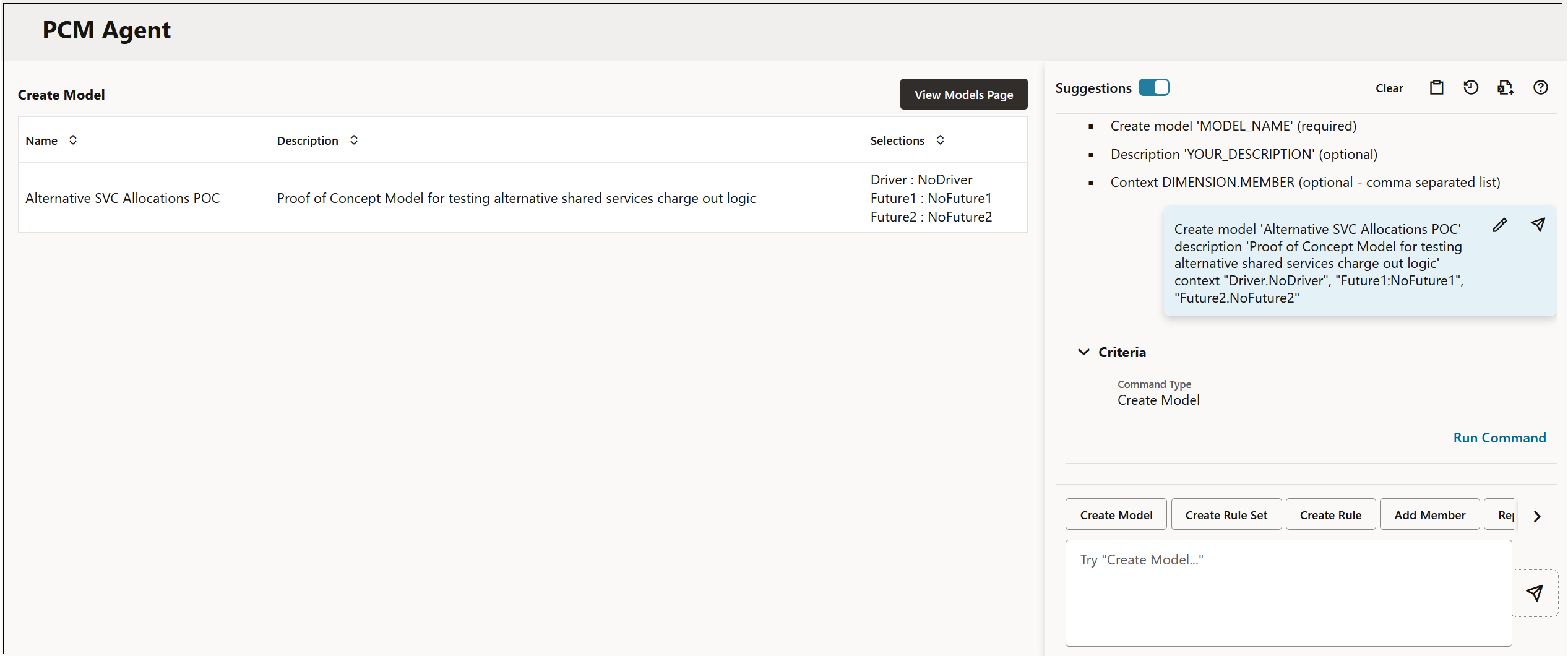
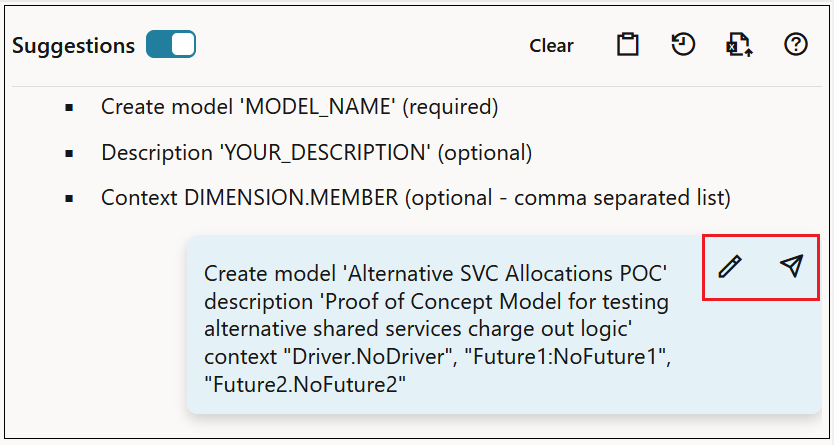
此時,您可以複查要求。如果您需要進行任何變更,請按一下  (調整),然後按一下
  (重新傳送)。
對要求感到滿意後,按一下執行命令。
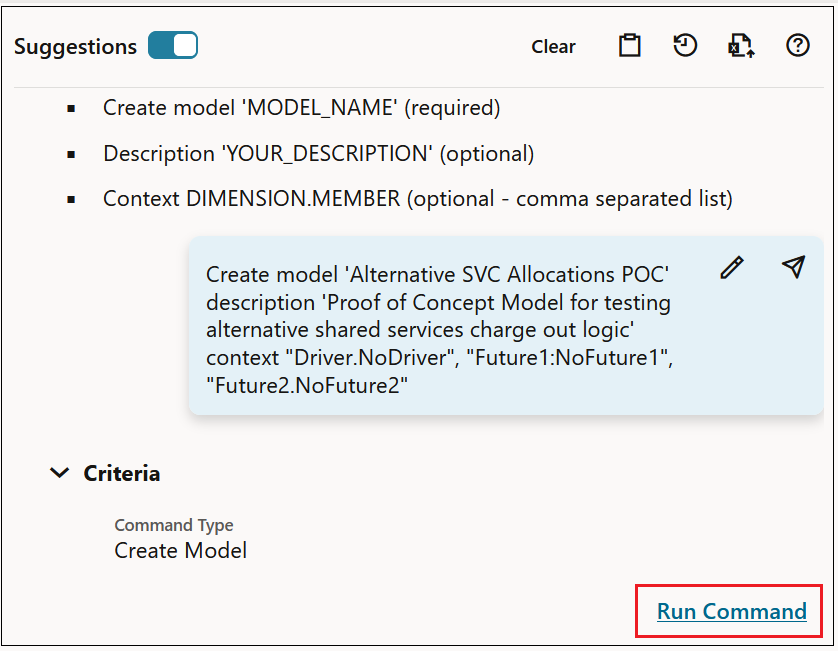
您會收到命令執行成功的訊息,或系統會顯示任何錯誤。接著,您可以選取選項以檢視您的要求所針對的動作。
例如,如果您輸入建立模型的要求,可以按一下檢視模型頁面,在模型頁面上檢視該模型。
Figure 14-4 按一下「檢視模型頁面」會在新頁籤中開啟「模型」頁面
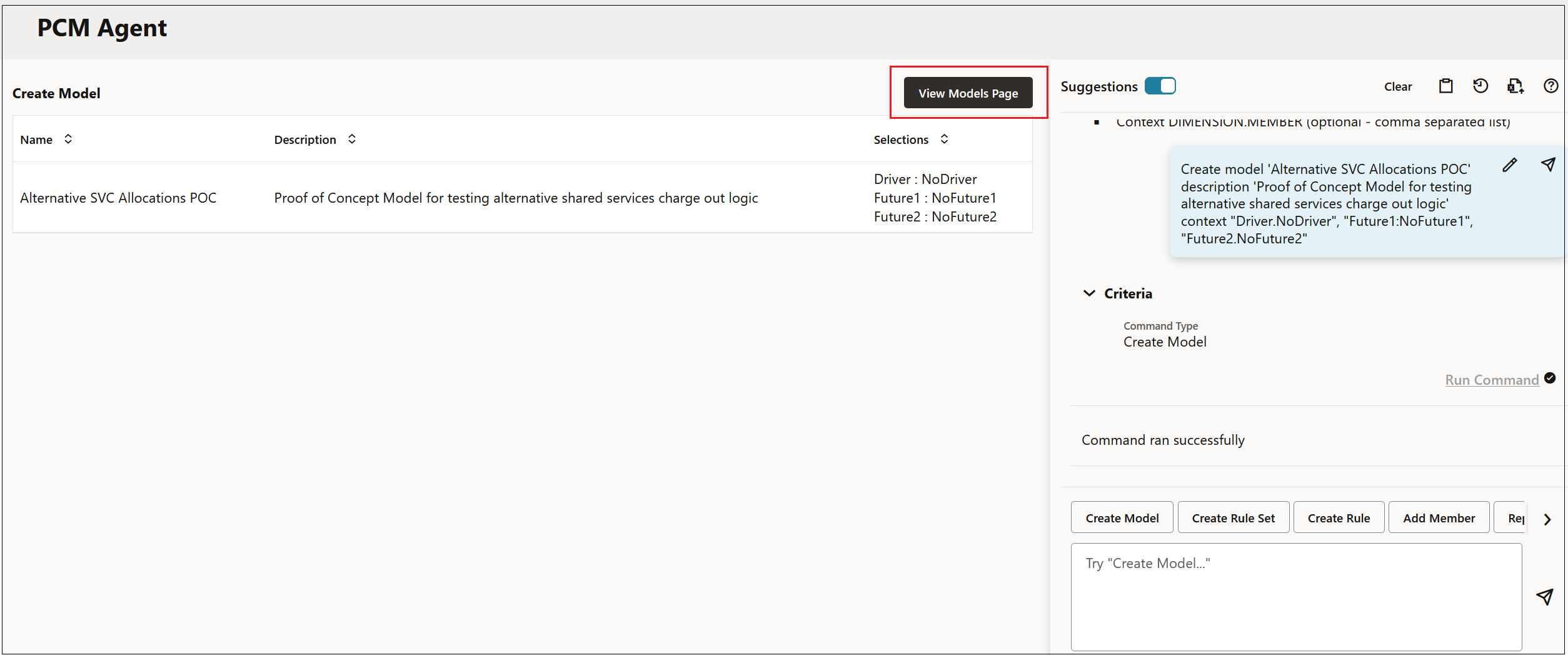
Figure 14-5 在新頁籤中開啟且其中顯示了使用 PCM 代理程式建立之模型的「模型」頁面
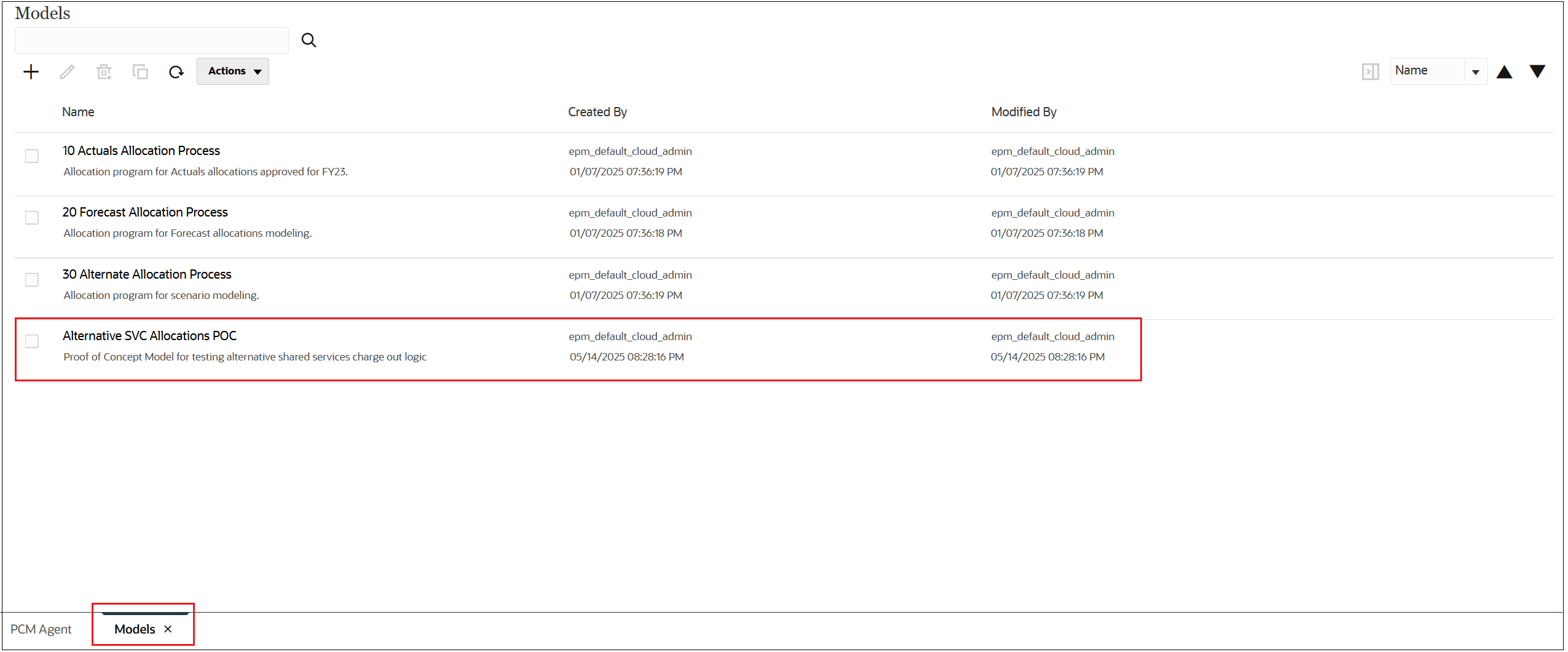
若要返回 PCM 代理程式頁面,請按一下頁面底部的 PCM 代理程式頁籤。
您可以在 PCM 代理程式頁面上執行的其他動作包括:
-
按一下清除,即可清除建議底下的要求資訊。
-
按一下
 (檢視工作 ),即可顯示為要求建立的工作。
 -
按一下
 (範例),即可顯示其他範例要求。
 -
按一下
 (匯出至 Excel),即可將提示歷史記錄 CSV 檔案匯出至 Excel,您可以在其中複查您已建立的所有要求。