在 Oracle Cloud 帳戶內跨識別網域設定服務間的 SSO
在單一 Oracle Cloud 帳戶內,您可能會在不同的識別網域中部署多個服務。若要提供順暢的使用者體驗,您可以在這些識別網域之間設定單一登入 (SSO)。
範例案例
假設您使用的是 Oracle Fusion Suite,其中包含 Fusion ERP 和 Oracle Fusion Cloud Enterprise Performance Management 服務,每個服務都設定在個別識別網域中。您可以透過在網域之間設定 SSO,以啟用跨網域無縫存取:
- Fusion ERP 作為身分識別提供者
- Cloud EPM 作為服務提供者
在本主題中,我們將逐步引導您設定此案例的 SSO:
- 步驟 1 - 開啟每個網域的個別階段作業
- 步驟 2 - Fusion ERP 網域 - 下載 Fusion ERP 中繼資料
- 步驟 3 - EPM 網域 - 將 Fusion ERP 設定為身分識別提供者
- 步驟 4 - Fusion ERP 網域 - 新增 Cloud EPM 作為整合的應用程式
- 步驟 5 - EPM 網域 - 驗證 SAML SSO
- 步驟 6 - Fusion ERP 網域 - 測試 SSO
步驟 1 - 開啟每個網域的個別階段作業
首先,使用兩個個別的瀏覽器階段作業,登入每個識別網域的 Oracle Cloud Console。例如,如果您使用 Google Chrome,可以用一般模式開啟一個階段作業,同時用無痕模式開啟另一個階段作業。這可讓您同時開啟兩個主控台,一個用於來源網域,另一個用於目標網域。
以下步驟會引導您登入來源網域。您可以在另一個瀏覽器中重複這些步驟,以登入目標網域。
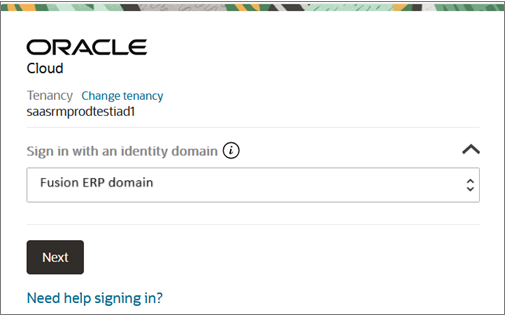
- 透過使用識別網域登入選項分別存取每個網域。
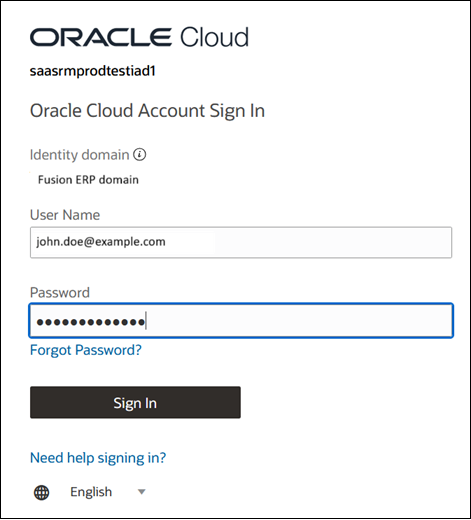
- 在網域中輸入您的證明資料。您可以使用多重因素驗證方法登入主控台。請參閱啟用多重因素驗證。
步驟 2 - Fusion ERP 網域 - 下載 Fusion ERP 中繼資料
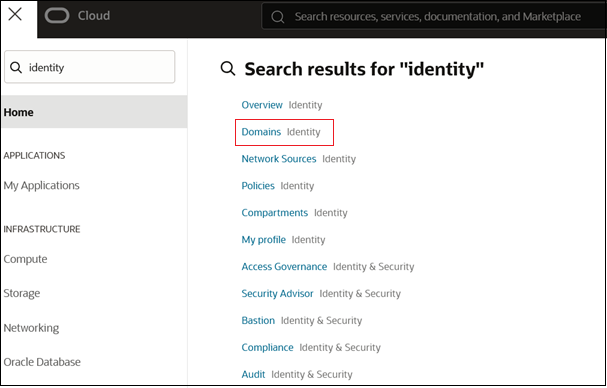
- 在 Fusion ERP 網域中,前往導覽功能表,搜尋識別,然後選取網域。
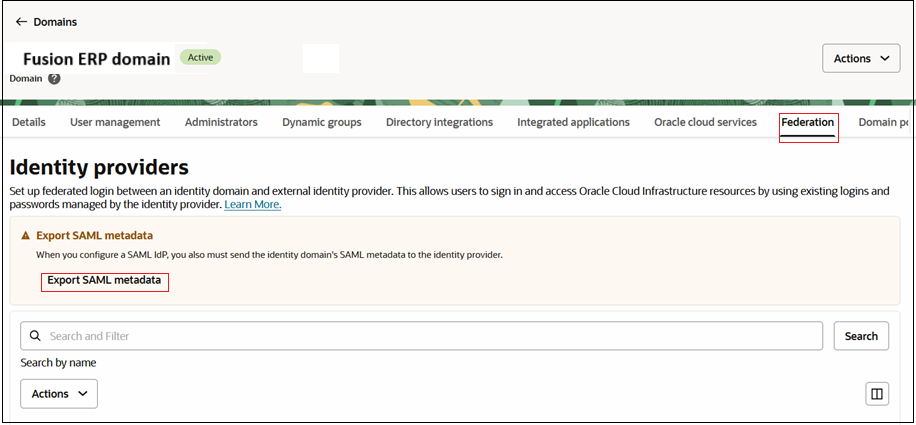
- 選取 Fusion ERP 網域,以檢視網域詳細資料。
- 導覽至聯合頁籤。
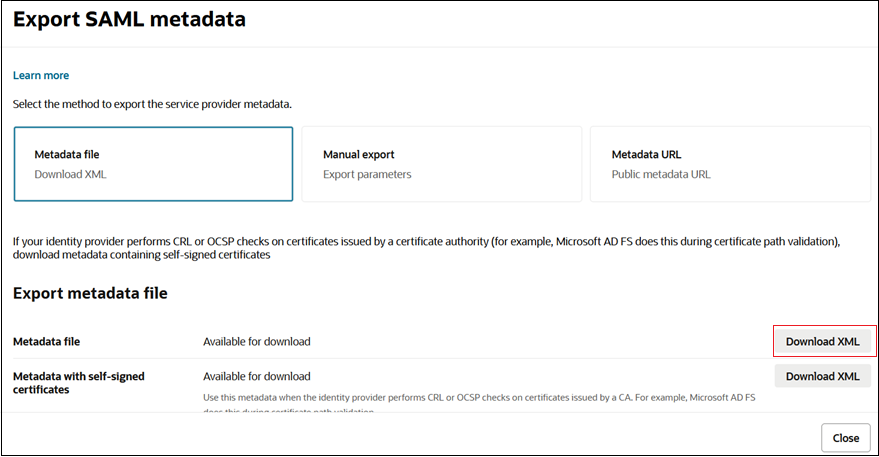
- 選取匯出 SAML 中繼資料。
- 下載中繼資料檔案。您將使用此檔案在 EPM 網域中將 Fusion ERP 設定為 IdP。
步驟 3 - EPM 網域 - 將 Fusion ERP 設定為身分識別提供者
在 Cloud EPM 網域中將 Fusion ERP 服務設定為信任的身分識別提供者。
- 在 Cloud EPM 網域中,前往導覽功能表,搜尋識別,然後選取網域。
- 選取 Cloud EPM 網域,以檢視網域詳細資料頁面。
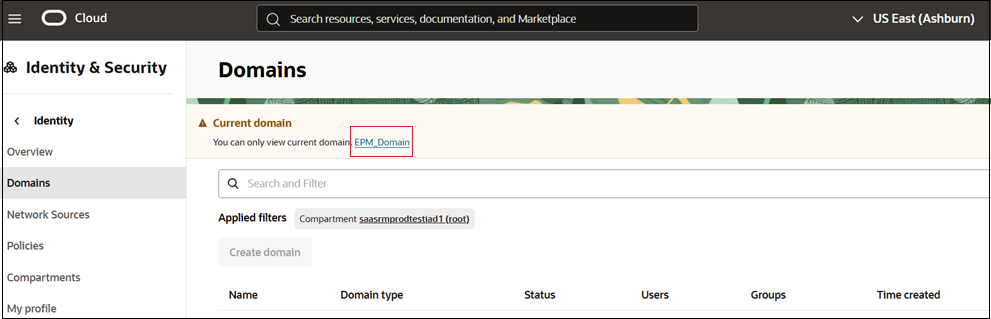
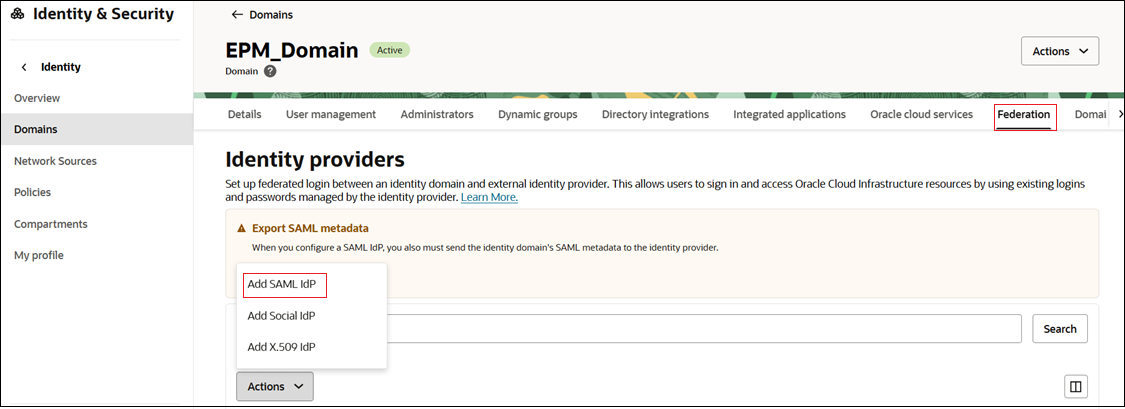
- 在「EPM 網域」頁面上,導覽至聯合頁籤。
- 按一下動作,選取新增 SAML IdP,然後在工作流程中提交任務。
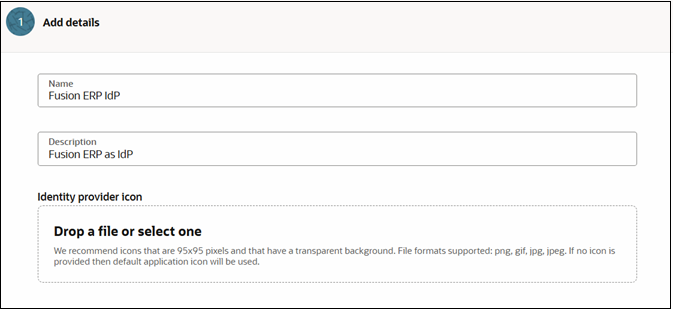
- 任務 1 - 新增詳細資料:
- 名稱:輸入 SAML IdP 的名稱。
- (選擇性) 描述:輸入 IdP 的描述。
- (選擇性) 身分識別提供者圖示:拖放某個受支援的影像,或是按一下選取一個以瀏覽至該影像。
- 按一下下一步。
- 任務 2 - 交換中繼資料:
- 選取匯入 IdP 中繼資料。
- 按一下拖放檔案或選取檔案,以上傳您從 Fusion ERP 下載的中繼資料檔案。
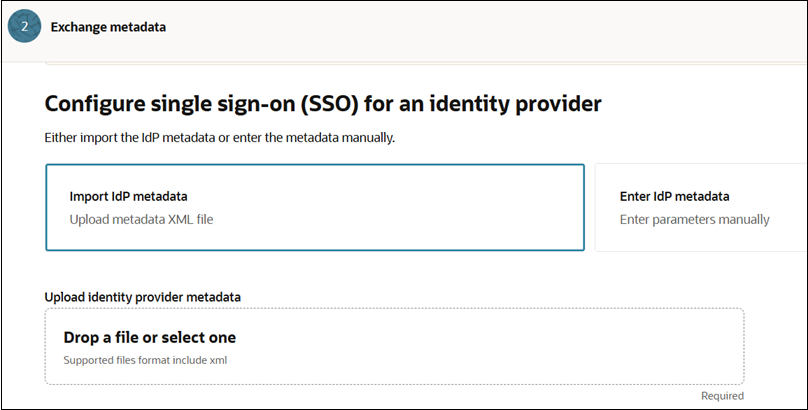
- 按一下下一步。
- 任務 3 - 對映使用者識別。設定參照影像中顯示的欄位:
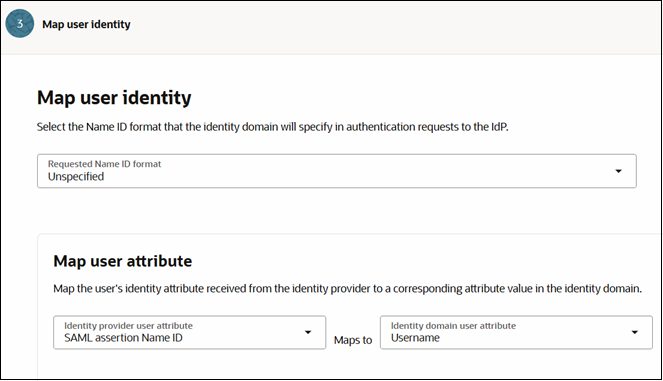
- 按一下下一步。
- 在複查並建立頁面上,驗證輸入的詳細資料。按一下建立 IdP。
Fusion ERP 服務會列在聯合頁籤中的身分識別提供者下。
- 選取您剛才建立的 Fusion ERP 服務身分識別提供者,以開啟詳細資料頁面。
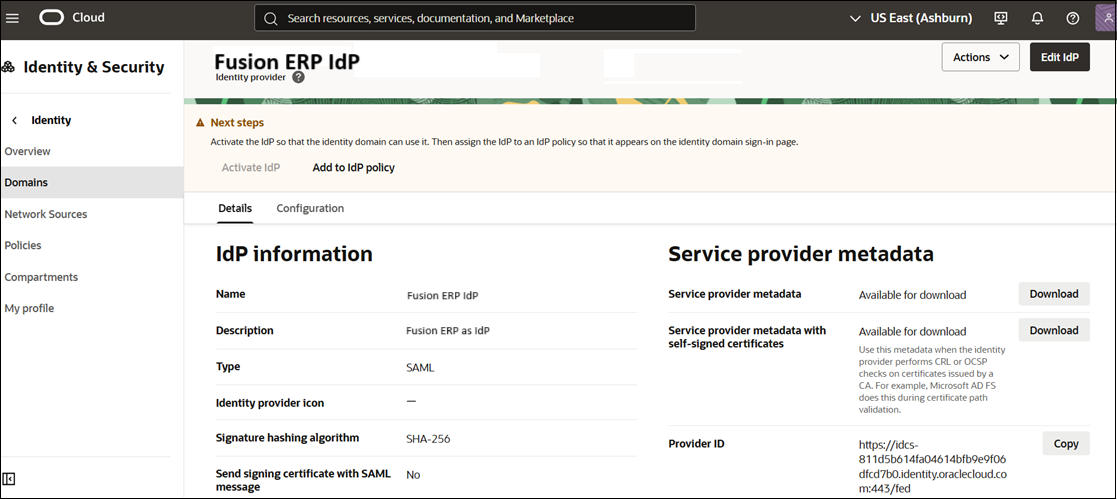
- 按一下服務提供者中繼資料旁的下載。
- 向下捲動,然後按一下服務提供者簽署憑證旁的下載。
步驟 4 - Fusion ERP 網域 - 新增 Cloud EPM 作為整合的應用程式
- 在「Fusion ERP 網域」頁面上,前往整合的應用程式頁籤。
- 按一下新增應用程式。
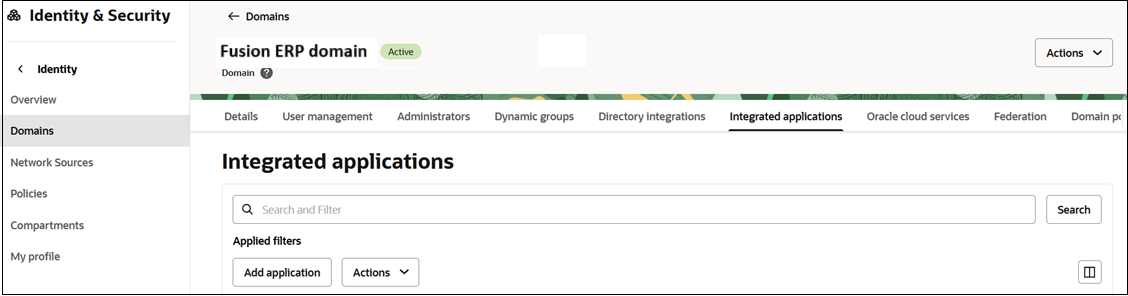
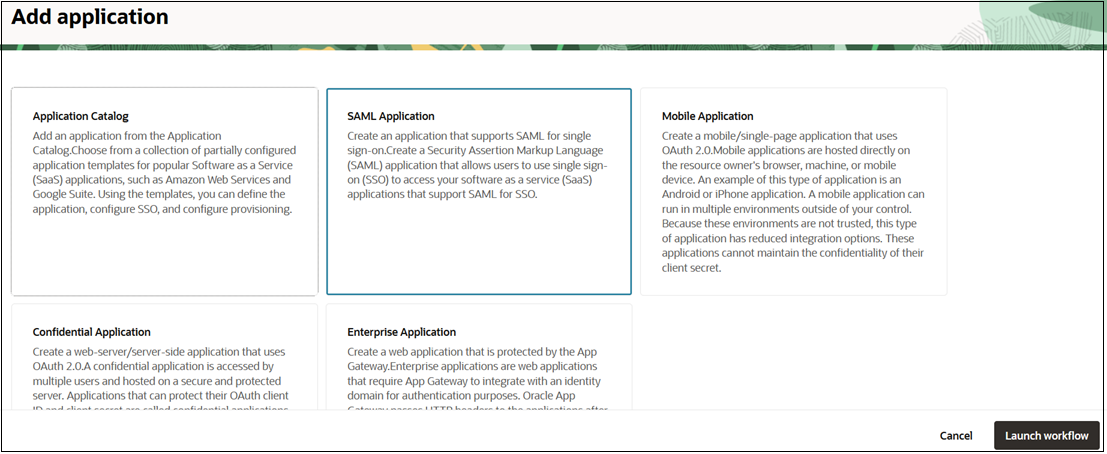
- 在「新增應用程式」頁面上,選取 SAML 應用程式。
- 按一下啟動工作流程。
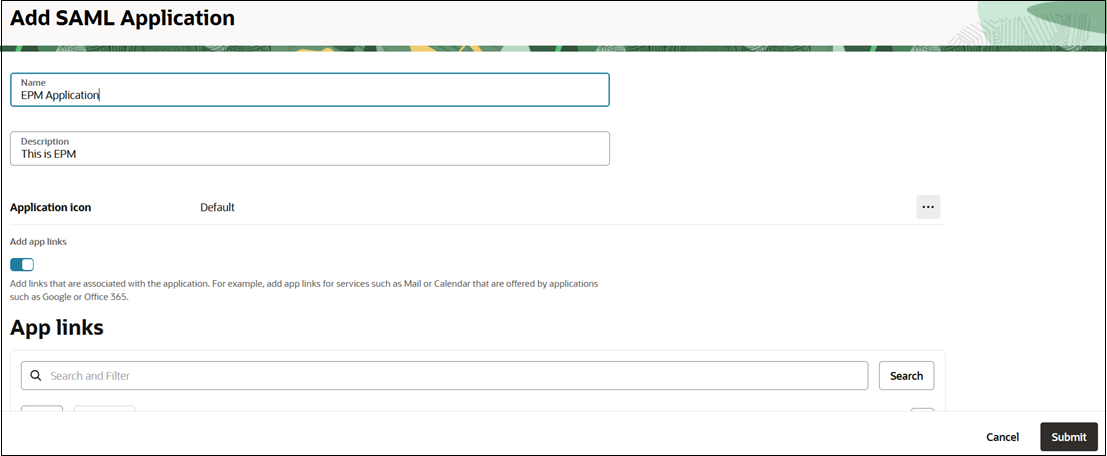
- 提供名稱和其他詳細資料,然後按一下提交。
- 設定 SSO。
- 導覽至 SAML SSO 組態頁籤。
- 按一下編輯 SSO 組態。
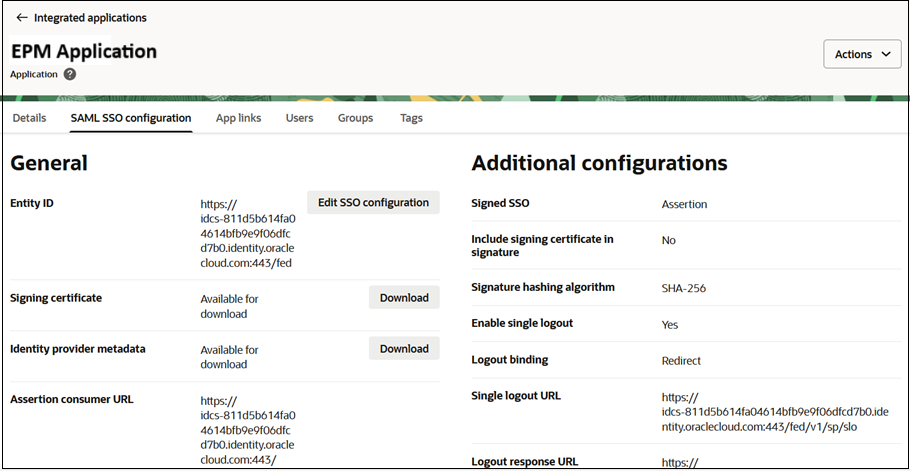
- 在一般下,輸入您在上一個區段下載的服務提供者中繼資料值。請參閱步驟 3 - EPM 網域 - 將 Fusion ERP 設定為身分識別提供者。以下列方式對映欄位:
- 實體 ID - 提供者 ID
- 宣告用戶 URL - 宣告用戶服務 URL
- 單一登出 URL - 登出服務端點 URL
- 登出服務傳回 URL - 登出服務傳回 URL
- 設定其他 SSO 設定值:
- 名稱 ID 格式:選取未指定
- 名稱 ID 值:選取使用者名稱
- 簽署憑證:上傳從服務提供者中繼資料畫面下載的服務提供者簽署憑證。請參閱步驟 3 - EPM 網域 - 將 Fusion ERP 設定為身分識別提供者。
- 按一下儲存變更。
- 將使用者指派給應用程式。
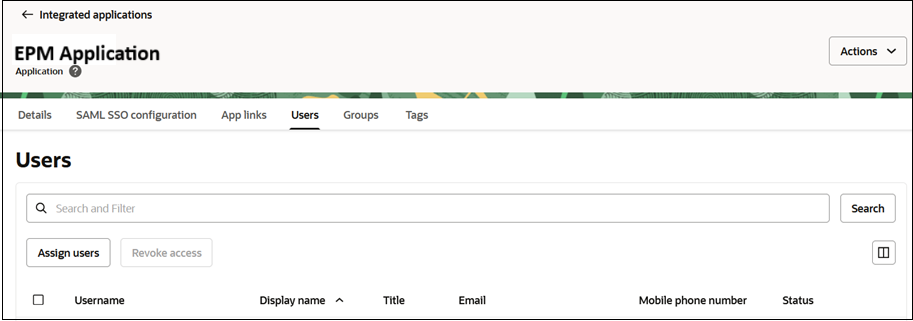
- 導覽至使用者頁籤。
- 按一下指派使用者。
- 按一下動作,然後從功能表中,選取啟動。
- 搜尋並選取要指派此應用程式的使用者,然後按一下指派。
步驟 5 - EPM 網域 - 驗證 SAML SSO
- 在「EPM 網域」頁面上,使用您的身分識別提供者驗證 SAML SSO。
- 按一下頂端的動作,然後從功能表中選取測試登入。
- 使用您的證明資料進行驗證,以測試連線。
如果成功,將會顯示訊息:「您的連線成功。」

- 按一下頂端的動作,然後從功能表中選取測試登入。
- 啟動身分識別提供者,以便識別網域可以使用它。按一下動作,然後從功能表中選取啟動 IdP。
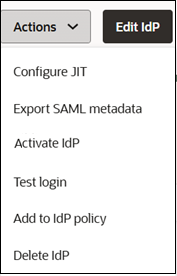
- 接下來,將身分識別提供者指派給 IdP 原則,使其顯示在識別網域登入頁面上。
- 按一下動作,然後從功能表中選取新增至 IdP 原則。
- 向下捲動,在身分識別提供者原則下選取要指派的原則。
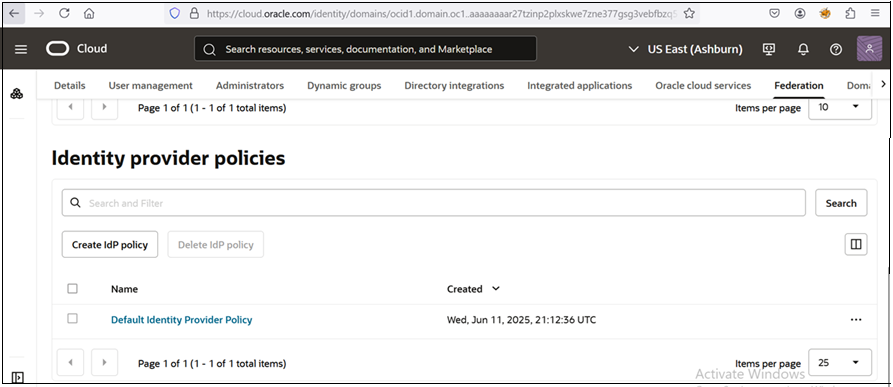
- 按一下「預設身分識別提供者原則」。
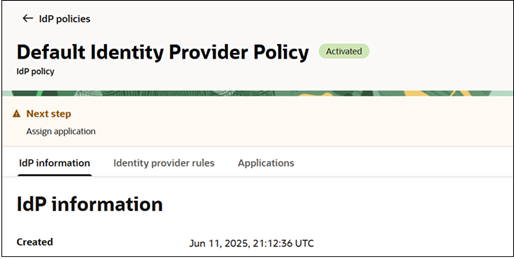
- 導覽至身分識別提供者規則頁籤。
- 按一下 IdP 規則旁的省略符號,然後選取編輯 IdP 規則。
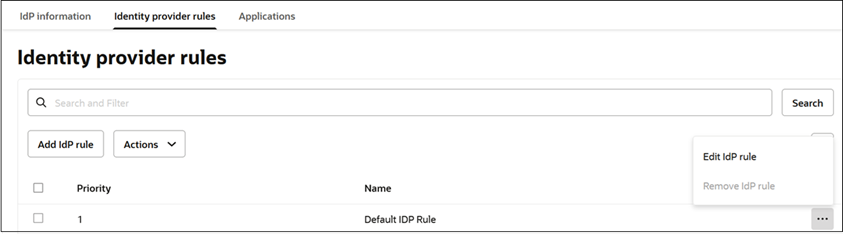
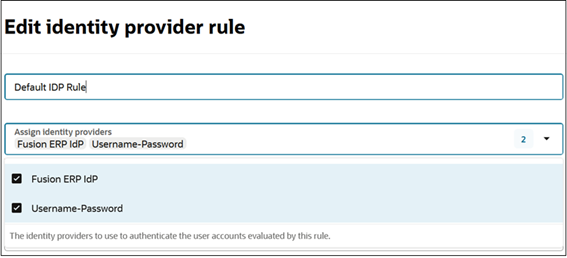
- 在編輯身分識別提供者規則頁面的指派身分識別提供者下拉清單中,選取 Fusion ERP IdP 和使用者名稱-密碼。
- 按一下儲存變更。
- 按一下頂端的「設定檔」圖示,然後選取登出。
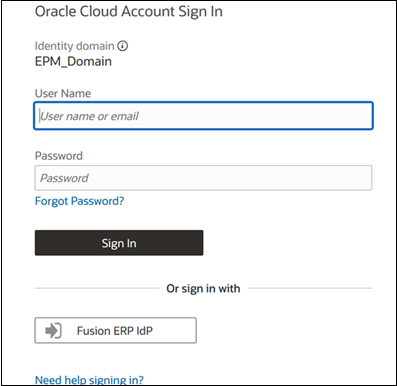
- 導覽至 EPM 網域中的「登入主控台」頁面。Fusion ERP IdP 按鈕會顯示在底部。
步驟 6 - Fusion ERP 網域 - 測試 SSO
- 登入 Fusion ERP 網域。
-
在個別的瀏覽器視窗中,導覽至 Cloud EPM 環境 URL。
-
系統提示進行驗證時,選取 SSO (單一登入) 提供者。
您將自動登入 Cloud EPM 環境,無需重新輸入您的證明資料。