將使用者和群組從 Microsoft Entra ID 同步至 IAM
識別網域管理員可以使用 SCIM 流暢地將 Microsoft Entra ID 與 IAM 整合,在兩個系統之間自動同步使用者和群組。本節概述下列步驟:
- 步驟 1:使用 Microsoft Entra ID 設定 Cloud EPM 的 SSO
- 步驟 2:建立機密應用程式來設定授權
- 步驟 3:設定用於與 Microsoft Entra ID 同步的連線
步驟 1:使用 Microsoft Entra ID 設定 Cloud EPM 的 SSO
- 在 Microsoft Entra ID 中,將 IAM 新增為企業應用程式。請參閱要在 Microsoft Entra ID 中完成的步驟。
- 在 IAM 介面中,將 Microsoft Entra ID 設定為 IdP。請參閱要在 Oracle Cloud Console 中完成的步驟。
步驟 2:建立機密應用程式來設定授權
- 以來源網域中識別網域管理員的身分登入 IAM 介面。請參閱:存取 IAM 介面。
- 按一下識別網域下方的整合的應用程式。
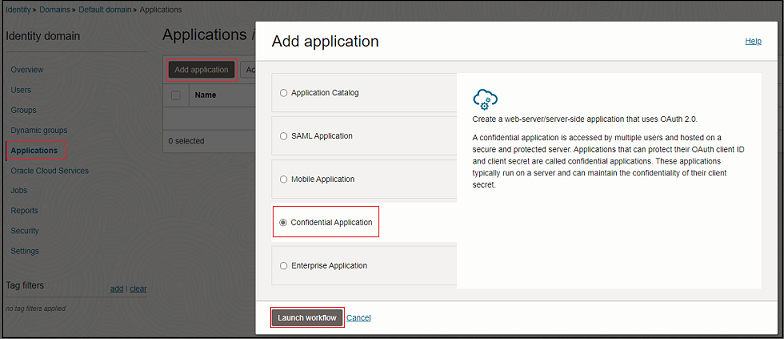
- 按一下新增應用程式。
- 在新增應用程式頁面上,選取機密應用程式,然後按一下啟動工作流程。
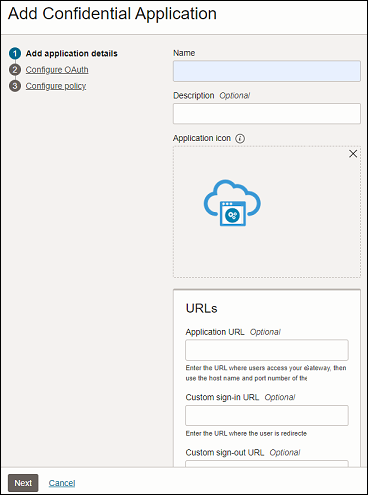
- 在新增應用程式詳細資料中,輸入應用程式的名稱及其他選擇性的詳細資料,然後按一下下一步。
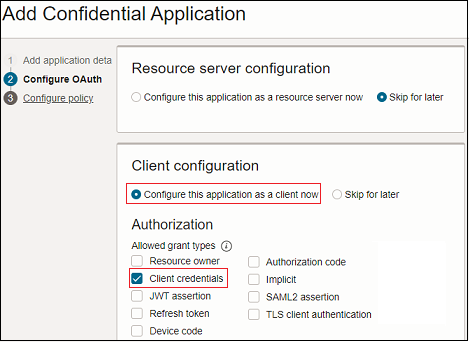
- 在設定 OAuth 上,選取立即將此應用程式設定為用戶端。
- 選取授權的用戶端證明資料。
- 將用戶端類型選取為機密。
- 向下捲動到權杖發行原則,然後針對授權的資源按一下特定。
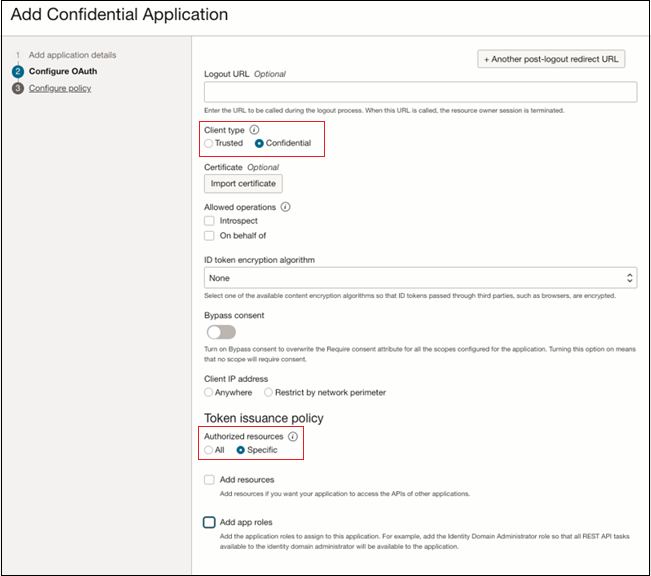
- 按一下下一步。
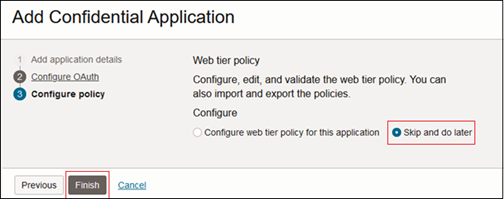
- 針對設定原則,保留預設的略過,稍後再進行設定,然後按一下完成。
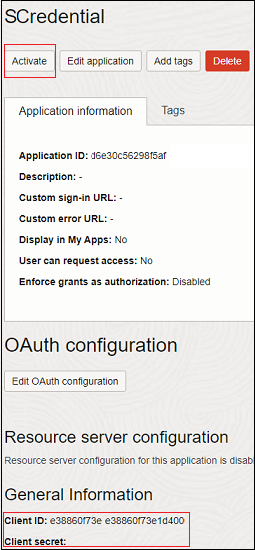
此時,系統已新增該應用程式
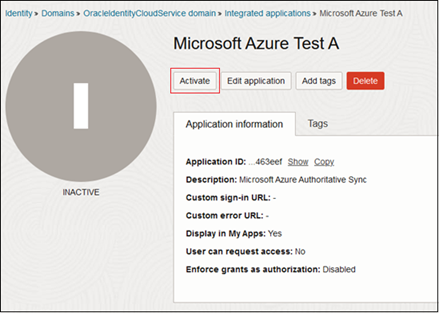
- 按一下啟動。
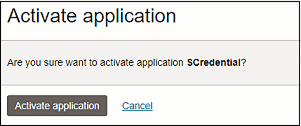
- 在啟動應用程式頁面中,按一下啟動應用程式以確認啟動。
步驟 3:設定用於與 Microsoft Entra ID 同步的連線
- 按一下識別網域下方的整合的應用程式。
- 按一下應用程式目錄,然後按一下啟動應用程式目錄。
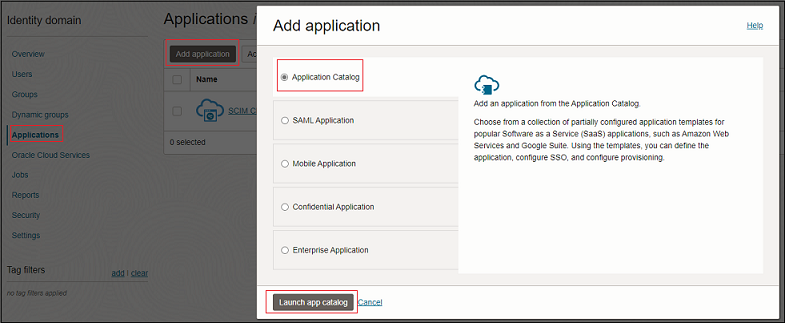
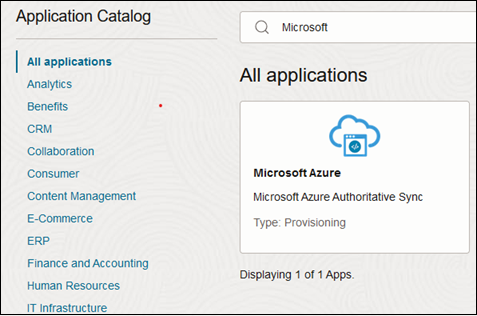
- 在「應用程式目錄」中搜尋 Microsoft,然後按一下 Oracle 識別網域旁邊的新增。
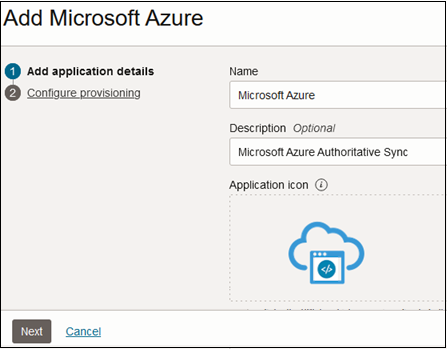
- 新增應用程式詳細資料,然後按一下下一步。
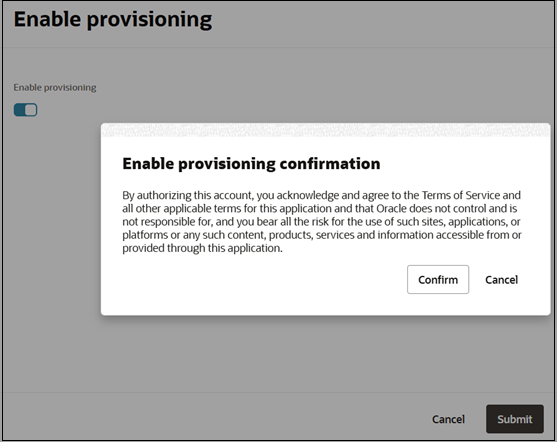
- 按一下啟用佈建,然後按一下確認以關閉確認訊息。
- 在設定連線下方,按一下進行
Microsoft Entra ID 應用程式名稱授權。
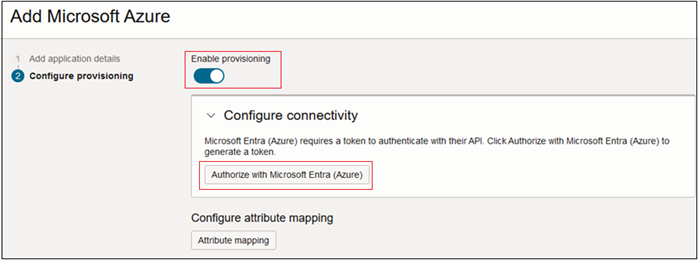
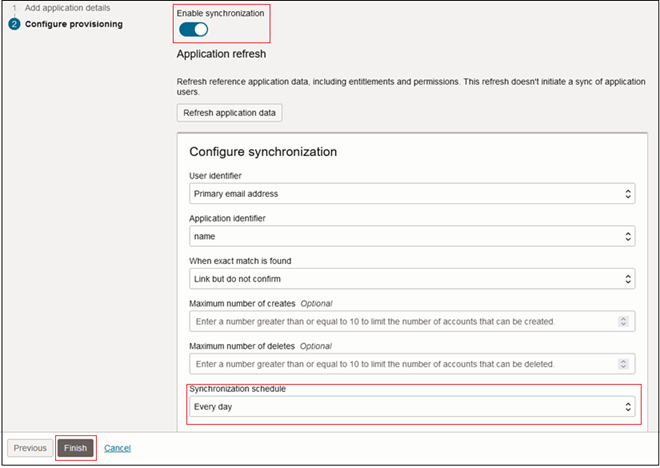
- 在授權 Microsoft Entra ID 之後,向下捲動並按一下啟用同步。
- 在設定同步下方,選取同步排程。
- 按一下完成。
- 在應用程式頁面上,按一下啟動來啟動該 Microsoft Entra ID 應用程式。
使用者和群組將根據已設定的排程,在 Microsoft Entra ID 和 IAM 之間自動同步。