使用資料
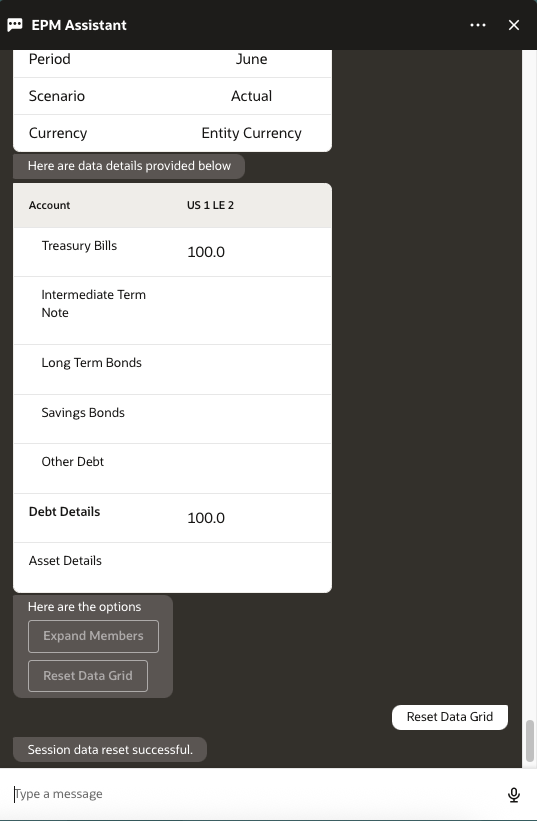
「取得資料」意圖可讓您在單一語調中,要求多個成員的資料。您也可以表格格式檢視資訊,並展開成員以輕鬆檢視詳細資料。此外,使用「樞紐分析」意圖,您可以新增或移除維度,以及變更表格的結構。
使用取得資料的案例
以下是使用取得資料時如何擷取資訊的範例。
- 輸入取得資料。助理會顯示目前 POV 的選項。
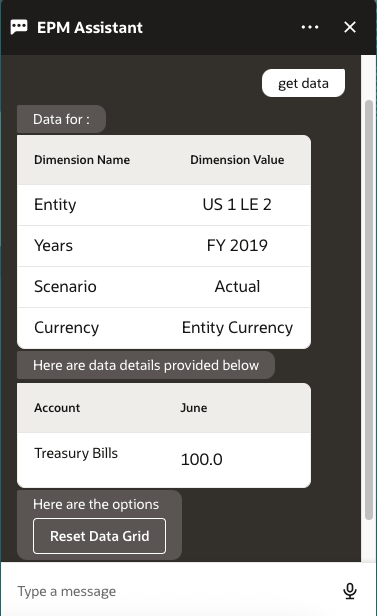
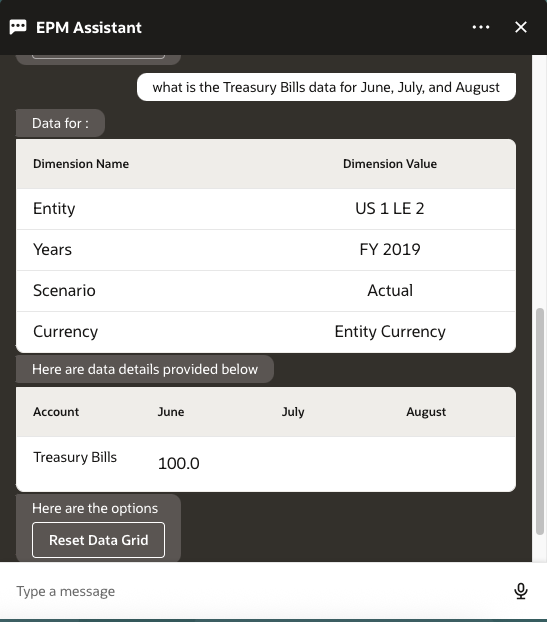
- 如果您要檢視多個成員的資訊,例如六月、七月和八月,請輸入 六月、七月和八月的國庫券資料為何。
- 如果您要變更在相同表格中具有多個成員的帳戶成員,請輸入取得債務詳細資料與資產詳細資料。
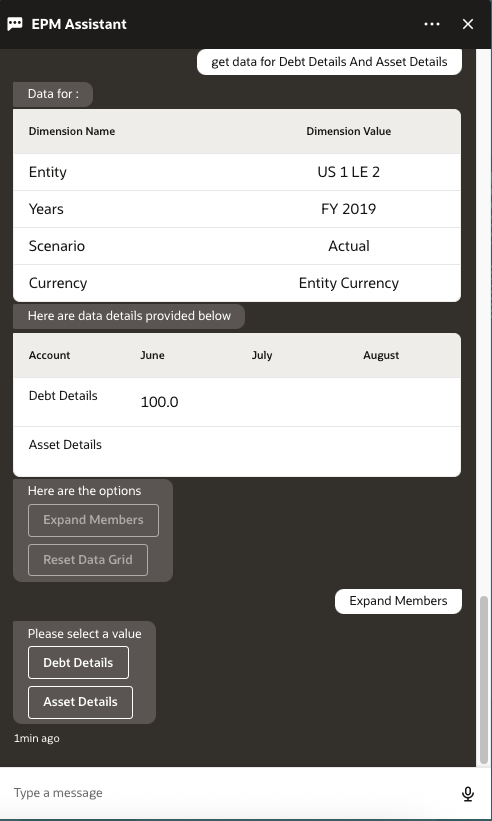
- 若要展開成員以檢視詳細資料,請按一下展開成員。
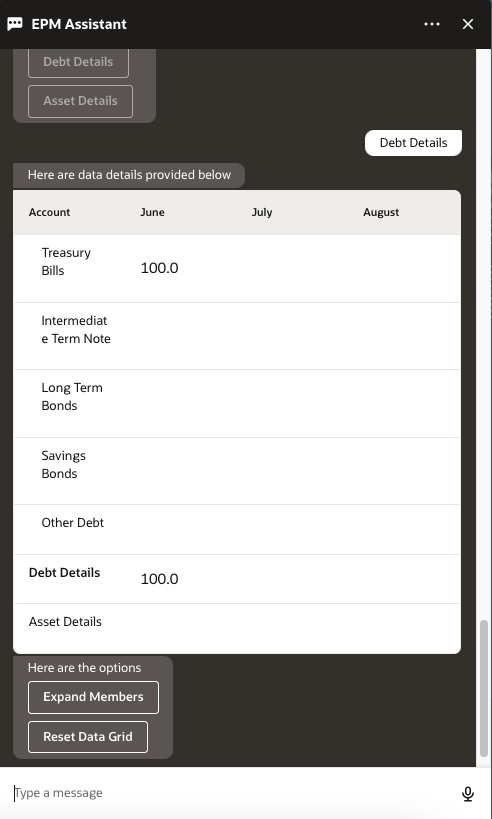
- 若要變更成員的欄或列,請輸入我要樞紐分析方格。
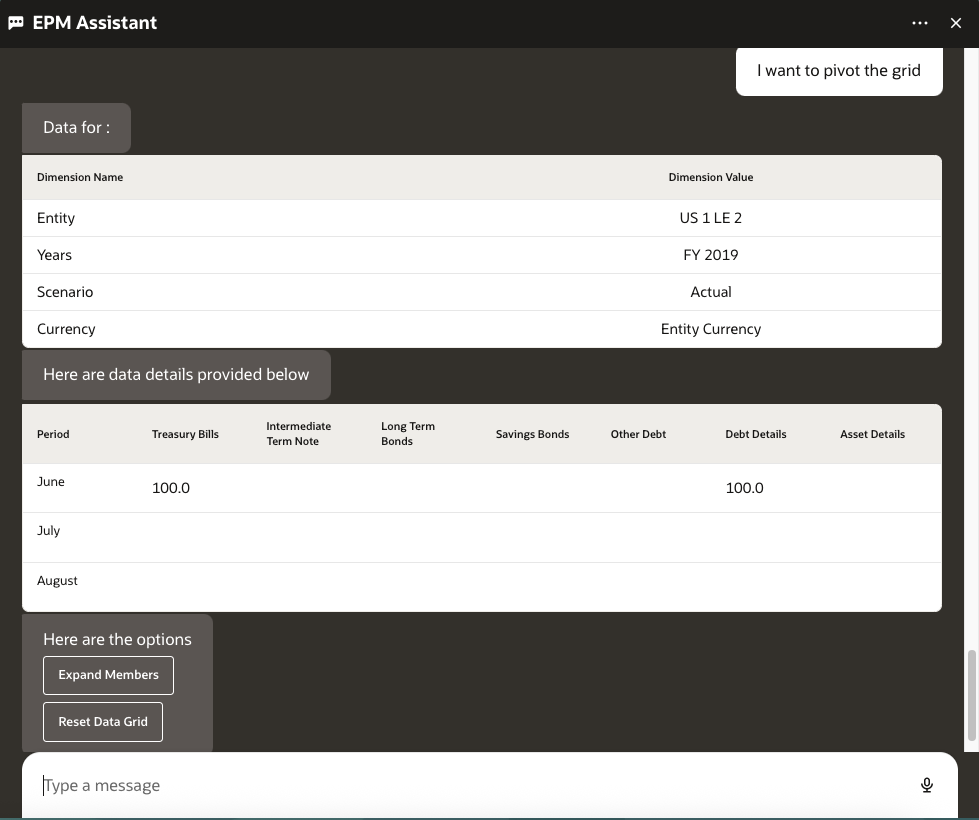
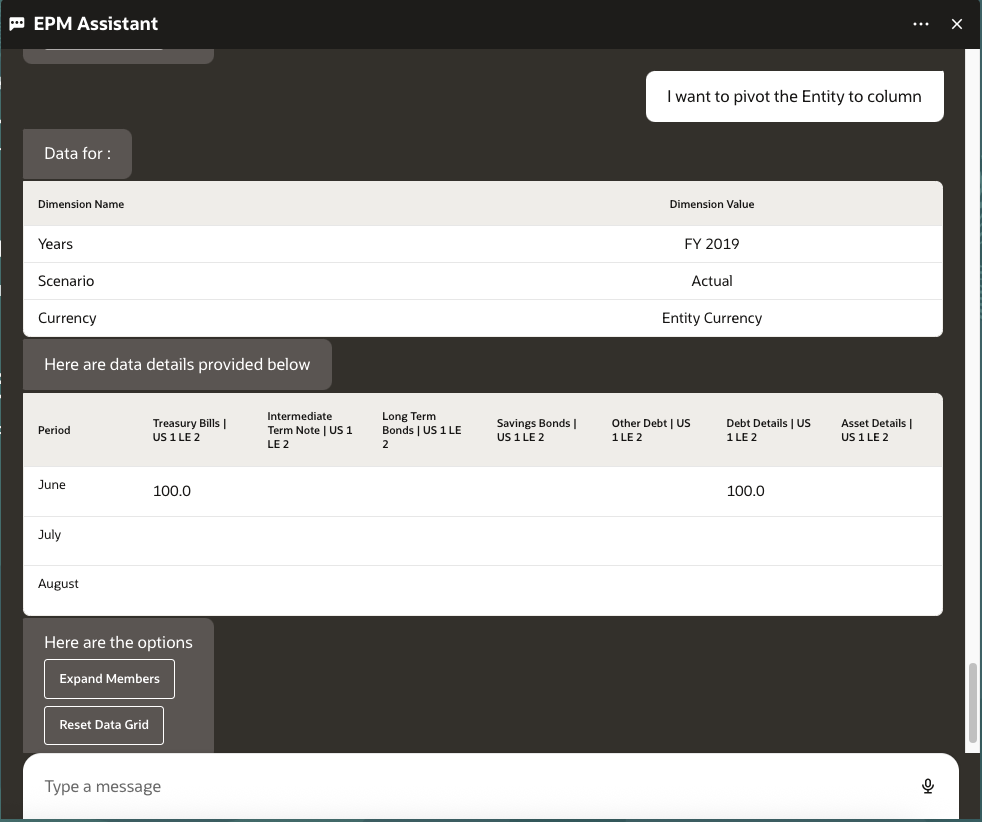
- 如果您要將維度從 POV 新增至表格,請輸入我要將實體樞紐分析至欄。
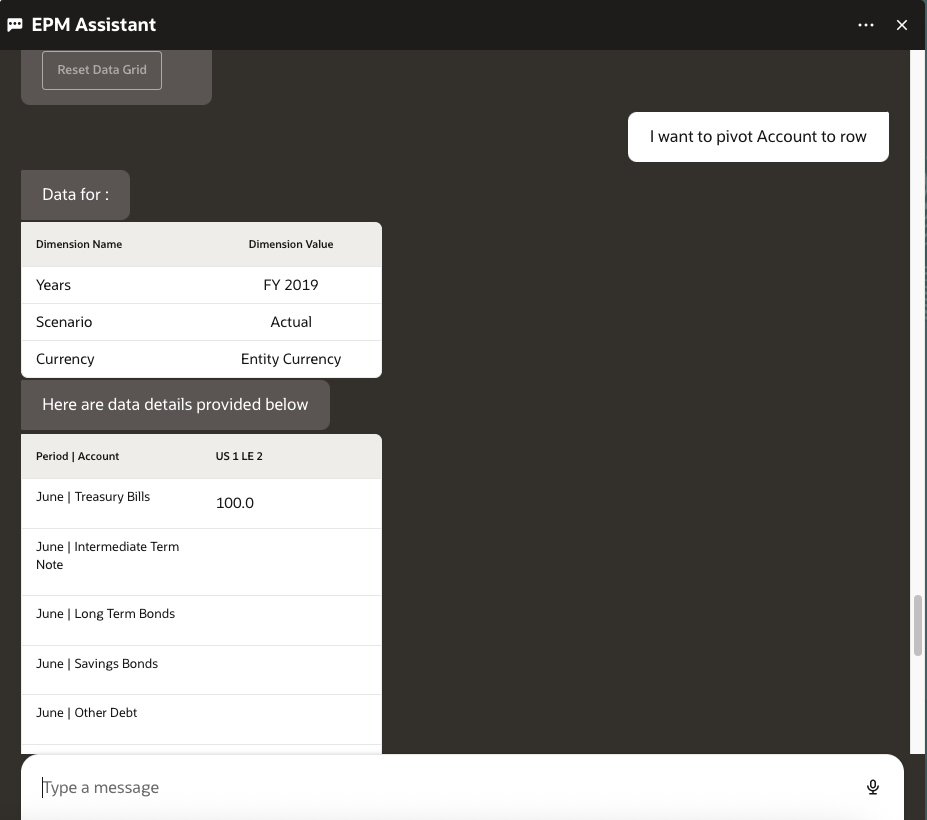
- 如果您要將維度從欄變更為列,或從列變更為欄,請輸入我要將科目樞紐分析至列。
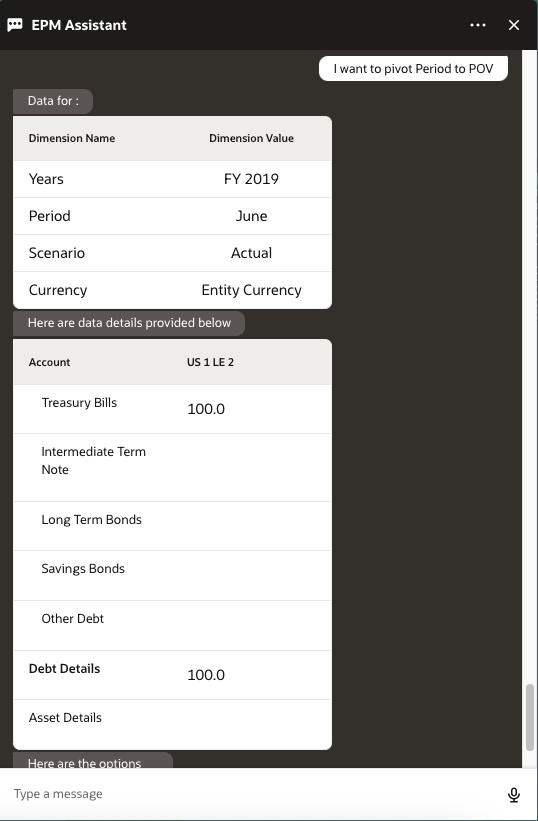
- 如果您要移除維度,請輸入我要將期間樞紐分析至 POV。
- 如果您要重設表格,請按一下重設資料方格。