提示與散發定義搭配使用方式
如果「報表」或「報表簿」包含提示,您可以在散發定義設計程式層級指定提示的成員選取項目 (已停用在預覽時提示值),或是允許使用者執行散發定義的來回應提示 (已啟用在預覽時提示值)。
註:
散發定義中的提示永遠都會以精簡模式來顯示,該模式會合併不同報表間重複的提示 (針對相同的資料來源,有相同維度、提示標籤、選擇清單、預設選取項目及「允許複選」設定)。若要定義提示選取項目:
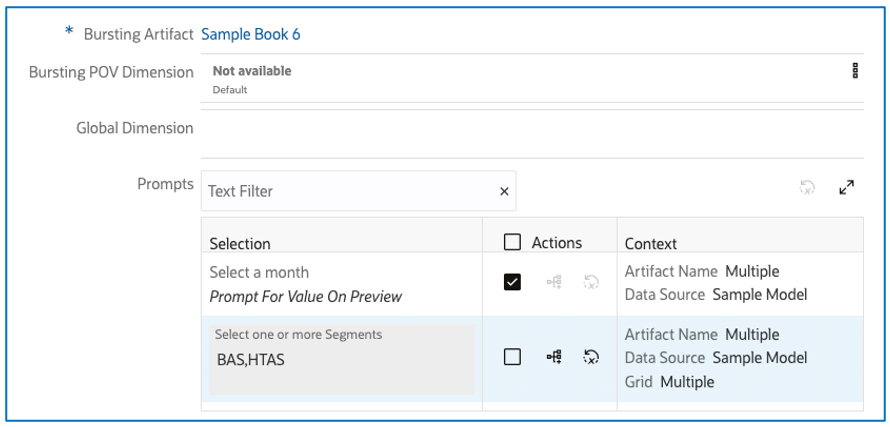
- 在散發定義中,您會在全域維度區域下方的提示區段中,看到提示選取項目的清單:
-
在文字篩選方塊中輸入篩選準則文字,以篩選提示清單。
-
按一下重設所有提示選取項目
 ,將所有提示選取項目變更重設為原始報表提示選取項目。此功能只有在報表中有一或多個提示的在預覽時提示值停用時才適用。
 -
按一下展開
 ,將「提示」視窗展開至全螢幕大小。
-
- 您可以設定每個提示:
-
選取項目資料欄顯示提示標籤和選取項目。
-
動作資料欄可讓您停用或啟用在預覽時提示值;如果啟用,它會向執行散發定義的使用者顯示提示。如果停用,設計人員可以按一下選取成員
 來開啟成員選取器,以指定提示的選取項目。
 -
您也可以按一下重設所有提示選取項目
,將所有提示選取項目變更重設為原始報表提示選取項目。 -
環境定義資料欄顯示資料來源以及提示的套用位置 (例如方格資料列、POV 等等)。
-
若要在執行散發定義時回應提示:
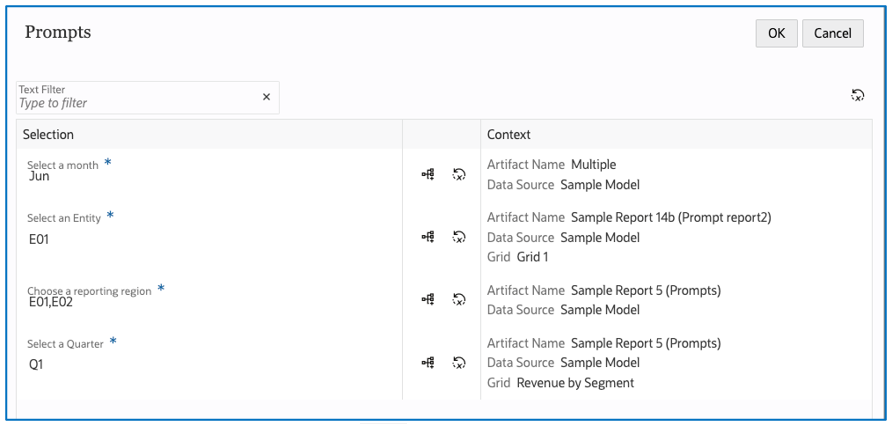
- 如果已啟用在預覽時提示值的報表中有提示,畫面就會出現提示對話方塊。
註:
散發定義中的所有提示會以「精簡」模式顯示,成為合併的提示。
-
針對每個提示,按一下選取成員
來開啟成員選取器並進行所需的選取。您也可以按一下重設所有提示選取項目 ,將所有提示選取項目變更重設為原始報表提示選取項目。 -
當您選取所有提示之後,按一下確定以繼續進行預覽。