使用面板來預覽可用內容
使用功能區和對話方塊的介面元素,在 Doclet 中內嵌內容。
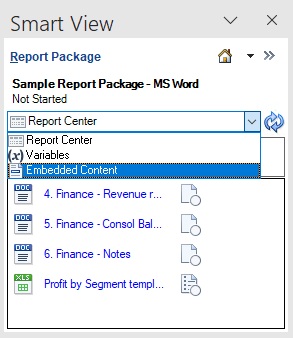
- 在報表套件面板中,從下拉功能表選取內嵌內容 (請參閱 Figure 24-40)。
Figure 24-40 報表套件面板中已選取的內嵌內容選項
此時,畫面會顯示內嵌內容面板。
Figure 24-41 內嵌內容面板
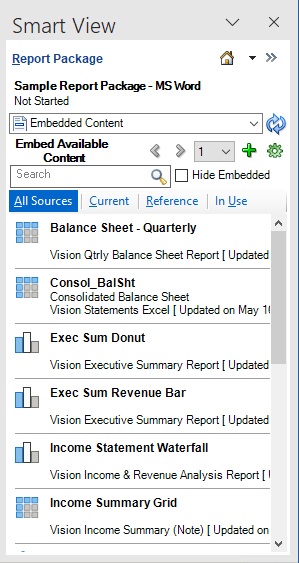
在內嵌內容面板的全部頁籤中,會列出所有的可用內容。
- 選擇性:使用預覽按鈕
 來預覽可用內容。
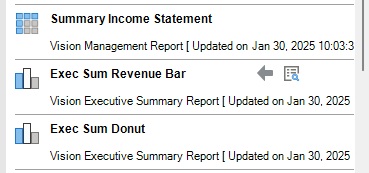
當您選取清單中的某個可用內容時,旁邊會顯示插入按鈕
,如Figure 24-42 中所示。Figure 24-42 已選取可用內容,並顯示插入及預覽按鈕
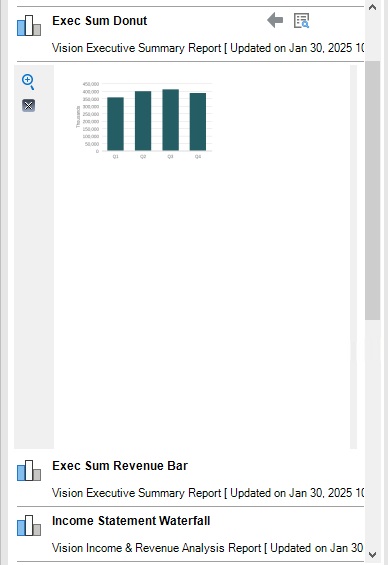
當您按一下
之後,面板中會顯示該可用內容的縮圖,就在該可用內容的名稱上方。例如,當您按一下 Exec Sum Revenue Bar 可用內容的 之後,系統就會在面板中顯示下列縮圖:
- 選擇性:按一下縮圖旁邊的
 即可放大縮圖。
系統會在不同的對話方塊中啟動放大後的縮圖。您可以左右或上下延展該對話方塊,以便進一步放大縮圖。
Figure 24-43 部分的預覽對話方塊,其中顯示放大後的可用內容影像
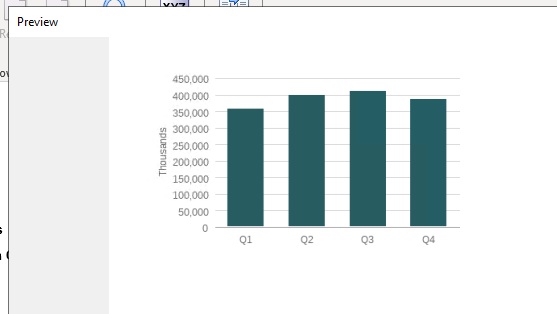
按一下預覽對話方塊中的任何位置,或是按一下該對話方塊右上角的 X 即可關閉該對話方塊。
- 按一下
 以關閉面板中的縮圖。