分析特設方格中的洞察分析
您可以使用 Oracle Smart View for Office 提供的各種特設分析作業,分析與 IPM 洞察分析相關聯的資料表格。
您可以直接在特設分析模式中插入與洞察分析相關聯的資料表格,而不需要在 Excel 工作表中插入洞察分析本身。
您也可以在插入洞察分析之後,以特設分析模式開啟資料表格。
Note:
- 只能在 Microsoft Excel 使用分析特設方格中的洞察分析。
- 只有在「標準」模式應用程式中,才支援洞察分析的特設分析。
直接插入洞察分析資料以供特設分析
若要直接插入與洞察分析相關聯的資料表格以供特設分析,請執行下列動作:
- 開啟 Excel 工作表,然後連線至含有「IPM 洞察分析」的商業程序。
- 在 Smart View 面板中,用滑鼠右鍵按一下應用程式名稱,然後選取 IPM 洞察分析。
或者,您也可以按一下「動作」面板中的更多,然後選取 IPM 洞察分析。IPM 洞察分析對話方塊會顯示應用程式中產生的所有可用洞察分析。
- 在 IPM 洞察分析對話方塊中,選取某個洞察分析,然後按一下
 。
。
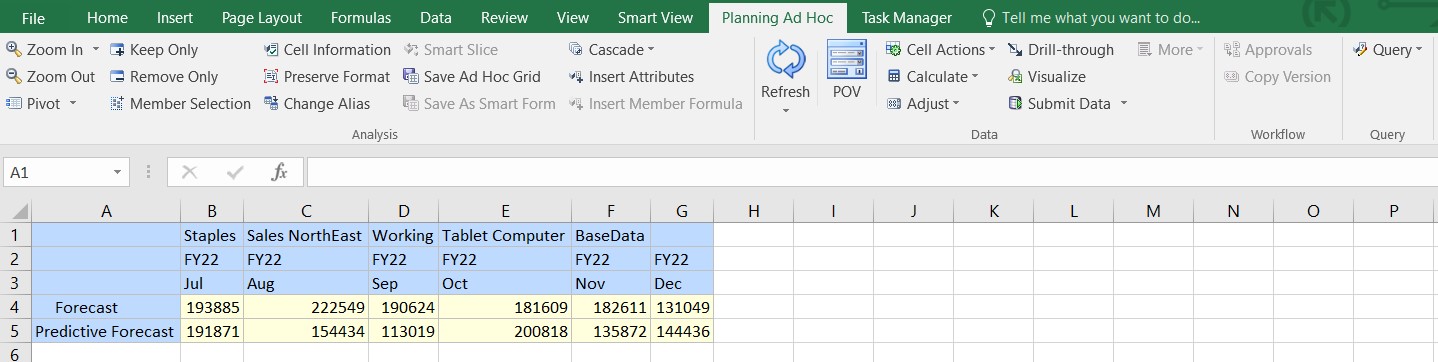
與洞察分析相關的資料表格隨即會以特設分析模式開啟。如果目前的工作表空白,它就會在相同工作表中開啟。不過,如果目前工作表有表單或特設方格等現有內容,則資料表格會在新工作表中以特設方格形式開啟。
您可以使用提供者特設功能區中的各種特設分析作業來分析它。
在插入洞察分析之後分析洞察分析資料
若要在插入洞察分析之後,以特設分析模式開啟資料表格,請執行下列動作:
- 開啟 Excel 工作表,然後連線至有「IPM 洞察分析」的商業程序,再插入洞察分析。
- 插入之後,用滑鼠右鍵按一下該洞察分析工作表。
- 在滑鼠右鍵功能表中,選取 Smart View,然後選取分析。
與洞察分析相關聯的資料表格隨即會以特設分析模式在新的工作表頁籤中開啟。您可以使用提供者特設功能區中的各種特設分析作業來分析它。