在 Smart View 中管理 IPM 工作
在 Oracle Smart View for Office 中,執行和管理用於產生 IPM 洞察分析所設定的 IPM 工作,以及使用「自動預測」來定義預測。
資料來源類型:Planning、Enterprise Profitability and Cost Management、Financial Consolidation and Close、FreeForm、Tax Reporting
身為服務管理員,您可以在商業程序的 Web 應用程式中設定用於產生洞察分析的 IPM 工作,以及使用「自動預測」來定義預測。您可以根據商業資料的變更,定期執行這些工作,以便擷取最新的洞察分析。
除了 Web 應用程式之外,您也可以使用 IPM 設定動作,從 Smart View 執行和管理「IPM 洞察分析」及「自動預測」工作。在 Smart View 面板中,用滑鼠右鍵按一下應用程式名稱,然後按一下 IPM 設定以檢視 IPM 設定對話方塊中的可用工作清單。
Note:
只有具備「IPM - 管理」精細角色的服務管理員才能使用 IPM 設定動作。您可以在 IPM 設定對話方塊中,檢視工作的名稱、工作的類型 (「洞察分析」或「自動預測」)、與工作相關聯的立方體名稱、工作的上次修改日期和時間、工作的上次執行日期和時間,以及工作的目前狀態 (「處理中」、「已完成」、「錯誤」、「已完成,但有錯誤」等等)。
上次修改和上次執行日期和時間會一律顯示在 Web 應用程式中看到的伺服器時間戳記,而非您本地機器的時間戳記。
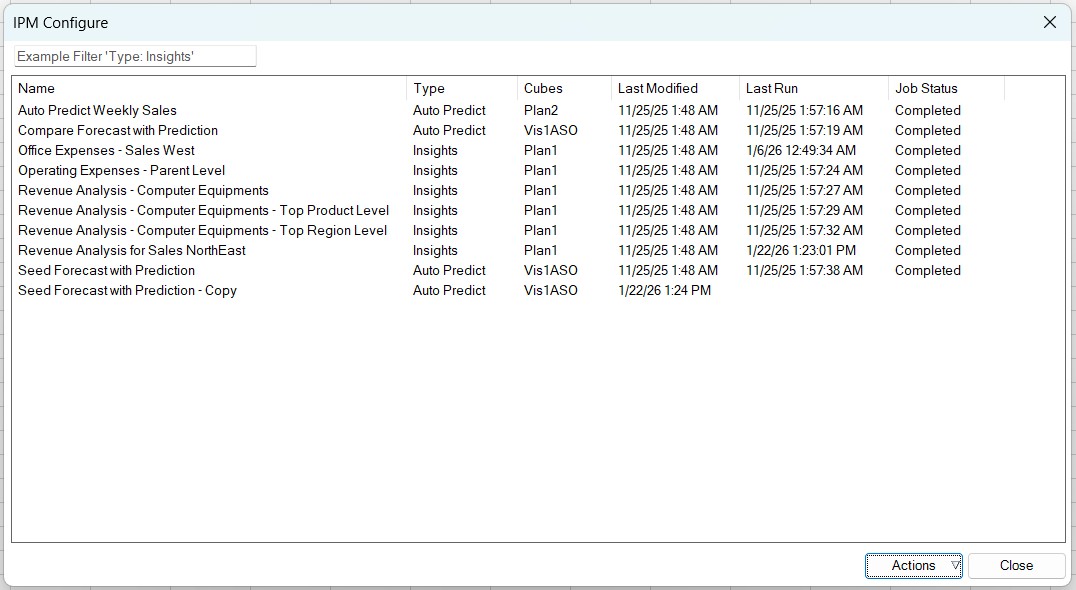
您可以對 IPM 工作執行下列動作:
若要建立和編輯 IPM 工作,請在商業程序的 Web 應用程式中使用「IPM 組態」精靈。請參閱:
- Planning:管理 Planning 中的設定 IPM
- FreeForm:管理 FreeForm 中的設定 IPM 洞察分析
- Enterprise Profitability and Cost Management:管理與使用 Enterprise Profitability and Cost Management 中的設定 IPM 洞察分析
- Tax Reporting:管理 Tax Reporting 中的設定 IPM 洞察分析
- Financial Consolidation and Close:管理 Financial Consolidation and Close 中的設定 IPM 洞察分析
篩選 IPM 工作
您可以根據工作名稱、類型和立方體來篩選 IPM 設定對話方塊中的 IPM 工作清單。
- 若要依名稱篩選,請在篩選方塊中開始輸入工作的名稱。隨即顯示與輸入的名稱相符的工作。
- 若要依工作類型篩選,請開始輸入「類型:」,然後從清單中選取所需的參數。工作類型包括「洞察分析」和「自動預測」。
- 若要依立方體篩選,請在篩選方塊中開始輸入立方體的名稱。隨即顯示與輸入的名稱相符的工作。
執行 IPM 工作
您可以執行 IPM 工作,從最新的可用資料產生洞察分析或自動預測。
若要執行 IPM 工作,請執行下列動作:
- 開啟 Excel 工作表、Word 文件及 PowerPoint 投影片,然後連線至含有「IPM 洞察分析」的商業程序。
- 在 Smart View 面板中,用滑鼠右鍵按一下應用程式名稱,然後選取 IPM 設定。
- 在 IPM 設定對話方塊中,從可用工作清單中選取您要執行的工作。
- 在動作下拉功能表中,按一下執行。
隨即出現確認訊息,通知您工作已開始。按一下確定。
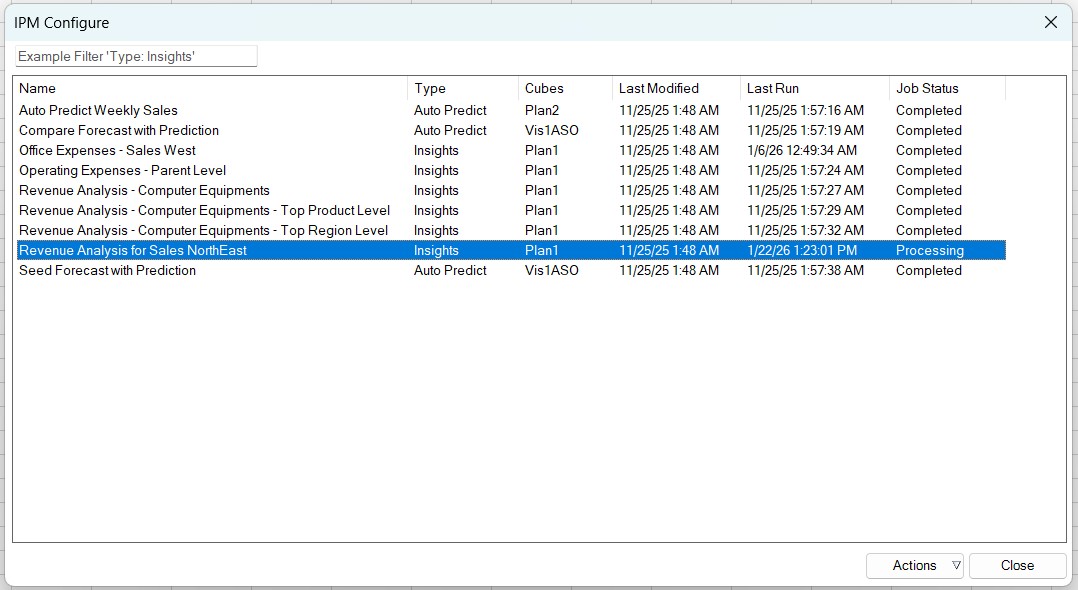
該工作在工作狀態欄中的狀態會顯示為處理中。完成後,會顯示已完成狀態。
某些工作可能要較長的時間才能完成,因此會繼續顯示處理中狀態。若要查看工作的最新狀態,請關閉 IPM 設定對話方塊,然後重新開啟。
刪除 IPM 工作
您可以刪除不再需要的 IPM 工作。
若要刪除 IPM 工作,請執行下列動作:
- 在 Smart View 面板中,用滑鼠右鍵按一下應用程式名稱,然後選取 IPM 設定。
- 在 IPM 設定對話方塊中,選取您要刪除的工作。
- 在動作下拉功能表中,按一下刪除。
隨即顯示確認訊息以確認刪除該工作。按一下確定。
該工作已從 IPM 設定對話方塊的可用工作清單中移除。
複製 IPM 工作
您可以複製 IPM 設定對話方塊中可用的現有 IPM 工作。不過,您只能從 Web 應用程式編輯複製的工作。
若要複製 IPM 工作,請執行下列動作:
- 在 Smart View 面板中,用滑鼠右鍵按一下應用程式名稱,然後選取 IPM 設定。
- 在 IPM 設定對話方塊中,選取您要複製的工作。
- 在動作下拉功能表中,按一下複製。
隨即建立該工作的新副本並顯示在 IPM 設定對話方塊的可用工作清單中。複製的工作會顯示原始工作的名稱,再加上「- 複本」尾碼。例如,如果原始工作的名稱是「銷售預測」,則複製的工作名稱會顯示為「銷售預測 - 複製」。
目前,您只能從 Web 應用程式編輯複製的工作。
下載 IPM 工作報表
您可以在可下載的報表中,複查狀態為已完成的 IPM 工作詳細資料。此報表是以 Excel 工作簿的格式下載並包含預測狀態與方法的詳細資料,如下列工作表所示。
- 摘要:包含工作時間戳記、資料的日期範圍、立方體、POV 及數列維度的詳細資料,以及在預測期間受到考量的所有事件。
- 報表:詳細的報表,其中顯示成員維度的狀態、準確性、預測方法、季節性、調整極端值、誤差測量,以及其他預測統計資料。
- SV_Series_Data_ CubeName:用於洞察分析或預測的資料。您可以使用 Smart View 對此資料執行特設分析。對於涉及多個立方體的工作,系統會為每個立方體建立個別的工作表。
報表會在下次執行工作並順利完成時被覆寫。
若要下載與複查工作報表,請執行下列動作:
- 在 Smart View 面板中,用滑鼠右鍵按一下應用程式名稱,然後選取 IPM 設定。
- 在 IPM 設定對話方塊中,選取您要複查其報表的工作。
- 在動作下拉功能表中,按一下下載報表。
新的 Excel 工作簿隨即開啟,其中包含已下載的報表。您可以使用 Microsoft Excel 的另存新檔選項來儲存此 Excel 報表。
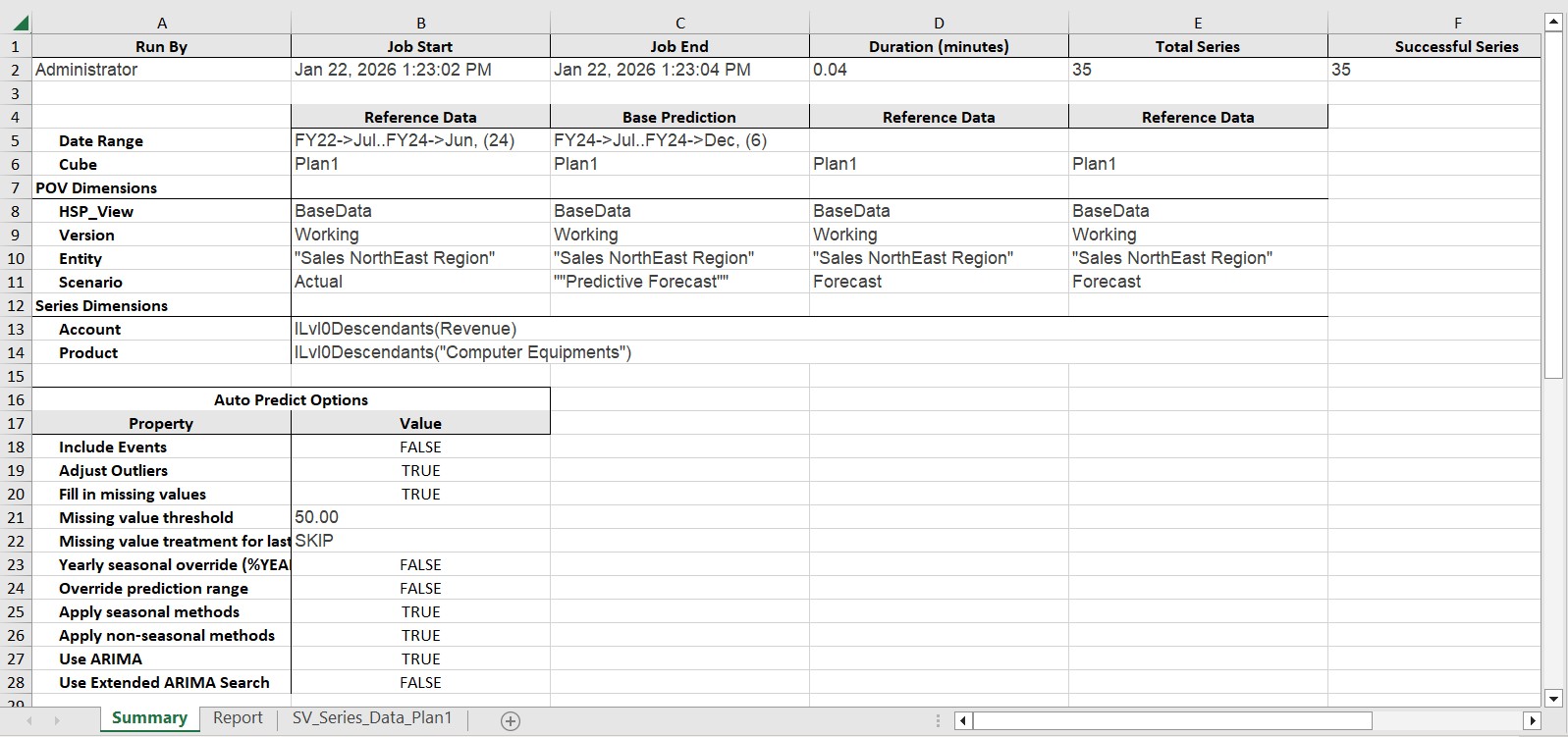
您也可以將該報表連線至之前執行該工作的資料來源,並使用 Smart View 提供的各種特設分析作業來分析 SV_Series_Data_ CubeName 工作表中的資料。