儲存格樣式
只要設定「儲存格樣式」,即可控制成員和資料在儲存格背景顏色與優先順序方面的顯示。
「儲存格樣式」控制了表單和特設方格的 Smart View 格式設定。
- 對於表單,您可以直接設定儲存格樣式,如本主題所述。
- 對於特設方格,您必須先啟用儲存格樣式。如需瞭解如何啟用特設方格中的儲存格樣式,請參閱使用智慧型檢視格式設定 (儲存格樣式)。
若要設定儲存格樣式,請執行下列動作:
- 按一下 Smart View 功能區中的選項
 ,以啟動選項面板。
 - 選取選項面板中的格式設定頁籤。
- 按一下格式設定頁籤中的儲存格樣式。
-
設定想要的儲存格樣式:
-
展開某個儲存格樣式群組。
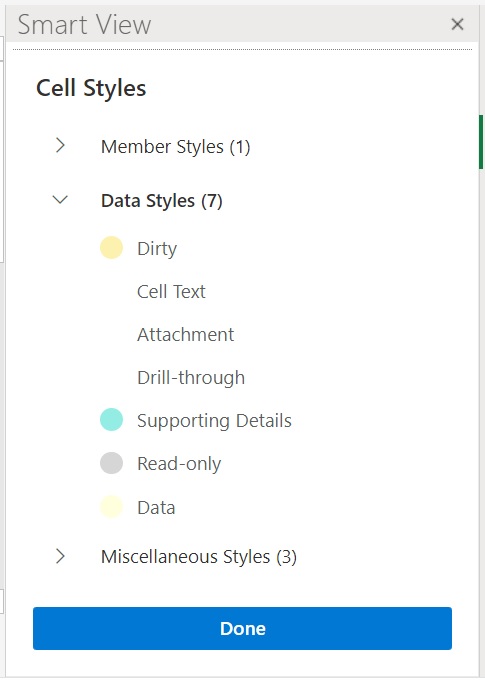
請注意,儲存格樣式的三個分組:「成員樣式」、「資料樣式」及「其他樣式」。在此範例中,我們展開了「資料樣式」群組,以顯示可讓您套用或變更儲存格樣式的資料類型。此範例顯示這些可用的儲存格樣式:「已修改」、「儲存格文字」、「附件」、「鑽研」、「輔助明細」、「唯讀」及「資料」。
-
按一下您要變更的儲存格樣式。
此時,顏色選擇器會開啟
-
拖曳顏色控制項 (每個顏色區塊左上角的圓圈),直到您想要的顏色為止。
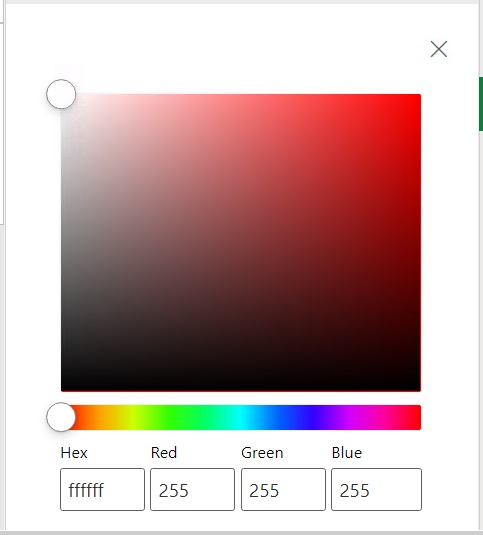
以下是預設的顏色控制項。請移動底部圓圈來選擇顏色類別,然後移動頂端圓圈來選擇該類別內的顏色色度:
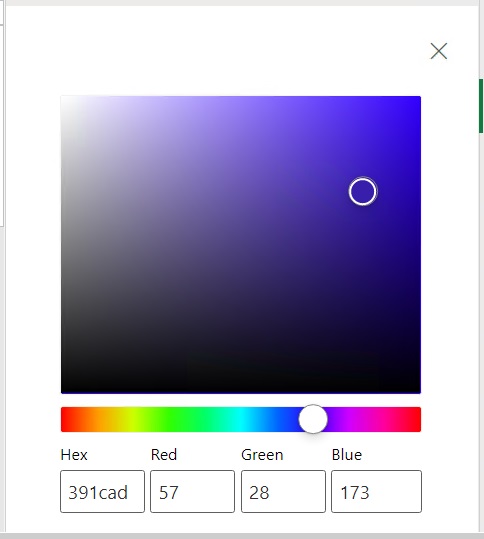
以下是將顏色變更成藍色類別和色度的範例:
-
完成時,請按一下右上角的 X 以關閉窗格,並返回儲存格樣式面板。
-
-
按一下儲存格樣式面板中的完成,以返回選項面板。
- 若要重新排列儲存格樣式的優先順序,請使用上移與下移按鈕
 ,或是將儲存格樣式拖放到您想要的位置。
Note:
- 如果某個儲存格屬於多個成員或資料類型,則優先順序會決定要套用至該儲存格的樣式。例如,假設某個儲存格是可編輯的資料儲存格,同時也包含輔助明細。「資料」儲存格樣式顏色設定為「橘色」,「輔助明細」儲存格樣式顏色設定為「藍色」。如果在「儲存格樣式」面板中,「輔助明細」樣式出現在「資料」樣式的上方,系統就會優先採用「輔助明細」樣式,讓該儲存格顯示為「藍色」。相反地,如果您將「資料」樣式上移到「輔助明細」樣式的上方,系統就會優先採用「資料」樣式,並將該儲存格顯示為「橘色」。
-
上移和下移按鈕會在滑鼠游標停留在某個儲存格樣式上時顯示。
- 按一下右上角的
 以關閉選項。