啟動特設分析
您可以從立方體和 Oracle Fusion Cloud Enterprise Performance Management 表單中啟動特設分析。
從立方體啟動特設分析
若要從立方體啟動特設分析,請選取該立方體的名稱。依預設,如果使用空白工作表,該立方體會以特設分析模式開啟。
在以下 Cloud EPM 範例中,有五個立方體可供選取 (Plan1、Plan2、Plan3、VisASO 及 Vis1ASO)。

立方體資料會放置在處於特設模式的方格上,您可以開始執行特設分析。
如果工作表不是空白的,則會顯示對話方塊,通知該工作表包含先前作業的資料,並提供各種選項以便採取進一步動作。在對話方塊中,選取清除工作表內容與 POV。系統隨即清除先前的資料,並將立方體資料放置在處於特設模式的方格上。您即可開始執行特設分析。
如果此時出現錯誤,表明因為沒有有效的資料列,所以無法開啟特設方格,您就必須清除 Smart View 選項對話方塊的資料頁籤中的資料隱藏選項。請確保您清除了所有「隱藏資料列」、「隱藏資料欄」及「隱藏區塊」選項。
從 Cloud EPM 表單啟動特設分析
如果服務管理員已將「特設 - 使用者」精細角色指派給您,您便可以在該服務管理員已啟用特設分析功能的 Cloud EPM 表單中執行特設分析。
註:
- 若要在特設分析模式中 (亦即特設方格) 直接開啟表單,請先選取該表單,用滑鼠右鍵按一下該表單,然後選取功能表中的特設分析選項。
- 當您啟動特設分析時,預設是不會啟用儲存格樣式。您可以在選項對話方塊的格式設定頁籤中,使用「儲存格樣式」來啟用它們。請參閱使用智慧型檢視格式設定 (儲存格樣式)。
- 若要開啟您最近開啟過的特設方格,請使用最近使用的面板來快速開啟。如需詳細資訊,請參閱最近使用的物件面板。
若要為 Cloud EPM 表單啟動特設分析,請執行下列動作:
- 從 Smart View 首頁面板中,選取 Cloud EPM 表單。
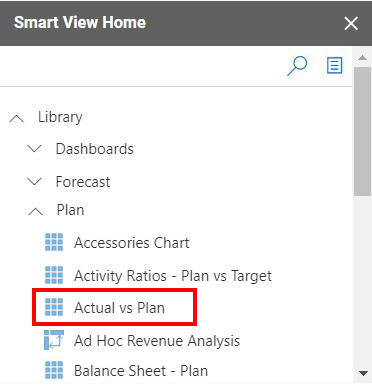
例如,在下列 Smart View 面板中:
- 選取程式庫。
- 選取計畫,以顯示計畫資料夾下儲存的所有 Cloud EPM 表單。
- 選取某個 Cloud EPM 表單;例如,您可以選取實際與計畫表單。
當您選取 Cloud EPM 表單時,該表單的資料會放置在方格中;不過,一開始並非處於特設模式。
- 在擴充功能功能表中,選取 Smart View for Google Workspace,然後選取表單。
- 選取特設,然後選取分析,以開啟包含從表單建立之特設方格的第二個工作表。
- 在擴充功能功能表中,選取 Smart View for Google Workspace,然後選取特設。 特設功能表提供各種可執行特設分析的選項。