產生合併工作分析
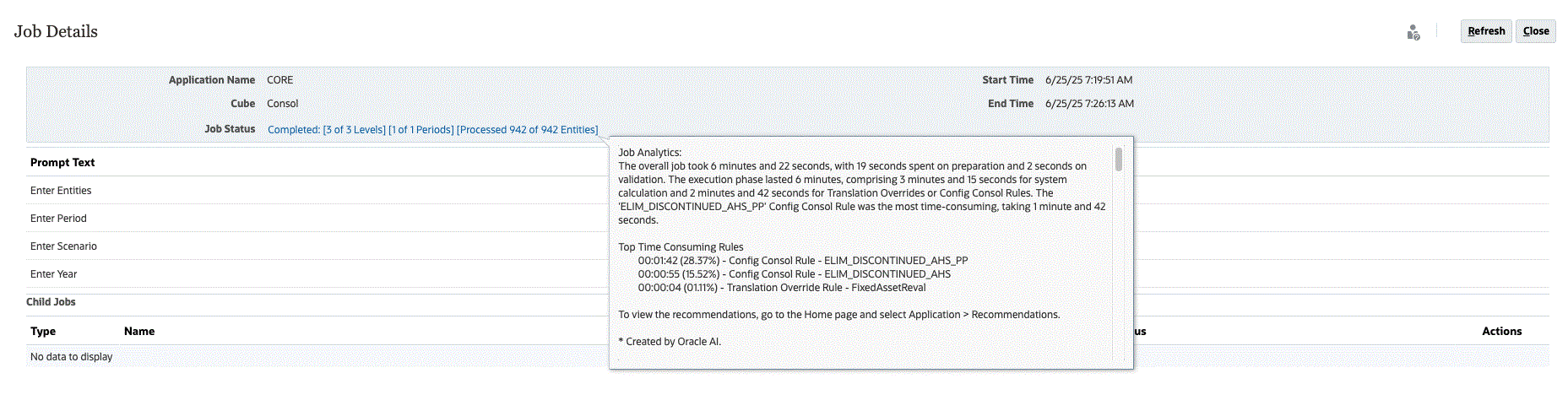
您可以使用稱為合併工作分析的合併設定值,為合併工作產生詳細分析。啟用此設定值後,當合併工作完成時,會產生基於 GenAI 的工作摘要。您可以從工作主控台中已完成工作的「工作詳細資料」檢視分析。
備註:此功能使用生成式 AI (GenAI)。GenAI 的輸出不一定真實、準確或適合用於產生「合併工作分析」。您需負責自行斟酌生成式 AI 輸出的複查和使用。
若要使用此設定值,您也必須在「應用程式設定值」中啟用 GenAI 選項應用程式設定值。
提示與注意事項
-
「合併工作分析」需要 EPM Enterprise Cloud 服務訂閱。
-
「合併工作分析」可與已啟用混合 Essbase 的應用程式搭配使用。
「合併工作分析」功能可彙總系統計算和自訂的合併報表資訊,並以使用者易讀的格式顯示在與合併工作狀態相同的位置。當合併工作有應用程式建議時,訊息會包含檢視建議的相關資訊。
在以下任一情況下,都會略過摘要產生:
- 已停用「合併工作分析」設定值
- 工作持續時間少於 3 分鐘
- 沒有適用於合併工作的作用中自訂 - 可設定的合併規則、轉換置換規則、可設定的計算 (插入規則)
若要產生「合併工作分析」,請執行下列動作:
- 啟用 GenAI 選項應用程式設定值。從首頁中,依序按一下應用程式和設定值,然後從啟用 AI 區段中,選取生成式 AI。
-
在首頁上,依序按一下應用程式和整合設定值。
-
從設定值類型下拉清單中,選取合併/轉換。
- 若要啟用合併工作分析設定值,請使用設定值旁的「滑桿」圖示
 。
。 -
若要儲存設定值選擇,請按一下儲存。當您收到儲存的確認訊息時,請按一下關閉。
-
當您執行合併工作時,可以在工作主控台中監控狀態。若要檢視狀態,請依序按一下應用程式和工作。合併工作完成之後,會顯示子狀態通知,指出正在產生工作分析。
-
當工作分析程序完成時,狀態會回到「已完成」。按一下工作名稱來檢視「工作詳細資料」。
產生的摘要可在「工作詳細資料」中取得。