清除和限制對映的目標選擇
在資料對映的目標對映維度中,使用目標選擇來清除與限制選項可讓您在移動資料時,清除資料和將資料範圍限制在目標區中的所選成員。
如果來源大綱與目標大綱不同,且需要控制目標區,您便可以使用此選項。您只要挑選要清除的目標選擇,然後選取使用目標選擇來清除與限制選項即可。執行發送時,系統不會允許在目標區外寫入資料。
此外,已選取使用目標選擇來清除與限制資料選項時,您可以啟用新增排除選項來排除目標上的成員。在此情況下,系統不會允許將資料寫入排除的成員。
Note:
使用此選項時請小心,因為執行資料發送時,會依原樣使用目標選擇來執行清除選項。無論來源選擇 (決定要移動資料的區域) 為何,都會進行清除選項。
如果來源維度對映至目標中的多個維度,則只有當針對在目標中有多個維度的所有對映使用此選項時,才支援搭配清除選項的資料發送。例如,如果來源中的 Years 維度對映至目標中的 Years 和 Period 維度;來源選擇為 FY24、FY25;Period 的目標選擇為 Dec、Jan;Years 的目標選擇為 FY24、FY25,則清除選項會清除下列區域:FY24 Dec、FY24 Jan、FY25 Dec 和 FY25 Jan。
Note:
如果資料對映針對目標維度使用使用目標選擇來清除與限制選項,則「智慧型發送」定義中的對應維度不應勾選「使用表單環境定義」或在「覆寫選擇」中指定選擇。若要清除和限制目標區,請執行下列動作:
-
開啟資料交換,然後按一下資料對映。
- 從資料對映清單頁面中,選取要清除和限制目標區的資料對映。
-
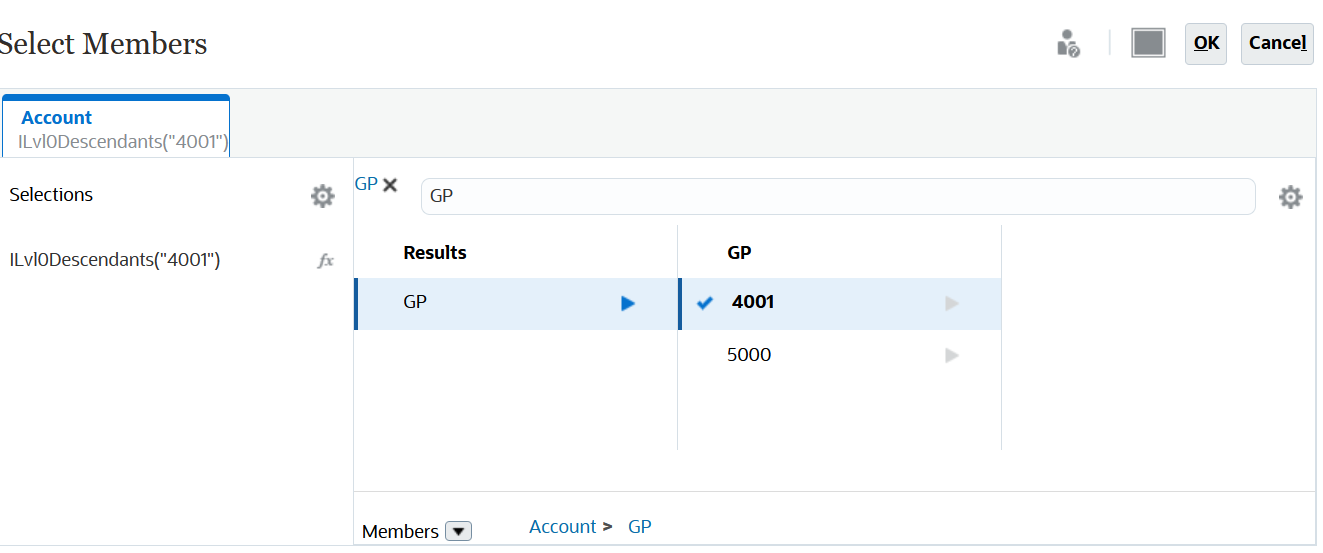
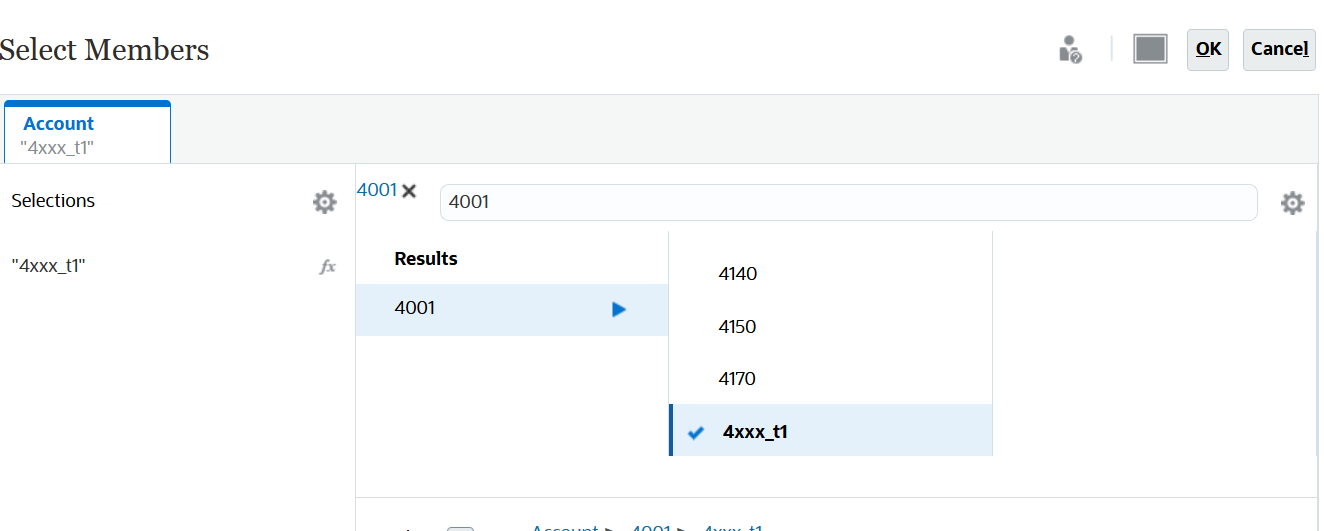
在「目標對映維度」中,按一下要套用清除和限制條件之維度下的選取。然後,從選取成員頁面中,選取要用於清除和限制選項的成員,然後按一下確定。
例如,您可以針對 4001 層級 0 子代的清除和限制條件選取「毛利 (GP)」,如下所示:
-
按一下目標成員旁的對映動作 ( … ),然後選取使用目標選擇來清除與限制資料。
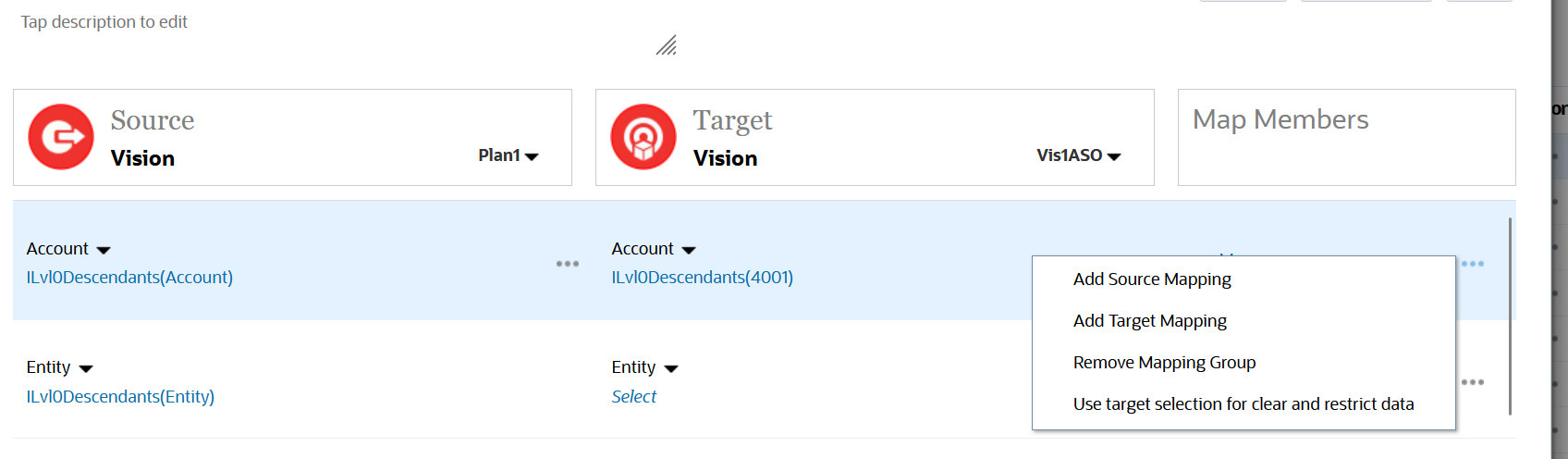
已標示某個目標選擇來進行目標選擇清除與限制時,標示的成員左邊會顯示
 圖示,如下所示: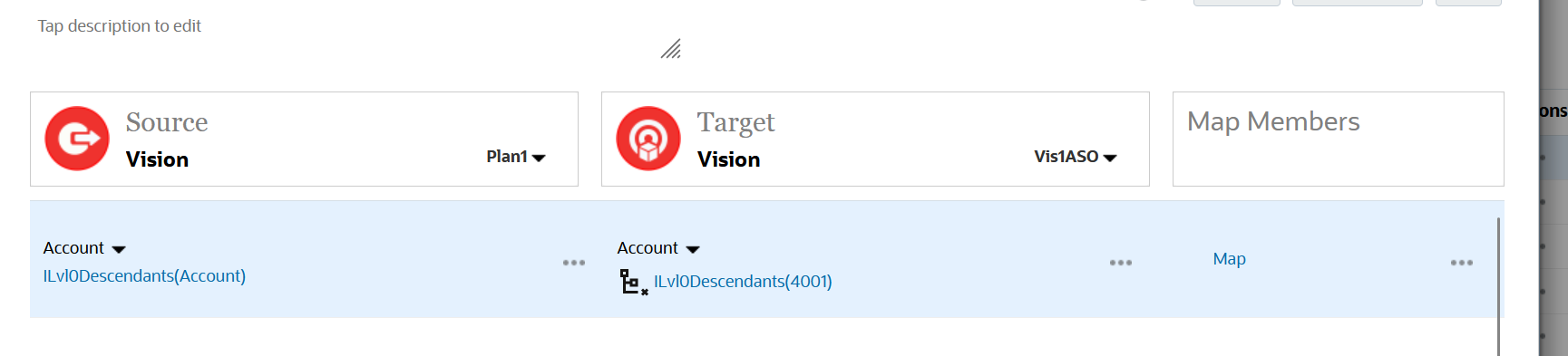
在上述範例中,資料對映只會清除 4001 的層級 0 子代。
-
選擇性:若要移除目標選擇清除與限制條件,請選取維度,然後從對映動作 ( … ) 中選取僅使用目標選擇進行對映。
如果您移除同時使用了排除條件的使用目標選擇來清除與限制,則使用目標選擇來清除與限制和新增排除條件都會被移除。
-
若要從具有清除與限制條件的目標中排除某個成員,請按一下目標動作 (…),然後選取新增排除。
只有當目標已啟用「清除與限制資料」選項時,才可使用目標上的新增排除選項。
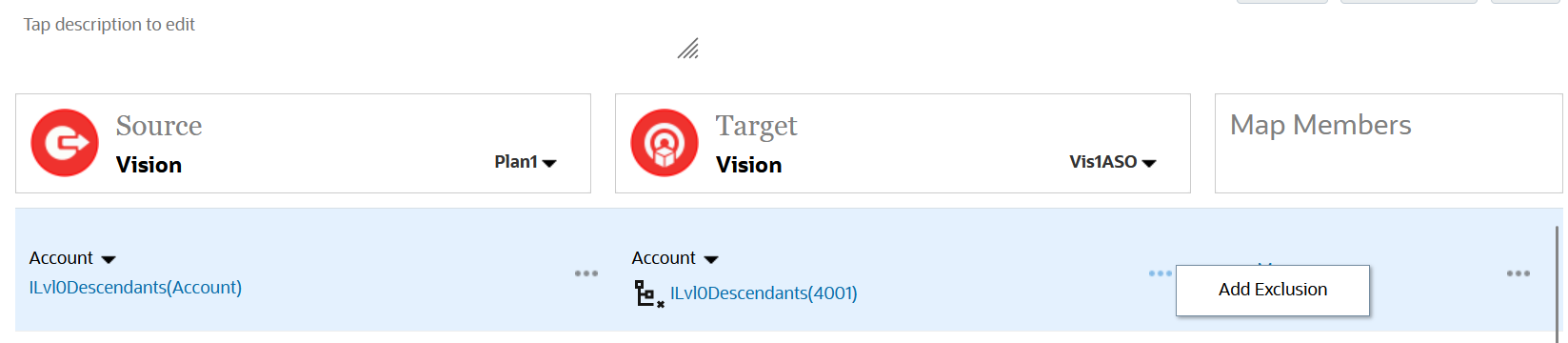
-
在選取成員頁面上,選取要從發送中排除的成員,然後按一下確定。
已從對映中排除某個目標成員時,
 圖示會出現在標示的成員左邊。
若要移除排除,請選取成員,然後按一下目標動作 (...),然後選取移除排除。