使用 WSCP 連線至 Compute 例項
描述如何使用安全殼層 (SSH) 或遠端桌面連線來連線至執行中的例項。
您可以使用安全殼層 (SSH) 或遠端桌面連線來連線至執行中的例項。大多數 UNIX 樣式的系統依預設都會包含 SSH 用戶端。Windows 10 和 Windows Server 2019 的系統應會包含 OpenSSH 用戶端,如果您使用 Oracle Cloud Infrastructure 產生的 SSH 金鑰建立例項,就需要此用戶端。針對其他 Windows 版本,您可以使用稱為 PuTTY 的 SSH 用戶端 (可免費下載) 來連線至命令列。
開始之前,您需要下列資訊來連線至例項:
- 例項的公用 IP 位址。您可以從主控台的「例項詳細資料」頁面中取得位址。開啟導覽功能表,然後按一下 Compute。在 Compute 下,按一下例項。然後選取例項。或者,您可以使用核心服務 API ListVnicAttachments 和 GetVnic 作業。
- 例項的預設使用者名稱。如果您使用 Linux、CentOS 或 Windows 的平台影像來啟動例項,則使用者名稱是
opc。如果您使用 Ubuntu 平台影像來啟動例項,則使用者名稱是ubuntu。 - 針對 Linux 例項:當您啟動例項時所使用之 SSH 金鑰組私密金鑰部分的完整路徑。如需有關金鑰組的詳細資訊,請參閱管理 Linux 例項中的金鑰組。
- 針對 Windows 例項:如果您是第一次連線至例項,則必須使用例項的初始密碼。您可以從主控台的「例項詳細資料」頁面中取得密碼。
若要連線至 Compute 例項,請執行下列動作:
-
啟動 WinSCP。
-
在 WinSCP 頁面中,依序選取階段作業 、新階段作業。
-
在登入頁面的主機名稱中,輸入您所複製並儲存的公用 IP 位址。
-
在連接埠號碼中,保留預設值 22。
-
在使用者名稱中,輸入 opc。
opc使用者可以執行需要計算節點之根存取權的作業,例如備份或修正;此使用者可以利用sudo命令來取得計算例項的根存取權。
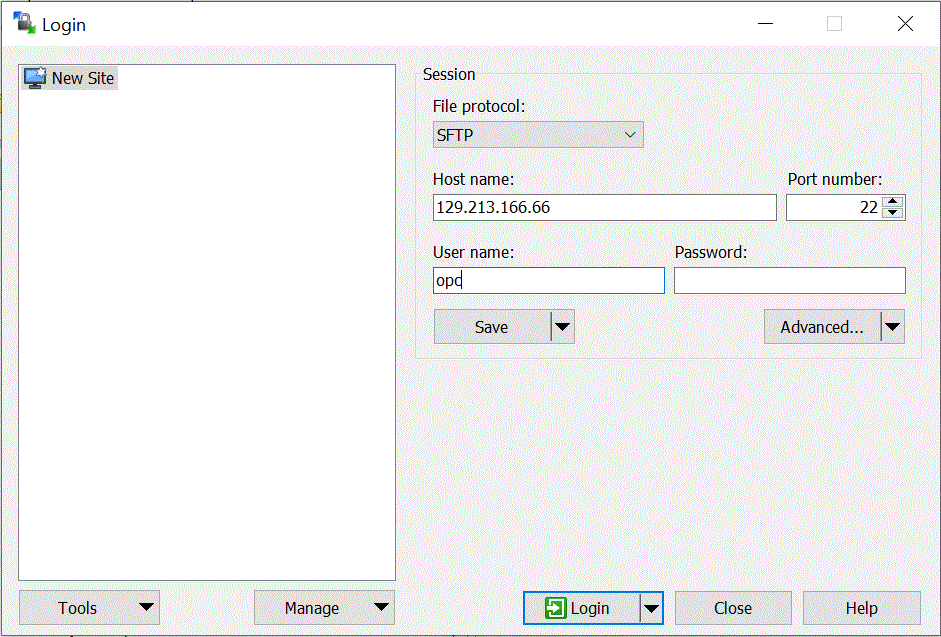
- 從進階下拉清單中,選取進階。
-
在進階網站設定值頁面中,依序選取連線、Proxy。
-
從 Proxy 類型下拉清單中,選取 HTTP。
- 在使用者名稱中,輸入客戶 Proxy 伺服器。
-
在連接埠號碼中,將其保留為 80。
-
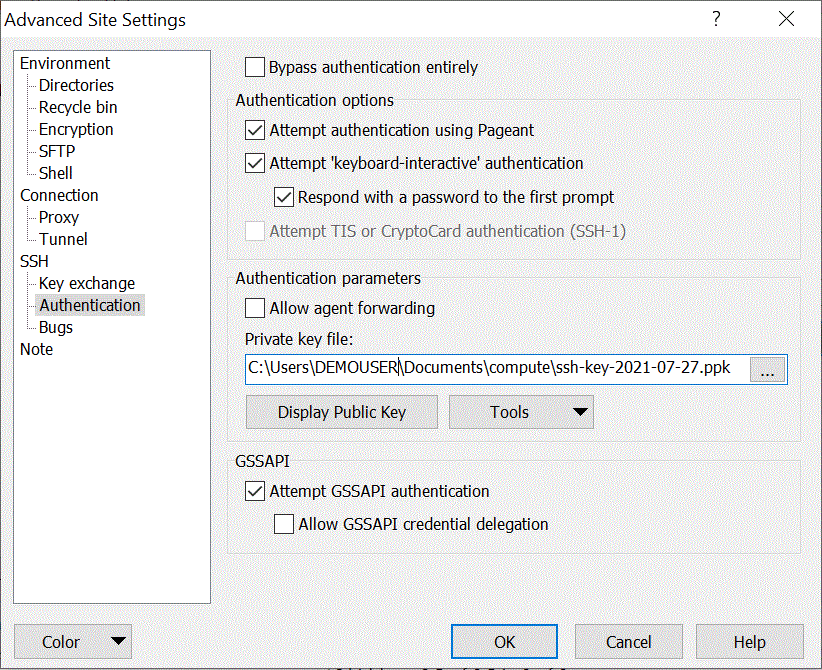
依序按一下 SSH、金鑰交換、驗證。
-
從私密金鑰檔案中,按一下
 ,然後導覽至您所儲存的私密金鑰。
 -
按一下確定。
-
在登入頁面中,按一下登入。
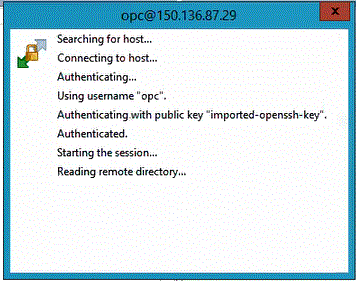
系統會顯示訊息,指出正在驗證
opc登入資訊。