登錄預算調整要求
此步驟可讓您登錄將已核准 Planning 預算修訂中的修訂載入其中的「預算調整要求」功能。
若要登錄「預算調整要求」:
-
從首頁,按一下
 (應用程式叢集)。
 -
按一下
 (資料交換 圖示),然後選取 Data Integration 頁籤。
 -
依序從 Data Integration 首頁、動作功能表、設定動作下拉清單中,選取應用程式。
-
在應用程式頁面上,按一下
 (新增圖示)。
 -
在建立應用程式頁面,依序選取類別和資料匯出。
-
從類型中,選取預算調整要求。
-
從應用程式中,選取 Budgetary Control 立方體的名稱。
-
選擇性:在前綴中,指定前綴讓應用程式名稱成為唯一。
該前綴會與應用程式名稱連接,形成唯一的應用程式名稱。例如,如果您要讓應用程式的名稱與現有的應用程式名稱相同,您可以把起首字母指派為前綴。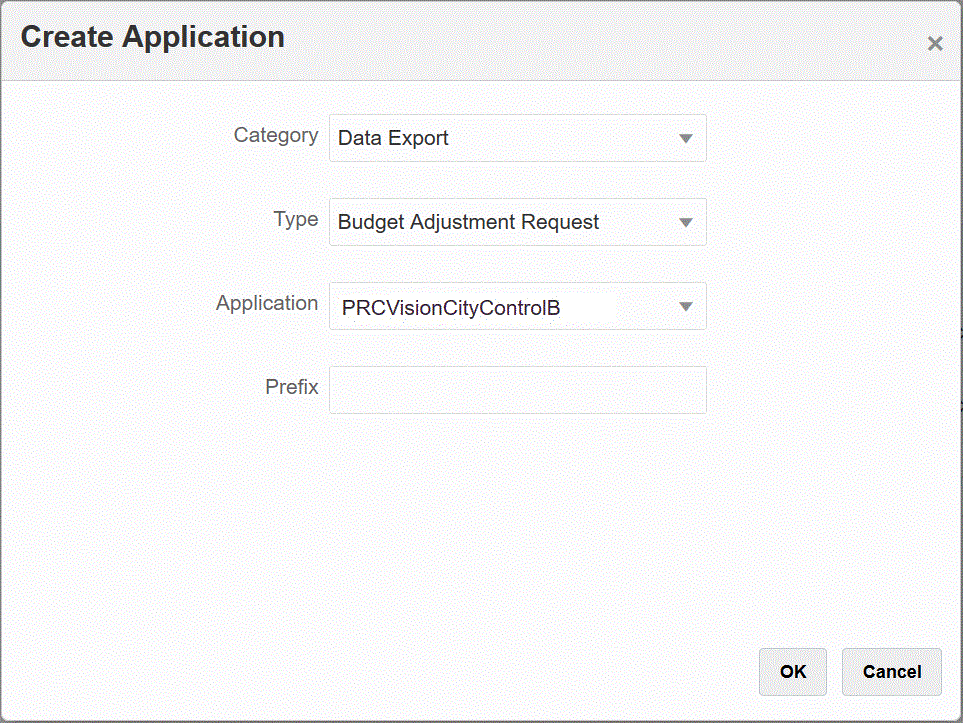
-
按一下確定。