登錄 ERP 來源系統
整合「Planning 預算修訂」與「預算調整要求」時,請先建立 Oracle ERP Cloud 類型的來源系統,然後指定連線資訊。
若要將 Oracle Cloud ERP 新增為來源系統類型,請執行下列動作:
-
從首頁,按一下
 (應用程式叢集)。
 -
按一下
 (資料交換 圖示),然後選取 Data Integration 頁籤。
或者,您可以按一下
 ,然後從應用程式中,選取
  以啟動 Data Integration。
 -
依序從 Data Integration 首頁、動作功能表、設定動作下拉清單中,選取應用程式。
-
在應用程式頁面上,按一下
 (「設定連線」圖示)。
 -
按一下
 (「新增」下拉清單圖示) 下拉清單,選取 Oracle ERP Cloud。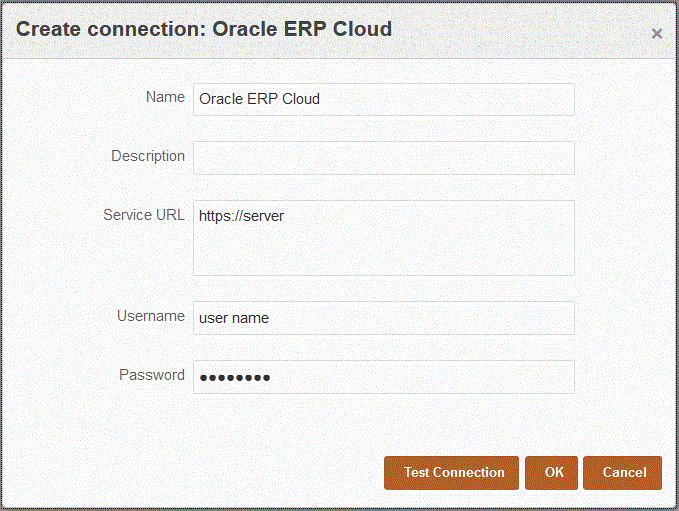
-
在名稱中,輸入來源系統名稱。
-
在描述中,輸入來源系統的描述。
-
在服務 URL 中,輸入 Web 服務的伺服器資訊。
例如,輸入:
https://server。 -
在使用者名稱中,輸入 Budgetary Control 使用者名稱。
輸入啟動在 Oracle Enterprise Performance Management Cloud 與 ERP 之間傳送資訊之程序要求的 ERP 使用者名稱。此使用者必須被指派「預算管理員」工作角色。
-
在密碼中,輸入 ERP 密碼。
每次變更您的 ERP 密碼時,您都必須更新此密碼。
-
按一下測試連線。
正確地測試連線時,會顯示「連線至 [source system name] 成功」參考訊息。
-
按一下確定。