定義鑽研詳細資料
在「標準鑽研」模式下,您可以從 Oracle Fusion Cloud Enterprise Performance Management 資料表單鑽研至登陸頁面,然後鑽研至來源系統資料。使用此方法,您必須使用資料整合載入資料。您必須使用所有業務服務類型都支援的「完整工作流程」模式。對於此模式,您可以使用自動建立的鑽研區域或自訂鑽研區域。
使用自訂鑽研區域時,您可以指定鑽研區域,以提供以成員名稱和成員函式定義的 Oracle Essbase 鑽研切片。
使用「直接鑽研」時,您無須將資料暫存在資料整合中,便能鑽研至來源資料。它還透過略過登陸頁面的方式,讓簡化鑽研更具有彈性。此外,您可使用 Essbase 成員函式自訂鑽研區域的範圍,以簡化維護並提升效能。
藉助直接鑽研,您便可以使用「完整工作流程」模式、「快速」模式來載入資料,甚至可以直接載入至 Cloud EPM 商業程序。科目調節和企業利潤與成本管理商業程序不支援此模式。對於此模式,您必須定義自訂鑽研區域。
若要定義鑽研,請執行下列動作:
-
依序從資料整合首頁和動作中,選取應用程式。
-
從應用程式頁面中,按一下本機應用程式右側的
 來選取本機應用程式,然後選取鑽研詳細資料。
-
從鑽研詳細資料頁面,按一下
 。
。 -
選取定義鑽研詳細資料頁面,然後從計畫類型中選取有整合的來源計畫類型。
-
在 URL 名稱中,指定鑽研的名稱。
這是當您在 Calculation Manager 開啟直接鑽研時,Essbase 中的鑽研 URL 名稱。
Essbase 名稱限制適用於直接鑽研的名稱,包括:
-
命名非 Unicode 模式應用程式的直接鑽研時,不要使用超過 8 個字元。
- 命名直接鑽研 Unicode 模式應用程式時,不要使用超過 30 個字元。
-
請勿在名稱中使用空格。
-
請勿使用下列字元:
Table 15-1 Essbase 命名限制
字元 描述 * 星號 [] 方括號 : 冒號 ; 分號 , 逗號 = 等號 > 大於符號 < 小於符號 . 句號 + 加號 ? 問號 " 雙引號 ‘ 單引號 / 正斜線 \ 反斜線 | 分隔號 Tab
-
-
從 URL 類型中,選取直接鑽研所要使用的 URL 類型。
可用的類型:
-
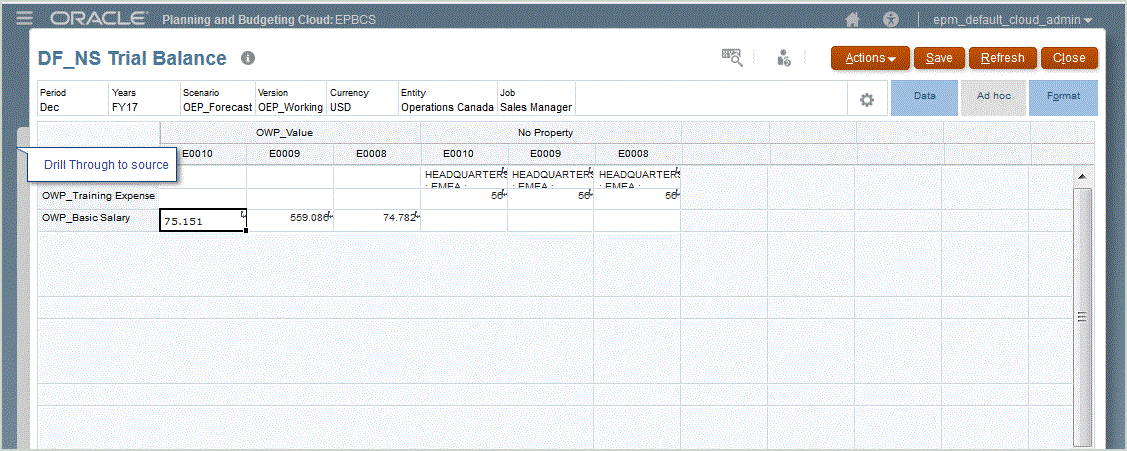
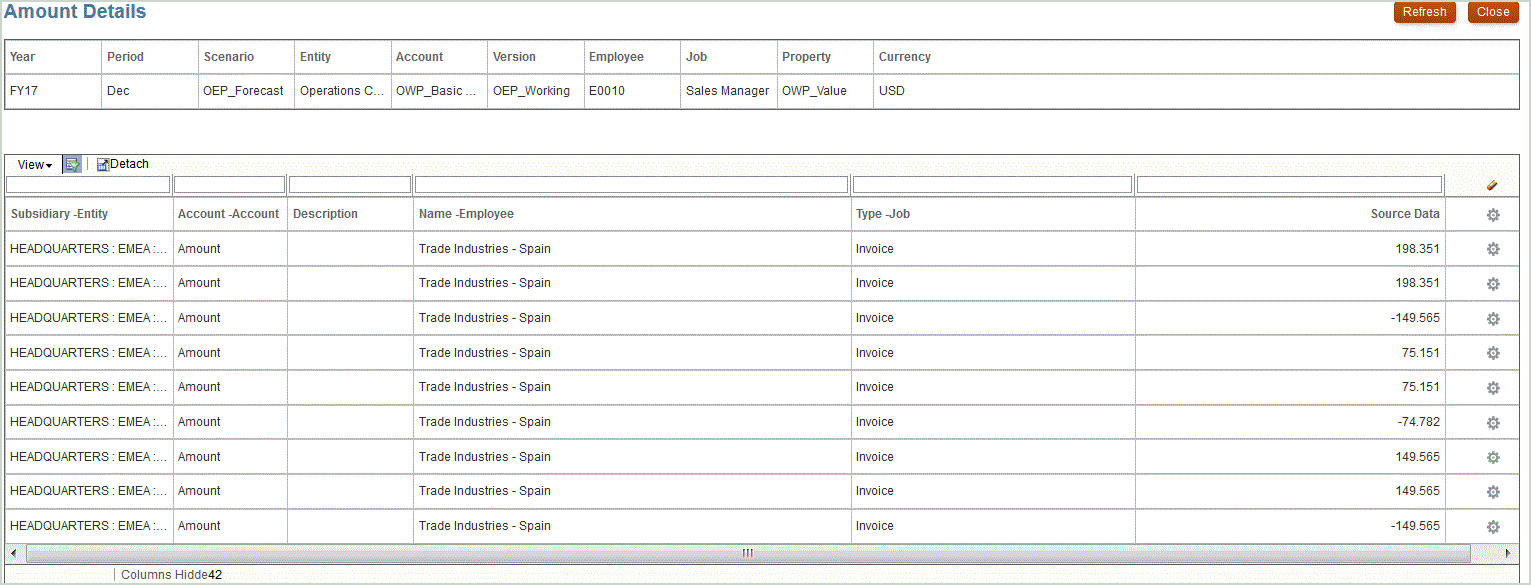
登陸頁面 — 讓系統自動啟動登陸頁面。從此登陸頁面,您可以開啟來源文件或繼續鑽研至定義的來源系統登陸頁面,如下所示。
在以下的範例中,可從 Planning 中的資料表單使用鑽研。:
您可以從此登陸頁面開啟來源文件,或繼續鑽研至已定義的來源系統登陸頁面。
Note:
對於載入到 Planning 應用程式的匯率資料,不支援鑽研功能。
如果在將資料載入至 Essbase 時對映至別名,則鑽研可能會失敗,因為登陸頁面上的篩選條件使用 Essbase 的成員。在此情況下,請使用成員名稱而不是別名。
-
自訂 — 使用與自訂直接鑽研區域定義相關的 URL,並在「自訂 - 動態」頁籤或「自訂 - 瀏覽器」頁籤中顯示鑽研結果。
在自訂 - 動態頁籤中,結果會顯示在 Oracle Fusion Cloud EPM 內的新頁籤中。
在自訂 - 瀏覽器頁籤中,結果會顯示在新的瀏覽器頁籤中。
使用這項設定對「計畫類型」定義自訂鑽研時,預設鑽研建立不會建立該「計畫類型」的鑽研區域。如果定義自訂鑽研,建立鑽研區域旗標會被忽略。
選擇性:您可指定鑽研區域,以提供以成員名稱和成員函式定義的 Essbase 鑽研切片。
-
從鑽研詳細資料頁面中,選取鑽研區域頁籤。
-
按一下
。 -
從維度下拉清單中,選取要新增至鑽研區域的維度。
-
從篩選條件中,為選定維度指定成員函式,將結果限定於指定的成員。
以外加引號 ("") 的形式指定成員。例如,以 "Jul" 形式指定成員 July。
您也可以選擇按一下
 來顯示「成員選取器」頁面,然後導覽至所選成員來進行鑽研。如需詳細資訊,請參閱 Smart View for Office 使用者指南 22.100 中的從成員選取器選取成員。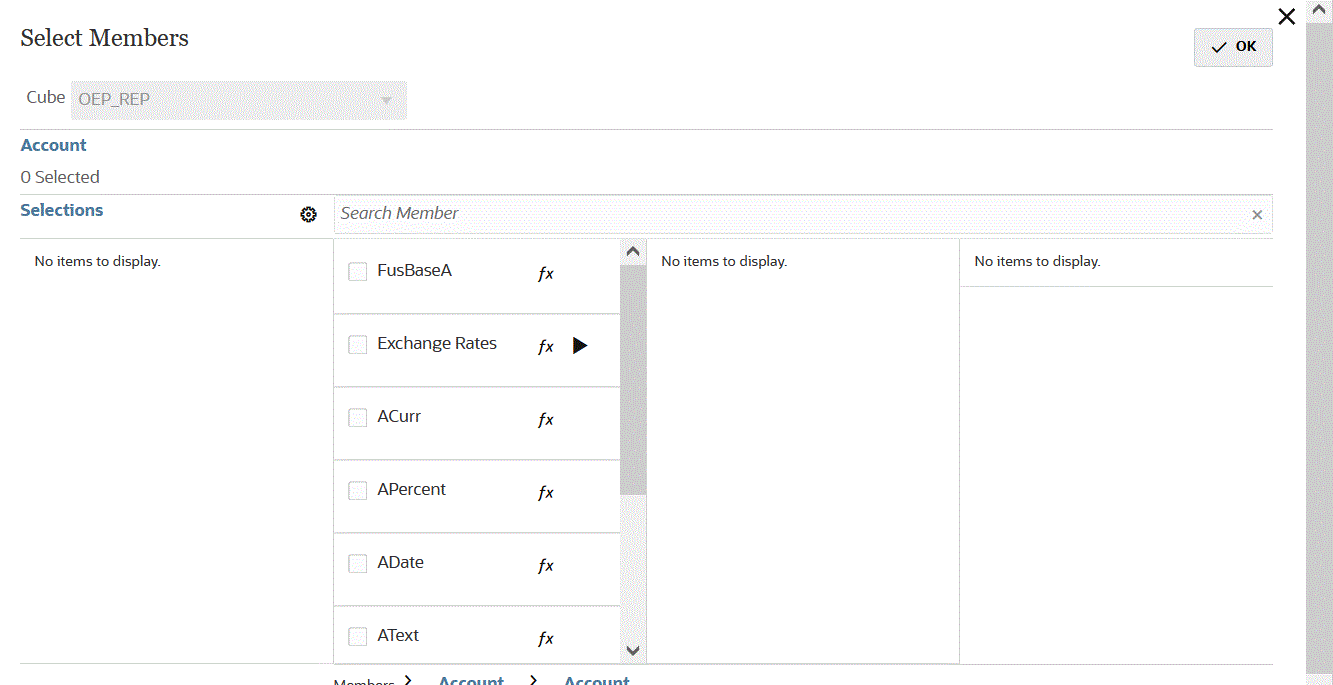
-
-
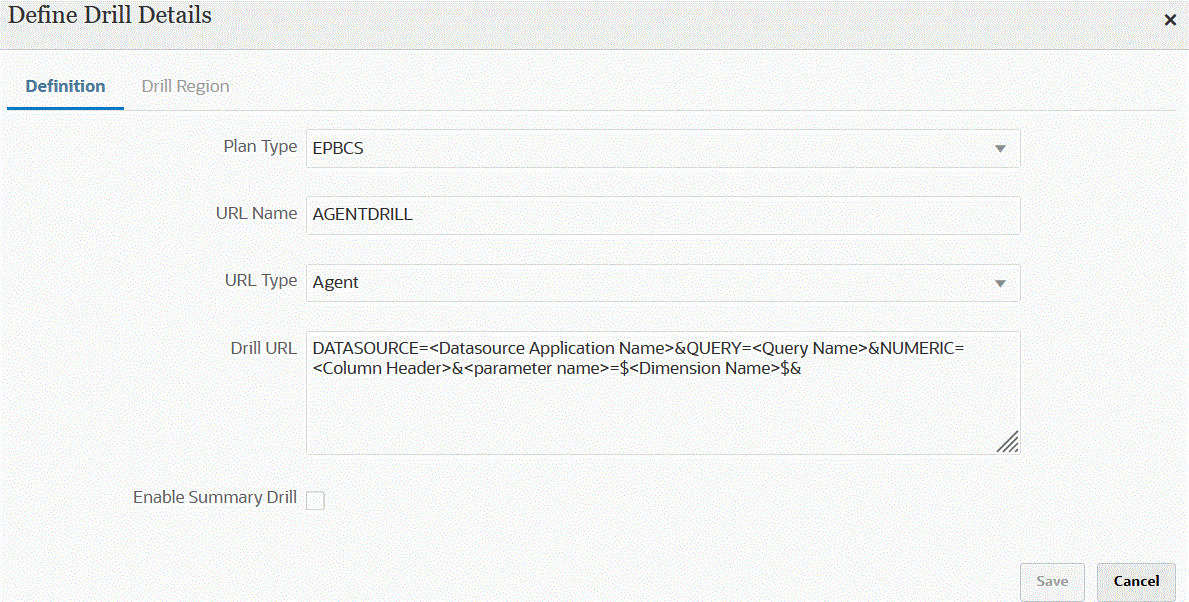
代理程式 — 根據 SQL 查詢和伺服器資訊使用參數。在此情況下,伺服器資訊來自代理程式,但 URL 的其餘部分則從 SQL 查詢指定的參數衍生。若要使用此 URL 類型,鑽研 URL 必須包含資料來源、查詢以及要傳遞的參數。
-
-
在鑽研 URL 中,為自訂直接鑽研和代理程式直接鑽研定義指定 URL 位址。
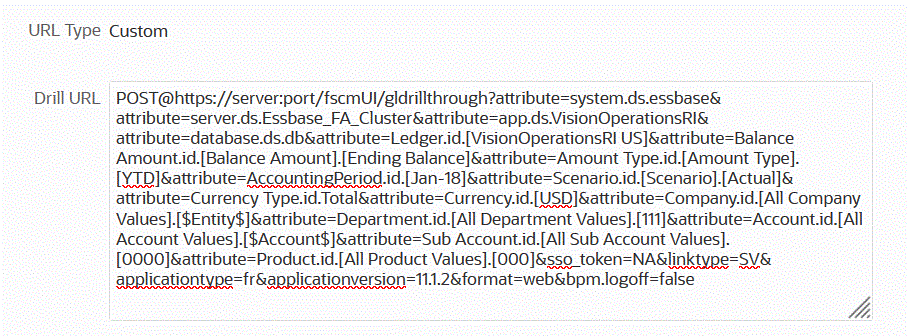
「自訂 URL 類型」的鑽研 URL 必須包含伺服器、連接埠及 URL 參數,例如,
https://server:port/<URL Parameters>。以下是自訂鑽研 URL。如果您想要略過登陸頁面的話,這就是直接鑽研 URL:
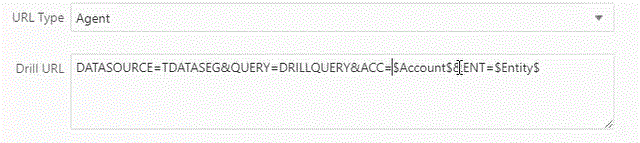
「代理程式 URL 類型」的鑽研 URL 必須包含資料來源應用程式名稱、SQL 查詢及數字欄。
- DATASOURCE — 指定用於載入資料的「資料來源應用程式」名稱。來源連線資訊即從此應用程式衍生。
- QUERY — 指定用於執行鑽研的 SQL 查詢。
- NUMERIC — 指定數字欄,讓 URL 能適當調整。
如需有關使用「EPM 整合代理程式」進行鑽研的詳細資訊,請參閱使用 EPM 整合代理程式鑽研至來源。
-
選取啟用摘要鑽研選項,以從資料表單或報表中的摘要成員向下鑽研,並檢視組成該數字的詳細來源資料。
啟用此選項並在「鑽研區域」選項設為是的情況下載入資料後,「鑽研」圖示便會在摘要層級啟用。維度的鑽研限制為 1000 個子代成員。
對於摘要鑽研,每個維度都有 1,000 個子代的限制。當子代超過 1,000 個時,系統行為是由定義應用程式詳細資料選項中的子代超過 1000 個時的摘要鑽研行為選項控制。
從具有超過 1000 個子代的父項進行鑽研可能會導致結果不一致。在允許使用者鑽研所有層級之前,請注意資料模式。
當選項設為忽略時,系統會完全忽略該維度的篩選。篩選條件只會套用於具有層級 0 成員或少於 1,000 個子代的剩餘維度。因此,您可能會得到不在您正在鑽研之父層級下的成員。使用「忽略」選項時,其唯一作用的時機是當忽略的維度與其他維度的唯一成員有所交集時。
例如,在以下案例中,位置與科目是分葉層級成員。
Table 15-2 位置與科目分葉層級成員
位置 成本中心 科目 美國 110 費用 美國 120 費用 美國 130 費用 英國 210 費用 英國 210 費用 在此個案中,「成本中心」與位置和科目等唯一列有所交集。如果您鑽研「美國」、「總成本中心」及「費用」,且選項設為忽略「成本中心」,則鑽研會傳回 3 列「美國」。
另一方面,如果假設位置是具有超過 1000 個子項的父項:
Table 15-3 成本中心與唯一位置有所交集
位置 成本中心 科目 專案 美國 110 費用 ABC 美國 120 費用 ABC 美國 130 費用 XYZ 英國 210 費用 ABC 英國 210 費用 XYZ 如果您鑽研「美國」、「總成本中心」及「費用」,則 ABC 系統會忽略位置和國家,並傳回與費用和 ABC 相符的所有列。這會產生來自「美國」與「英國」的列。
啟用從父項鑽研時,建議僅啟用從子代少於 1000 個的父項進行鑽研。若要這麼做,可以使用「應用程式鑽研詳細資料」頁面手動定義鑽研區域。
當您選取「限制選項」時,有可能所有子項都不在 1000 的限制範圍中,從而導致結果集不完整。
Note:
如果您選擇對超過 1,000 個子代執行摘要鑽研,且只包含頂層維度,但發現結果與基礎層級維度相同,請同時選取至少三個維度的基礎層級交集。如需有關鑽研區域的詳細資訊,請參閱定義鑽研區域。Note:
若要支援摘要鑽研,鑽研查詢不應在 SQL 的 WHERE 子句中包含運算子。例如,您的查詢應為:WHERE COMPANY ~ENTITY~。系統會根據子代數目來決定適當的條件 (IN、LIKE)。 -
按一下儲存。
在您儲存鑽研定義後,系統便會自動在 Essbase 中建立或更新鑽研區域。當您刪除「鑽研詳細資料」時,Essbase 中的鑽研詳細資料也會一併刪除。
-
如果需要,可在「鑽研區域」頁籤上指定自訂鑽研區域。
-
選擇性:若要編輯現有的直接鑽研定義,請從鑽研詳細資料頁面中選取定義並按一下
 。
。若要刪除現有的直接鑽研定義,請從鑽研詳細資料頁面中選取定義並按一下
 。
。