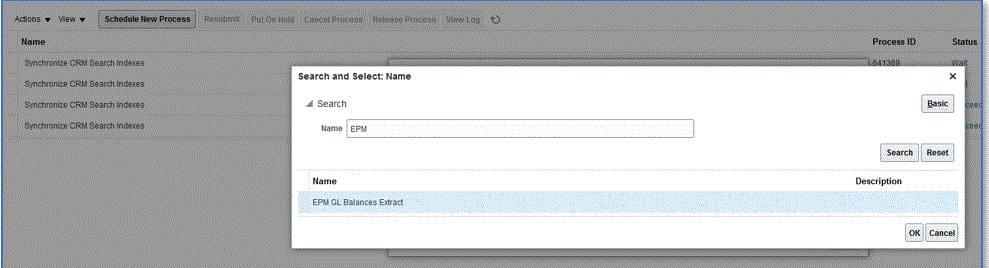
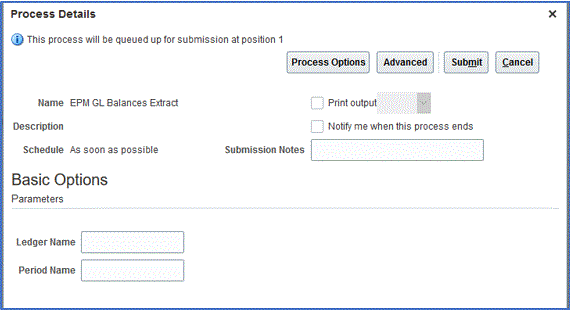
建立 Oracle Enterprise Scheduler (ESS) 工作
若要建立 ESS 工作並且以非同步模式執行擷取:
-
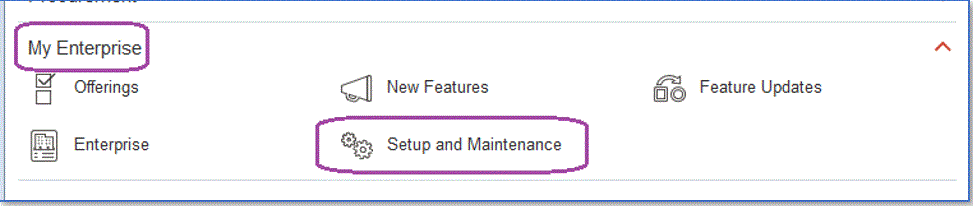
在 BI Publisher 中,導覽至我的企業,然後選取設定與維護。
-
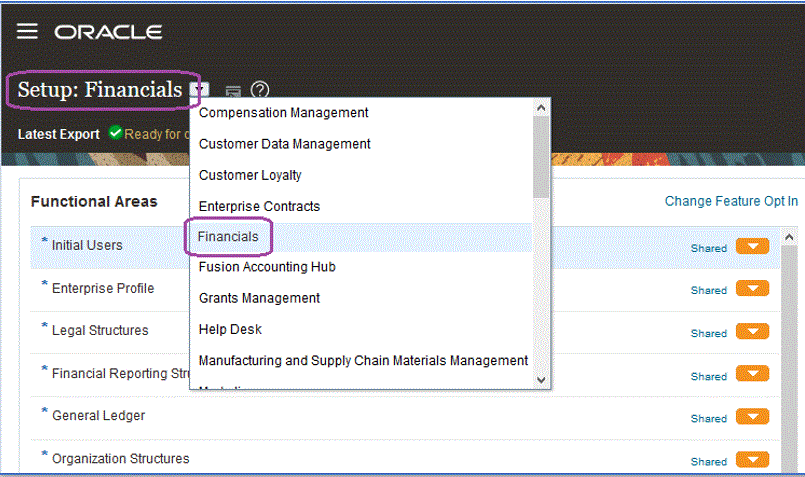
從主旨區域下拉清單中,選取財務。
-
按一下搜尋。
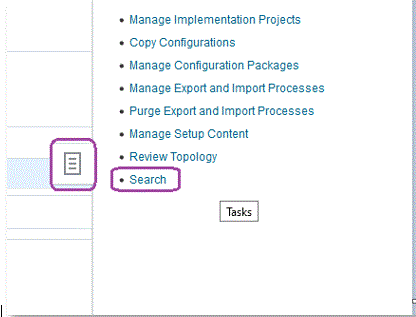
-
搜尋管理企業排程器,然後選取財務、供應鏈管理及相關應用程式的管理企業排程器工作定義與工作集。
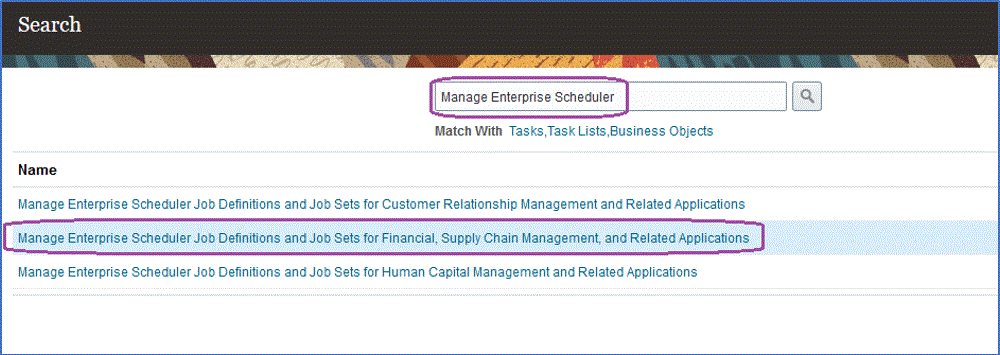
-
在管理工作定義頁面上,按一下
 以新增或建立新的 ESS 工作。
 -
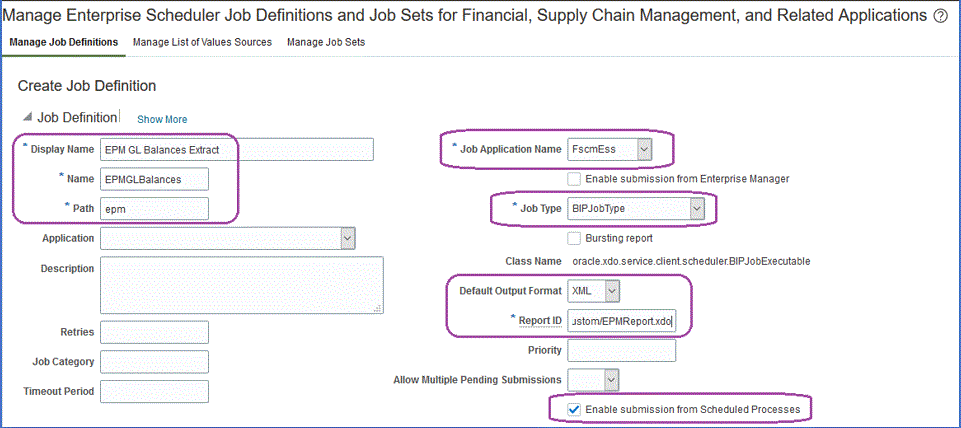
在財務、供應鏈管理及相關應用程式的管理企業排程器工作定義與工作集頁面上完成以下欄位:
-
顯示名稱 — 輸入擷取的使用者定義名稱。此名稱會顯示在「排定的程序」底下。
-
名稱 — 指定不含空格和特殊字元的英數字元名稱。
此名稱會用於 Data Integration 應用程式選項中的「ESS 工作名稱」。
-
路徑 — 指定儲存 ESS 工作的路徑。
此路徑會以
/oracle/apps/ess/custom之子資料夾的方式建立。例如,如果您指定 epm,ESS 工作路徑則為/oracle/apps/ess/custom/epm。此處輸入的路徑會填入 Data Integration 應用程式選項中的 ESS 工作路徑。
-
工作應用程式名稱 — 選取 FscmEss。
-
工作類型 — 選取 BIPJobType。
此為必要參數,因為 Data Integration 只能觸發 BIPJobType 類型的 ESS 工作。
-
預設輸出格式 — 選取 XML。
XML 輸出格式參數是除了 CSV 格式以外的輸出,但它不會變更 CSV 格式,也不會被串流至 Oracle Fusion Cloud Enterprise Performance Management。
-
報表 ID — 指定 建立 BI Publisher 報表擷取 步驟中所定義自訂報表的報表路徑。
例如,指定
/Custom/MyReport.xdo。 -
啟用從排定的程序提交 — 勾選以啟用。
此選項可讓您手動呼叫工作,並且在資料不符時進行疑難排解。
-
-
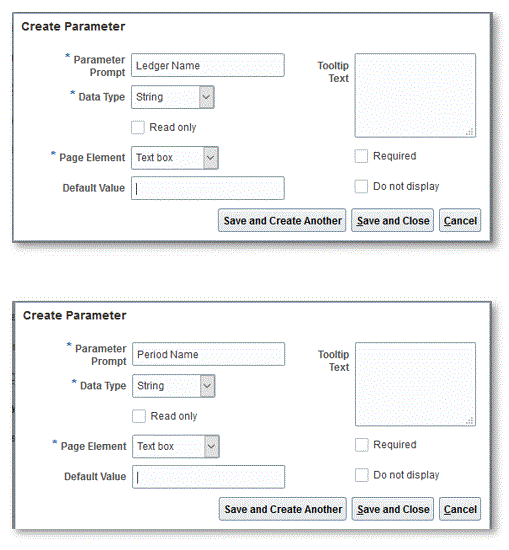
在資料模型元件窗格上的參數,按一下建立參數頁面。
-
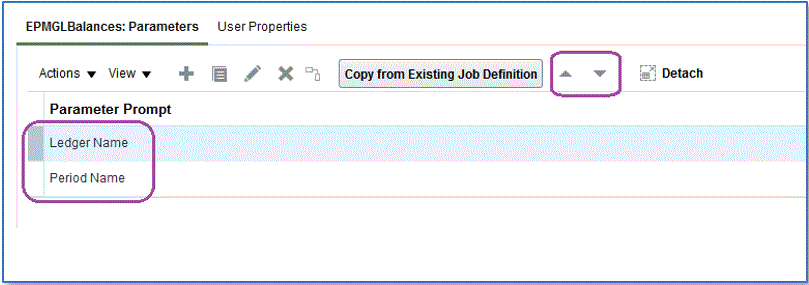
以其在報表中相同的建立順序,針對 BI Publisher 中定義的每個自訂報表參數建立參數。
-
在參數頁面上,視需要使用向上/向下箭號重新排列參數順序。
-
在 Oracle Cloud ERP 中,選取排定新程序以檢視或提交 BI Publisher 工作。