בניית ממדים באמצעות SQL

תזרים משימות זה מדגים כיצד לייבא טבלה לשרת RDBMS, כיצד ליצור כללים לבניית ממדים, כיצד להתחבר ל-RDBMS וכיצד לבנות ממדים באמצעות SQL.

לפני שתתחיל, השלם את הדרישות המקדימות והשג מחרוזת התחברות תקפה. ראה בניית ממדים וטעינת נתונים באמצעות SQL
  1. ב-Oracle SQL Developer (או בכלי SQL המועדף עליך), ייבא טבלה מקובץ אחיד (לדוגמה, sample_basic_table.csv) לחיבור לשרת מסד הנתונים של SQL.
    דוגמה של הטבלה המיובאת, SAMPLE_BASIC_TABLE, מוצגת כאן.
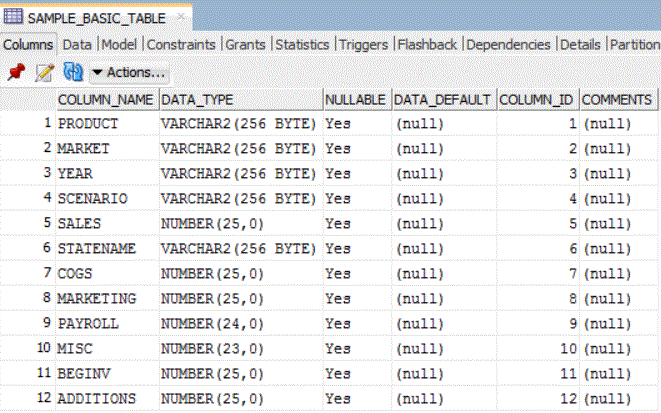
    טבלה ב-SQL Developer עם העמודות PRODUCT, MARKET, YEAR, SCENARIO, SALES, STATENAME, COGS, MARKETING, PAYROLL, MISC, BEGINV ו-ADDITIONS

    כעת, בטל כמה איברים מ-Sample Basic ולאחר מכן צור כלל טעינה לבנייה מחדש של הממד Market מטבלת ה-SQL.

  2. בממשק האינטרנט של Essbase, בדף 'יישומים', הרחב את היישום לדוגמה ובחר את הקובייה, בסיסי.
  3. בתפריט פעולות שמימין ל'בסיסי', בחר מתווה.
  4. לחץ על הממד Market ולאחר מכן לחץ על האיבר East.
  5. לחץ על ערוך כדי לנעול את המתווה לצורך עריכה.
  6. מחק כמה מהמדינות מהשוק המזרחי. לדוגמה, מחק את קונטיקט, את ניו-המפשייר ואת מסצ'וסטס.
  7. לחץ על שמור ואמת שהמזרח מכיל כעת רק את המדינות פלורידה וניו-יורק.
    אחר כך, תיצור כללי בניית ממדים ותאכלס מחדש את הממד 'שוק', מטבלת SQL, במדינות שהסרת.
  8. סגור את כרטיסיית הדפדפן 'מתווה'.
  9. בדף 'יישומים', בתפריט פעולות שמימין ל'בסיסי', הפעל את המפקח, לחץ על תסריטים, ולאחר מכן בחר בכרטיסייה כללים.
  10. לחץ על צור > בניית ממד (רגיל) כדי להתחיל בהגדרת כללים חדשים לבניית ממדים.
  11. בשדה שם, הזן את השם של קובץ הכללים ל-MarketSQLDimbuild. השאר את שאר האפשרויות כפי שהן, ולחץ על המשך.
  12. לחץ על לחצן ממדים.
  13. לחץ על השדה שמכיל את הטקסט בחר ממד קיים, בחר Market, ולחץ על הוסף, ולאחר מכן לחץ על אוקיי.
  14. בדף כלל חדש - MarketSQLDimbuild, לחץ על השדה הנפתח ממד ובחר Market.
  15. לחץ על השדה הנפתח סוג ובחר דור. הגדל את מספר הדור ל-2.
  16. לחץ על השדה שם דור והקלד REGION.
    הממד Market הוא דור 1 והוספת בן בשם Region.
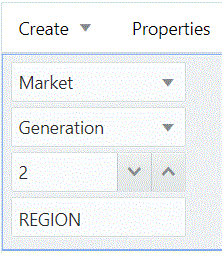
    הזנת שדה כללים של הממד Market - REGION (דור 2)
  17. לחץ על צור > רגיל כדי ליצור שדה כלל בניית ממדים שני.
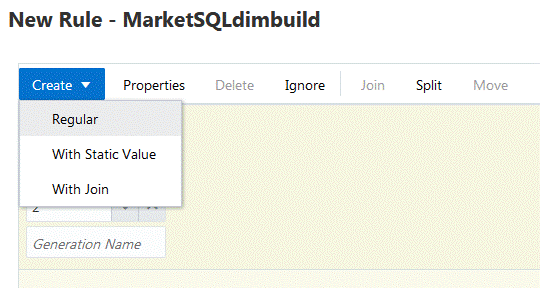
    הוספת שדה כללים נוסף על-ידי לחיצה על 'יצירה > רגיל'
  18. הענק לשדה את השם STATE ושייך אותו לממד Market, בדור 3.
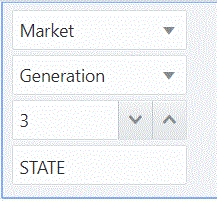
    הזנת שדה כללים של הממד Market - STATE (דור 3)
  19. לחץ על הלחצן מקור כדי להתחיל לשייך מקור נתונים לכללי בניית הממדים.
  20. בכרטיסייה כללי, הזן את מחרוזת החיבור התקפה.
    1. לחיבורים ל-Oracle Call Interface (OCI): בשדה שם של הקבוצה כללי, הזן את מחרוזת ההתחברות התקפה ל-OCI.
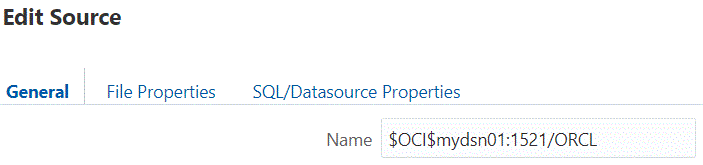
      שם מקור הנתונים של עורך הכללים מציג את מחרוזת החיבור של OCI בקבוצה כללי, בשדה שם.
    2. לחיבורים ללא DSN, כמו Oracle DB, Microsoft SQL Server ו-DB2: עליך להשאיר את השדה שם בקבוצה כלליריק. במקום, הזן מחרוזת חיבור בשדה שרת בקבוצה מאפייני SQL/מקור נתונים.. הפורמט הוא oracle://host:port/sid בשביל מסד נתונים של Oracle.
  21. ב-Oracle SQL Developer (או בכלי SQL המועדף עליך), כתוב משפט SELECT לניסיון הבוחרת כמה עמודות מהטבלה SAMPLE_BASIC_TABLE: Select distinct market,statename from SAMPLE_BASIC_TABLE
  22. אם שאילתת SQL תקפה, היא תחזיר את עמודות הטבלה המבוקשות, Market ו-Statename, ממסד הנתונים שאליו כלי ה-SQL שלך מחובר:
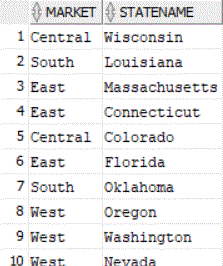
    העמודות Market ו-Statename מטבלת מסד נתונים Oracle
  23. העתק את משפט SELECT ללוח. התוצאות של שאילתא זו הם הממדים שתטען לקובייה Sample Basic.
  24. חזור לתיבת הדו-שיח ערוך מקור של כלל בניית הממדים שלך והדבק את משפט SQL בשדה שאילתא של הקבוצה מאפייני SQL/מקור נתונים.
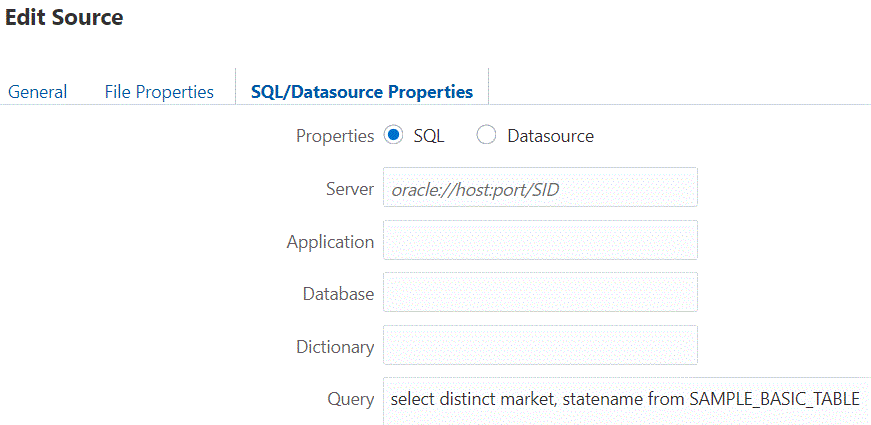
    בחירת SQL נוספה לשדה 'שאילתה' בקבוצה 'מאפייני SQL/מקור נתונים'.
  25. לחץ על אוקיי,, ולאחר מכן על אמת, שמור וסגור כדי לשמור ולסגור את כלל הבנייה של MarketSQLDimbuild.
  26. רענן את רשימת הכללים ברשימת התסריטים כדי להבטיח ש-MarketSQLDimbuild התווסף לרשימת קובצי הכללים של הקובייה Sample Basic.
  27. לחץ על סגור.
    לאחר מכן, תשתמש בקובץ כללים זה לטעינת האיברים חזרה לממד Market.
  28. לחץ על עבודות, ולאחר מכן לחץ על עבודה חדשה > בנה ממד.
  29. הזן Sample כשם היישום ו-Basic כשם מסד הנתונים.
  30. כשם התסריט, בחר את השם של קובץ כללי בניית הממד שיצרת, MarketSQLDimbuild.
  31. בחר SQL כסוג הטעינה.
  32. השאר את השדה חיבור ריק, אלא אם כבר שמרת את חיבור ה-SQL שבו ברצונך להשתמש.
  33. הזן את שם המשתמש ואת הסיסמה של אחד מהמשתמשים של הסכמה של מסד נתונים SQL.
  34. השאר את קובץ הנתונים ריק.
  35. מהרשימה הנפתחת אפשרויות בנייה מחדש, בחר בשימור כל הנתונים.
  36. לחץ על אוקיי כדי להתחיל בעבודה.
    בניית הממד מתחילה. לחץ על סמל 'רענן' כדי להציג את הסטטוס, ובסיום, לחץ על פרטי עבודה מתוך תפריט 'פעולות'.
  37. בדוק את המתווה כדי לוודא שהממדים נבנו (ודא שקונטיקט, ניו-המפשייר ומסצ'וסטס קיימות כבנים תחת East).