תזרים משימות זה ממחיש כיצד לנקות נתונים מקובייה, ליצור כללי טעינת נתונים, לטעון נתונים (באמצעות SQL) משרת RDBMS ולאמת ב-Smart View שהנתונים נטענו.
- לאחר בניית הממדים, תמחק את הנתונים מהקובייה ולאחר מכן תטען את הנתונים שוב מטבלה. ב-Essbase, לחץ על עבודות ולחץ על עבודה חדשה.
- בחר ניקוי נתונים כסוג העבודה. בחר יישום לדוגמה ומסד נתונים בסיסי, ולחץ על אוקיי.
- לחץ על אוקיי כדי לאשר שברצונך למחוק נתונים. העבודה מתחילה. לחץ על סמל 'רענן' כדי להציג את הסטטוס, ובסיום, לחץ על פרטי עבודה מתוך תפריט 'פעולות'.
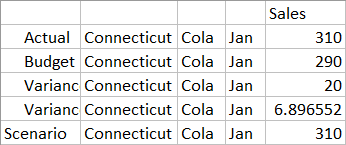
- התחבר לקובייה 'דוגמה - בסיסי' מ-Smart View, ובצע ניתוח אד-הוק.
- שים לב שהנתונים נמחקו. לדוגמה:
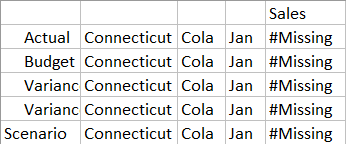
השאר את גיליון העבודה פתוח. בשלב הבא תיצור כללי טעינה המשתמשים ב-SQL כדי לאכלס מחדש את נתוני המכירות מהטבלה.
- בדף היישום, הרחב את היישום לדוגמה ובחר את הקובייה 'בסיסי'.
- מהתפריט פעולות מימין ל'בסיסי' הפעל את המפקח, לחץ על תסריטים, ולאחר מכן בחר את הכרטיסייה כללים.
- לחץ על יצירה > טעינת נתונים כדי להתחיל בהגדרת כללי טעינה חדשים.
- בשדה שם, הזן את שם קובץ הכללים: SalesSQLDataload.
- בתיבה הנפתחת ממד נתונים בחר את הממד 'מדידות'.
- השאר את שאר האפשרויות כפי שהן, ולחץ על המשך.
- ב-Oracle SQL Developer (או בכלי אחר של SQL לפי בחירתך), כתוב משפט SELECT ונסה אותו על-ידי בחירת עמודות מהטבלה SAMPLE_BASIC_TABLE:
בחר Product,Year,Scenario,Statename,Sales from SAMPLE_BASIC_TABLE
- ודא ששאילתת ה-SQL תקפה ומחזירה תוצאה בכלי ה-SQL שלך. אם שאילתת ה-SQL תקפה, עליה לאחזר את עמודות הטבלה המבוקשת, PRODUCT, YEAR, SCENARIO, STATENAME, ו-SALES, ממסד הנתונים שאליו מחובר כלי ה-SQL שלך:
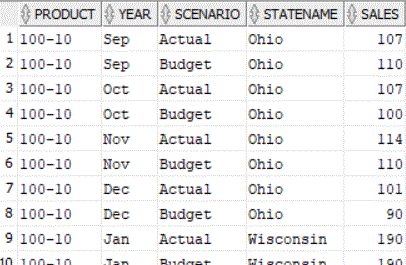
- העתק את שאילתת ה-SQL לקובץ טקסט או ללוח הגזירים שלך. יהיה עליך להשתמש בה בשלב הבא. תוצאות שאילתא זו הם הנתונים שתטען לקובייה לדוגמה, Basic.
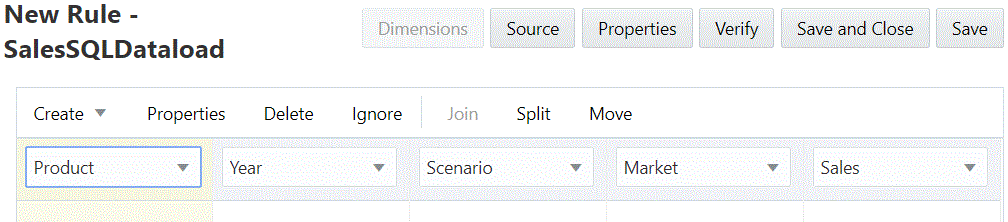
- שים לב לסדר הממדים בשאילתת ה-SQL שלך. הממדים של שדות כללי הטעינה חייבים להופיע באותו הסדר. פירושו של דבר הוא שכאשר אתה מוסיף שדות, עליך קודם להוסיף את הממד האחרון הרשום בשאילתת ה-SQL (מכירות). בכל פעם שמוסיפים שדה חדש, הוא מופיע לפני השדה הקודם, כך שבעת שתסיים את הוספת כל השדות, סדר הממדים יתאים לזה שבשאילתת ה-SQL.
- ב-Essbase, בכרטיסיית הדפדפן כלל חדש של כלל ה-SalesSQLDataload בחר את 'מכירות' מהתיבה הנפתחת בחר.
- לחץ על יצירה > רגיל כדי להוסיף שדה כלל טעינה שני. מהתיבה הנפתחת בחר, בחר שוק (הממופה לשם מדינה בשאילתת ה-SQL שלך).
- לחץ על יצירה > רגיל כדי להמשיך ולהוסיף שדות בסדר הזה: תרחיש, שנה ומוצר.
שדות כלל הטעינה שלך אמורים להיות מסודרים כך:
- לחץ על לחצן מקור כדי להתחיל לשייך מקור נתונים לכללי הטעינה.
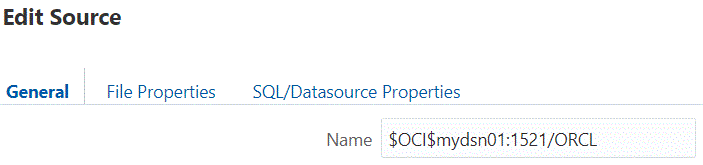
- בכרטיסייה כללי, הזן את מחרוזת החיבור התקפה.
- לחיבורים ל-Oracle Call Interface (OCI): בשדה שם של הקבוצה כללי, הזן את מחרוזת ההתחברות התקפה.
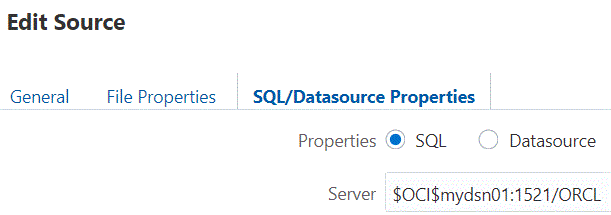
- לחיבורים ללא DSN, כמו Oracle Database, Microsoft SQL Server ו-DB2: עליך להשאיר ריק את השדה שם בקבוצה כללי. במקום, הזן מחרוזת חיבור בשדה שרת בקבוצה מאפייני SQL/מקור נתונים..
- לחץ על אישור.
- אמת, שמור וסגור את כלל ה-SalesSQLDataload.
- רענן את רשימת הכללים ברשימת התסריטים כדי לוודא ש-SalesSQLDataload התווסף לרשימה של קובצי הכללים לקובייה 'דוגמה - בסיסי', ולאחר מכן סגור את מפקח מסד הנתונים.
לאחר מכן תטען את הנתונים מ'עבודות'.
- לחץ על עבודות, ולאחר מכן לחץ על עבודה חדשה > טען נתונים.
- הזן Sample כשם היישום ו-Basic כשם מסד הנתונים.
- לשם התסריט, בחר את שם הקובץ שיצרת של כללי בניית הממד, SalesSQLDataload.
- בחר SQL כסוג הטעינה.
- השאר את השדה חיבור ריק, אלא אם כבר שמרת את חיבור ה-SQL שבו ברצונך להשתמש.
- הזן את שם המשתמש ואת הסיסמה של אחד מהמשתמשים של הסכמה של מסד נתונים SQL.
- השאר את קובץ הנתונים ריק.
- לחץ על אוקיי כדי להתחיל בעבודה.
טעינת הנתונים מתחילה. לחץ על סמל 'רענן' כדי להציג את הסטטוס, ובסיום, לחץ על פרטי עבודה מתוך תפריט 'פעולות'.
- חזור לגיליון העבודה ב-Smart View, ורענן אותו כדי לוודא שהנתונים נטענו מהטבלה.