다중 셀 및 영역 매핑
이 사용 사례에서는 드릴스루 보고서에서 다중 셀 및 다중 영역을 사용할 수 있는 기능에 대해 설명합니다.
필요 조건: Smart View 및 Essbase의 최신 버전
여러 셀 또는 셀 범위를 선택하고 드릴스루에서 병합된 결과를 볼 수 있습니다. 선택사항은 반복적, 비반복, 레벨 0, 연속 또는 불연속일 수 있습니다.
단일 셀 드릴스루 보고서가 이미 있을 경우 보고서를 변경할 필요가 없습니다. 단일 셀 및 다중 셀과 다중 범위 선택사항이 계속 사용됩니다.
드릴스루는 데이터 소스 질의에 필터 조건 및 "where" 절을 생성하는 열 매핑에 따라 다릅니다.
세대(반복적) 매핑을 사용하는 경우 선택된 멤버의 모든 종속 항목이 포함됩니다. 예를 들어, Qtr1에는 Jan, Feb 및 Mar 셀이 포함됩니다.
레벨 0(불규칙 계층) 매핑을 사용하는 경우 선택된 멤버 계층의 모든 최하위 레벨 멤버가 포함됩니다.
접속 및 데이터 소스를 생성한 후 보고서 열을 지정하여 Smart View의 드릴 가능 셀 또는 영역 및 데이터 소스 열과 큐브 엔티티 간 매핑을 확인합니다.
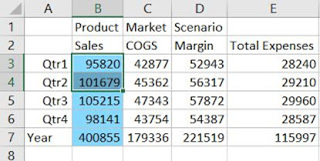
다중 셀 드릴스루를 사용하는 경우 Excel에서 연속 셀(예: 다음 예에서 B열의 B3, B4)을 선택합니다.
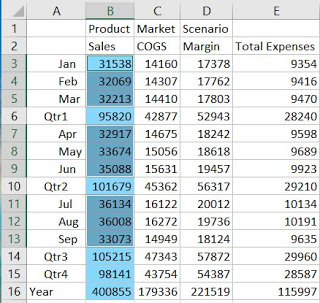
다중 영역 드릴스루를 사용하는 경우 다중 셀의 불연속 영역을 여러 개 선택합니다. 아래 예에서 B3+B4+B5, B7+B8+B9와 B11+B12+13을 선택합니다.
Ctrl 키를 누른 상태로 선택하여 Excel에서 불연속 영역을 여러 개 선택합니다. 예와 같이 선택하면 분기 합계를 제외하고 9월까지 모든 월의 세부 보고서가 제공됩니다.
상위 또는 계층에서 다중 범위를 선택할 수 있습니다.
다중 셀 또는 다중 영역을 선택한 후 Smart View의 Essbase 리본에서 드릴스루를 선택하면 이에 따라 사용이 가능하며 관련이 있는 드릴스루 보고서의 드롭다운 목록이 표시됩니다. 이러한 기존 보고서는 선택된 셀에 대한 교차를 기반으로 합니다.
다중 셀 드릴스루에 대한 데이터가 정렬되도록 하려는 경우 정렬을 통해 데이터 소스 질의 자체를 정의하거나 보고서가 실행된 후 Excel 정렬을 사용할 수 있습니다.
다중 영역 드릴스루 데이터는 정렬되지 않은 상태로 유지됩니다. Excel에서 결과를 정렬할 수 있습니다.