Analiza datelor prognozei în Smart View
În Analiza unei aplicaţii în Smart View, aţi învăţat să analizaţi date în Smart View. În Modificarea unei structuri Essbase, aţi adăugat un membru Prognoză în structură şi l-aţi predefinit cu date.
Acum veţi conecta cubul din Smart View şi veţi analiza suplimentar datele.
- Deschideţi Excel şi creaţi o foaie de calcul ca cea care urmează, introducând numele membrilor în aceste celule: A3=Piaţă, B3=Produs, C1=An, C2=Valori efective, D1=Vânzări, D2=Prognoză.

-
În panglica Smart View, reconectaţi-vă la cubul "Basic" din aplicaţia Sample_Dynamic.
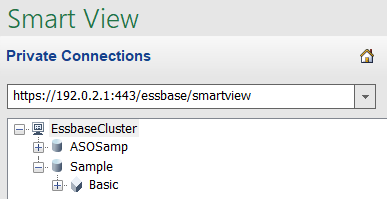
URL-ul conexiunii dvs. anterioare trebuie să fie afişat în lista de conexiuni private.
- Când vi se solicită să vă conectaţi, conectaţi-vă ca utilizatorul pe care l-aţi alocat.
- Pentru a popula celulele cu valori de date, faceţi clic pe Analiză ad-hoc .
În grila rezultantă, trebuie să puteţi vedea rezultatele calculului dvs. Datele vânzărilor anuale sunt reîmprospătate pt. Valori efective şi Prognoză, iar prognoza este cu circa 3% mai mare decât valorile efective:

- Pentru a testa dacă calculul este corect, creaţi această formulă Excel, =D3/C3, în celula E3, care împarte datele prognozei la datele valorilor efective, pt. a garanta că D3 este cu 3% mai mare ca C3.

Rezultatul testării trebuie să confirme creşterea de 3%, unde valorile efective sunt 400511, prognoza este 412526,3, iar E3 este 1,0.

- Măriţi la Produs şi Piaţă. Puteţi vedea că, pt. toate produsele şi toate pieţele, datele prognozei sunt prezente şi cu 3% mai mari decât valorile efective.

- Acum generaţi o foaie de calcul pe care o veţi utiliza pt. a efectua o analiză a datelor din prognoză şi efectuaţi modificări.
- Faceţi clic pe celula ce conţine prognoza, apoi faceţi clic pe Doar păstrare.
- Selectaţi celulele A3-B3, care conţin Est şi Băuturi Cola, apoi faceţi clic pe Doar păstrare.
Acum grila ar trebuie să arate astfel:

- Cu celulele A3-B3 selectate în continuare, faceţi clic pe Mărire pt. a vizualiza informaţiile per stat pt. SKU-urile de produse detaliate.
Acum grila ar trebuie să arate astfel:

- Pivotaţi dimensiunea An în coloane. Evidenţiaţi membrul An şi selectaţi săgeata din dreptul opţiunii Mărire din panglica Essbase. Selectaţi Mărire până jos pt. a vedea cel mai de jos nivel al lunilor.
Acum grila ar trebuie să arate astfel:

- Introduceţi anumite valori lunare pt. a crea o prognoză pt. Cola de dietă. De exemplu, introduceţi 500 în fiecare dintre celulele din intervalul C5:H5.

- Faceţi clic pe Trimitere date şi observaţi că prognoza pe întregul an din celula O5 se modifică la 3000, care reprezintă suma de 500 din fiecare dintre cele 6 luni.
În această sarcină, aţi învăţat cât de uşoare sunt analiza şi editarea cubului în Smart View, atâta timp cât aveţi alocarea corectă.
În Crearea unei aplicaţii şi a unui cub în Cube Designer, vă veţi familiariza cu Cube Designer.