Vytvorenie kocky na základe tabuľkových dát v návrhárovi kociek
Tento postup používa dva súbory programu Excel so vzorovými tabuľkovými dátami s cieľom demonštrovať koncepty vnútorných hlavičiek a hlavičiek s vynúteným označením. Pozrite si časť Transformácia tabuľkových dát do kociek.
- Na páse s nástrojmi návrhára kociek v programe Excel kliknite na ikonu Katalóg
 .
. - Na páse s nástrojmi návrhára kociek vyberte položku Transformovať dáta
 .
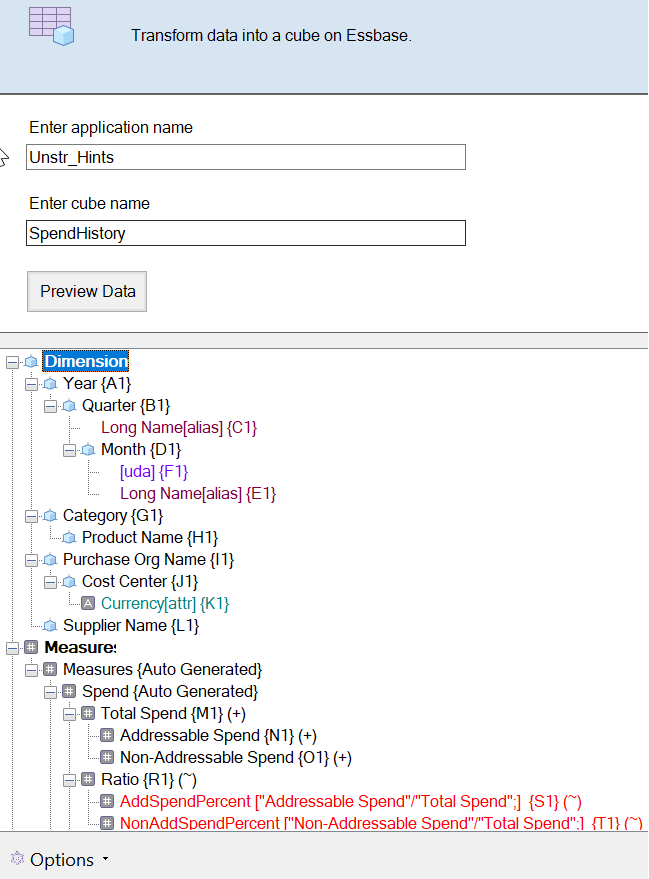
. - Ak ste vybrali Unstr_Hints.xlsx, stlačte tlačidlo Ukážka dát. Zošit sa odošle do služby Essbase na analýzu a vzťahy sa vrátia na zobrazenie.
- V stromovom zobrazení môžete presúvaním stĺpcov vytvárať hierarchie dimenzií, hierarchie mier a vynechané stĺpce. Môžete tiež kliknúť pravým tlačidlom myši na názov stĺpca a určiť vlastnosť stĺpca: generáciu, atribút, alias alebo používateľom definovaný atribút. Miery a hierarchické alebo jednoduché dimenzie môžete vybrať aj v ponuke Voľby a príslušné voľby nastaviť pre hlavičky. Ak vyberiete hierarchické, dostanete hierarchiu s dimenziami, ktoré prijímajú názvy hlavičiek z programu Excel. Ak vyberiete jednoduchú dimenziu, dostanete jednoduché zobrazenie generácií, ktoré prijímajú názvy hlavičiek z programu Excel. Toto nastavenie sa vzťahuje na celú štruktúru.
- Ak chcete zmeny uložiť do súboru programu Excel, kliknite na tlačidlo Na hárok
 .
. - Zmeny môžete vykonať aj priamo v otvorenom súbore programu Excel a kliknutím na položku Z hárka
 zobraziť tieto zmeny v zobrazení mriežky.
 - Ak nechcete uložiť vykonané zmeny, kliknite na položku Voľby a potom vyberte položku Obnoviť pôvodnú hlavičku.
- Ak chcete zmeniť typ kocky a typ dimenzií na vytvorenie, pred nasadením vyberte položku Voľby a potom Typ kocky. Vyberte voľbu ukladacieho priestoru blokov Hybrid BSO alebo voľbu ukladacieho priestoru agregácie ASO.
- V stromovom zobrazení môžete presúvaním stĺpcov vytvárať hierarchie dimenzií, hierarchie mier a vynechané stĺpce. Môžete tiež kliknúť pravým tlačidlom myši na názov stĺpca a určiť vlastnosť stĺpca: generáciu, atribút, alias alebo používateľom definovaný atribút. Miery a hierarchické alebo jednoduché dimenzie môžete vybrať aj v ponuke Voľby a príslušné voľby nastaviť pre hlavičky. Ak vyberiete hierarchické, dostanete hierarchiu s dimenziami, ktoré prijímajú názvy hlavičiek z programu Excel. Ak vyberiete jednoduchú dimenziu, dostanete jednoduché zobrazenie generácií, ktoré prijímajú názvy hlavičiek z programu Excel. Toto nastavenie sa vzťahuje na celú štruktúru.
- (Voliteľné) Keď sa zobrazí otázka, či chcete zobraziť stav úlohy vytvárania kocky, kliknite na tlačidlo Áno.
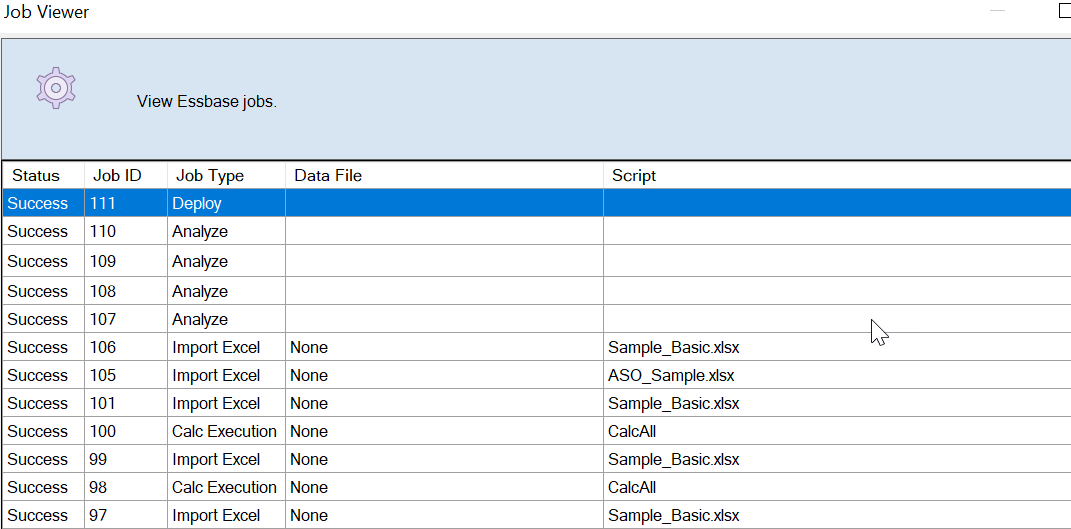 Novovytvorená aplikácia aj kocka sú uvedené na domovskej stránke Aplikácie vo webovom rozhraní Essbase a sú k dispozícii v návrhárovi kociek. Po vytvorení kocky z tabuľkových dát môžete exportovať kocku do zošita aplikácie.
 - Na páse s nástrojmi návrhára kociek kliknite na ikonu Lokálne
 a potom vyberte položku Exportovať kocku do zošita aplikácie.
Informácie o vytvorení kocky pomocou webového rozhrania nájdete v časti Vytvorenie a aktualizácia kocky z tabuľkových dát.