OCI-Identitätsdomains mit Postman
In diesem Tutorial führen Sie API-(REST Application Programming Interface-)Aufrufe an eine Identitätsdomain mit Postman durch, einer Software, die normalerweise für REST-API-Tests verwendet wird.
Die REST-APIs für Identitätsdomains bieten eine Möglichkeit, Identitätsdomains mit REST-Clients zu integrieren, um Benutzer, Gruppen, Anwendungen und Einstellungen zu verwalten und föderiertes Single Sign-On (SSO) und Autorisierung in der Cloud auszuführen. Die APIs unterstützen OAuth 2.0, OpenID Connect und System for Cross-Domain Identity Management (SCIM).
In diesem Tutorial führen Sie die folgenden Schritte aus:
- OAuth-Clientanwendung registrieren
- Umgebungsparameter in Postman festlegen
- Identitätsdomains importieren Postman-Collection
- OAuth-Zugriffstoken anfordern
- Benutzer erstellen
- Benutzer abrufen
- Benutzer löschen
Die Durchführung dieses Tutorials dauert etwa 20 Minuten.
Dieses Tutorial ist spezifisch für OCI Identity and Access Management mit Identitätsdomains.
Bevor Sie beginnen
Um dieses Tutorial ausführen zu können, benötigen Sie Folgendes:
- Zugriff auf eine Identitätsdomain mit der Administratorrolle für Identitätsdomain. Stellen Sie sicher, dass die folgenden Werte vorhanden sind:
- Der Mandantenname, der Identitätsdomainname und die Zugangsdaten (Benutzername und Kennwort), die für die Anmeldung bei einem Mandanten in der Oracle Cloud Infrastructure-Konsole mit einer Identitätsdomain erforderlich sind.
- Die Domain-URL, die nach der Anmeldung auf der Detailseite der Identitätsdomain angezeigt wird. Beispiel:
https://<idcs-letterandnumberstring>.identity.oraclecloud.com. Informationen zum Suchen der Domain-URL finden Sie unter Identitätsdomain-URL suchen in der Dokumentation. Die Identitätsdomain-URL wird zum Erstellen einer REST-Anforderung verwendet.
- Vertrautheit mit dem REST-Architekturstil
- Die installierte Postman-Desktopanwendung.
- Vertrautheit mit Postman ist nicht notwendig.
- Postman-Account erstellen. Für die Verwendung von Umgebungsvariablen ist ein Konto erforderlich.
- (Optional) Erstellen Sie einen Workspace in Postman.
1. Clientanwendung registrieren
Um einen REST-API-Aufruf bei einer Identitätsdomain zu authentifizieren, registrieren Sie eine OAuth-Clientanwendung in der Identitätsdomain.
Diese Aufgabe ist erforderlich, um die für die Authentifizierung verwendeten Zugangsdaten (Client-ID und Client Secret) abzurufen. Die Zugangsdaten entsprechen den Servicezugangsdaten (ID und Kennwort), die der Client für die Kommunikation mit einer Identitätsdomain verwendet. Mit dieser Aufgabe können Sie auch bestimmen, welche Anforderungen über die REST-API autorisiert werden.
- Öffnen sie das Navigationsmenü , und wählen Sie Identität und Sicherheit aus. Wählen Sie unter Identität die Option Domains aus.
- Wählen Sie den Namen der Identitätsdomain aus, in der Sie arbeiten möchten. Möglicherweise müssen Sie das Compartment ändern, um die gewünschte Domain zu finden.
- Wählen Sie auf der Seite mit den Domaindetails die Option Integrierte Anwendungen aus.
- Wählen Sie Anwendung hinzufügen aus.
- Wählen Sie im Dialogfeld Anwendung hinzufügen die Option Vertrauliche Anwendung und dann Workflow starten aus.
- Geben Sie im Schritt Anwendungsdetails hinzufügen des Workflows einen Anwendungsnamen und eine Beschreibung ein, und wählen Sie Weiter aus.
- Führen Sie im Schritt OAuth konfigurieren die folgenden Aktionen aus:
- Wählen Sie im Feld Clientkonfiguration die Option Diese Anwendung jetzt als Client konfigurieren aus.
Das Feld wird erweitert und zeigt weitere Optionen an.
- Wählen Sie unter Autorisierung nur Clientzugangsdaten als zulässigen Berechtigungstyp aus.
- Scrollen Sie nach unten zum Ende der Box. Wählen Sie Anwendungsrollen hinzufügen, Rollen hinzufügen aus.
- Wählen Sie im Bereich Anwendungsrollen hinzufügen die Option Identitätsdomainadministrator und dann Hinzufügen aus.
- Wählen Sie im Feld Clientkonfiguration die Option Diese Anwendung jetzt als Client konfigurieren aus.
- Wählen Sie im Schritt OAuth konfigurieren die Option Weiter und dann Fertigstellen aus.
Sie können den Schritt zur Policy-Konfiguration in diesem Tutorial überspringen.
Wenn die Anwendung erstellt wird, lautet ihr Ausgangsstatus Inaktiv.
- Wählen Sie auf der Seite "Anwendungsdetails" die Option Aktivieren aus. Wählen Sie dann Anwendung aktivieren aus, um die Aktivierung dieser Anwendung zu bestätigen.
- Scrollen Sie auf der Seite mit den Anwendungsdetails nach unten zu Allgemeine Informationen, und führen Sie die folgenden Schritte aus, um die Client-ID und die Client Secret-Werte zu kopieren.
- Markieren Sie den Wert, der neben Client-ID angezeigt wird, und kopieren Sie den Wert in eine Textdatei.
- Wählen Sie unter Client Secret die Option Secret anzeigen aus. Wählen Sie im angezeigten Dialogfeld Kopieren, Schließen aus. Der Wert wird in die Zwischenablage kopieren. Fügen Sie den Wert in eine Textdatei hinzu.
- Speichern Sie die Client-ID und Client Secret-Werte, die Sie kopiert haben, an einem sicheren Ort.
2. Umgebungsparameter in Postman festlegen
Um dieses Tutorial in Postman erfolgreich auszuführen, importieren Sie die REST-Variablenbeispiele idcs-rest-clients, und legen Sie die Umgebungsparameter fest.
- Öffnen Sie die Postman-Desktop-App und melden Sie sich mit Ihrem Konto an. Wenn Sie einen Workspace haben, wählen Sie Workspace aus, und wählen Sie den Workspace aus. Andernfalls können Sie den Standardarbeitsbereich verwenden.
- Wählen Sie im Workspace Importieren aus.
- Fügen Sie im Dialogfeld Importieren die folgende URL für GitHub-Umgebungsvariablen in das Feld ein.
https://github.com/oracle/idm-samples/raw/master/idcs-rest-clients/example_environment.jsonPostman beginnt mit dem Import, sobald Sie die URL einfügen. Wenn der Import abgeschlossen ist, wählen Sie Verwerfen, um das Meldungsfeld zu schließen.
- Wählen Sie in der Randleiste auf der linken Seite Umgebungen aus. Klicken Sie dann mit der rechten Maustaste auf Oracle Identity Cloud Service-Beispielumgebung mit Variablen, und wählen Sie Duplizieren aus.
- Klicken Sie in der Liste der Umgebungen mit der rechten Maustaste auf Oracle Identity Cloud Service-Beispielumgebung mit Variablenkopie, die unter der ursprünglichen Umgebung angezeigt wird, und wählen Sie Umbenennen aus. Geben Sie in das Feld
Environment A for REST API Testingein, und drücken Sie die Eingabetaste. - Um die Variablen in der umbenannten Umgebung zu aktualisieren, geben Sie die folgenden Werte in die Felder Anfangswert und Aktueller Wert ein.
-
HOST: Die Domain-URL, die Sie nach der Anmeldung bei der Oracle Cloud Infrastructure-Konsole von der Detailseite der Identitätsdomain abgerufen haben. Beispiel:
https://<idcs-letterandnumber123string>.identity.oraclecloud.com. Informationen zum Suchen der Domain-URL finden Sie unter Identitätsdomain-URL suchen in der Dokumentation. - CLIENT_ID und CLIENT_SECRET: Die Client-ID und das Client Secret, die Sie aus der vertrauenswürdigen Anwendung der Identitätsdomain in eine Textdatei kopiert haben, wie in der Tutorialaufgabe Clientanwendung registrieren beschrieben.
-
USER_LOGIN und USER_PW: Benutzername und Kennwort für die Anmeldung
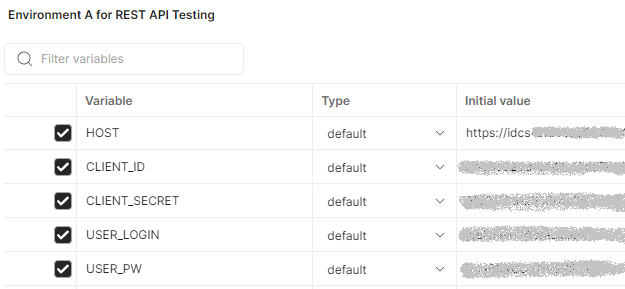
-
HOST: Die Domain-URL, die Sie nach der Anmeldung bei der Oracle Cloud Infrastructure-Konsole von der Detailseite der Identitätsdomain abgerufen haben. Beispiel:
- Wählen Sie Speichern aus.
- Aktivieren Sie in der Liste der Umgebungen das Häkchen für den Namen
Environment A for REST API Testing, um ihn zur aktiven Umgebung zu machen.Die aktive Umgebung wird in der Umgebungsauswahl in der oberen rechten Ecke der Workbench angezeigt.
3. Postman-Sammlung der Identitätsdomains importieren
Um dieses Tutorial in Postman erfolgreich auszuführen, importieren Sie die Sammlung REST_API_for_Oracle_Identity_Cloud_Service, die Beispiel-API-Anforderungen enthält, mit denen Aufrufe ausgeführt werden können.
- Wählen Sie im Postman-Workspace Importieren aus.
-
Fügen Sie im Dialogfeld Importieren die folgende URL in das Feld ein, um die Postman-Collection der Identitätsdomain-REST-API zu importieren.
https://github.com/oracle/idm-samples/raw/master/idcs-rest-clients/REST_API_for_Oracle_Identity_Cloud_Service.postman_collection.jsonPostman beginnt, die Sammlung zu importieren, sobald Sie die URL einfügen. Wenn der Import abgeschlossen ist, können Sie Verwerfen auswählen, um das Meldungsfeld zu schließen.
- Wählen Sie in der Randleiste auf der linken Seite Sammlungen aus.
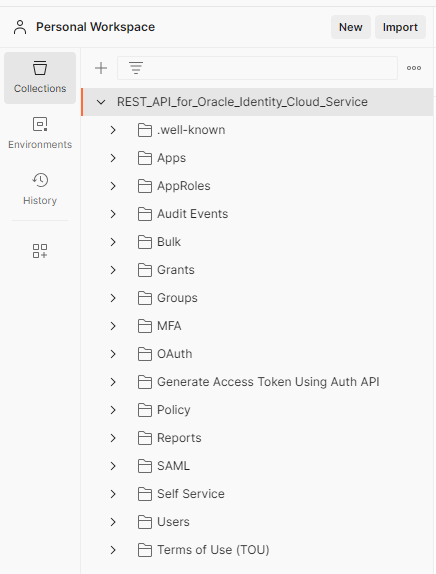
- Wählen Sie den Namen REST_API_for_Oracle_Identity_Cloud_Service aus.
Die Anforderungen in der Sammlung sind in Ordnern organisiert.
4. Zugriffstoken anfordern
Um API-Aufrufe an eine Identitätsdomain auszuführen, müssen Sie den Client bei der Identitätsdomain authentifizieren und dann ein OAuth-Zugriffstoken abrufen.
Das Zugriffstoken stellt eine Session zwischen einem Client (in diesem Tutorial Postman) und der Identitätsdomain bereit.
Standardmäßig hat ein Zugriffstoken ein Timeoutintervall von 60 Minuten. Um REST-API-Aufrufe über das Intervall hinaus auszuführen, müssen Sie ein neues Zugriffstoken anfordern.
- Wählen Sie in der Randleiste auf der linken Seite Sammlungen aus. Blenden Sie REST_API_for_Oracle_Identity_Cloud_Service ein, wenn es nicht eingeblendet ist.
- Blenden Sie OAuth ein, und blenden Sie Token ein.
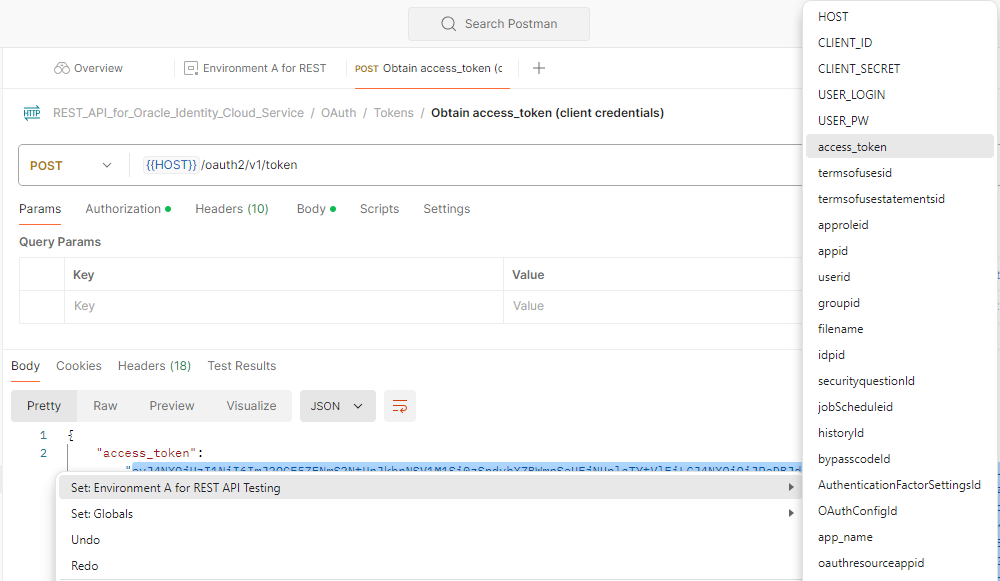
- Wählen Sie unter Token die Option POST Obtain access_token (Clientzugangsdaten) aus.
Die Registerkarte
POSTder API wird in der Workbench angezeigt. Der Anforderungsbereich der API wird durch eine Zeile vom Antwortbereich getrennt. Sie können die Trennlinie ziehen, um mehr oder weniger der einzelnen Bereiche anzuzeigen.Im Anforderungsbereich wird im Feld "URL" Folgendes angezeigt:
POST {{HOST}}/oauth2/v1/tokenDie Variablen für
{{HOST}}, die Anmeldung und die Authentifizierungszugangsdaten sind bereits festgelegt, als Sie die Tutorialaufgabe Umgebungsparameter in Postman festlegen abgeschlossen haben. - Wählen Sie Senden aus.
Bestätigen Sie im Antwort-Viewer, dass der Status
200 OKangezeigt wird und dass das Zugriffstoken im Antwortbody zurückgegeben wird. Ein Zugriffstoken ist eine sehr lange Zeichenfolge aus Buchstaben und Zahlen. - Um den Zugriffstokenwert einer Umgebungsvariablen zuzuweisen, gehen Sie wie folgt vor:
- Markieren Sie in der Antwort den Zugriffstokeninhalt zwischen den Anführungszeichen, und klicken Sie mit der rechten Maustaste. Wählen Sie im Kontextmenü die Option Festlegen: Umgebung A für REST-API-Tests, und wählen Sie access_token im sekundären Menü aus, um den markierten Inhalt als Wert für die Zugriffstokenumgebung zuzuweisen.
- Wählen Sie oben rechts in der Workbench das Symbol aus, um den Variablenbereich zu öffnen.
Der zugewiesene
access_token-Wert wird unter Alle Variablen angezeigt.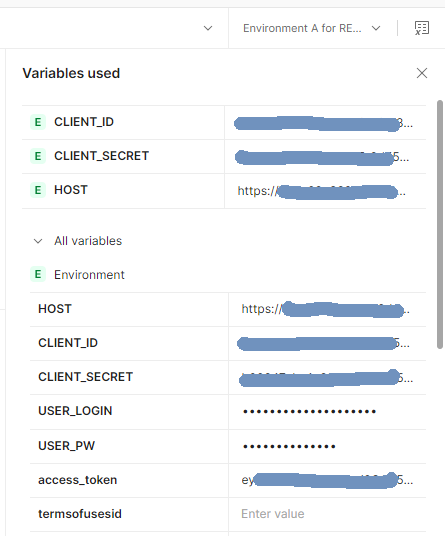
- Markieren Sie in der Antwort den Zugriffstokeninhalt zwischen den Anführungszeichen, und klicken Sie mit der rechten Maustaste. Wählen Sie im Kontextmenü die Option Festlegen: Umgebung A für REST-API-Tests, und wählen Sie access_token im sekundären Menü aus, um den markierten Inhalt als Wert für die Zugriffstokenumgebung zuzuweisen.
- Um den Variablenbereich zu schließen, wählen Sie oben rechts im Bereich X aus, oder wählen Sie das Variablensymbol aus.
Wenn Sie den nächsten REST-API-Aufruf an die Identitätsdomain senden, bevor das Token abläuft, enthält der API-Aufruf das Zugriffstoken und andere Informationen zur Anforderung. REST-Informationen werden über eine Anforderung "Universal Resource Identifier", einen Header, Parameter oder JSON-Code gesendet und variieren je nach angefordertem REST-API-Aufruf und -Methode.
5. Benutzer erstellen
Bei dieser Aufgabe wird davon ausgegangen, dass Sie innerhalb der letzten Stunde ein Zugriffstoken angefordert haben.
Falls erforderlich fordern Sie ein neues Token an, bevor Sie einen Benutzer erstellen.
- Wählen Sie in der Randleiste auf der linken Seite Sammlungen aus. Blenden Sie Benutzer ein, und blenden Sie Erstellen ein.
- Wählen Sie unter Erstellen die Option Benutzer erstellen aus.
Die Registerkarte
POSTder API wird in der Workbench angezeigt. - Wählen Sie die Registerkarte Body.
Das Beispiel verwendet den Raw-Modus und das JSON-Format für die Textdaten.
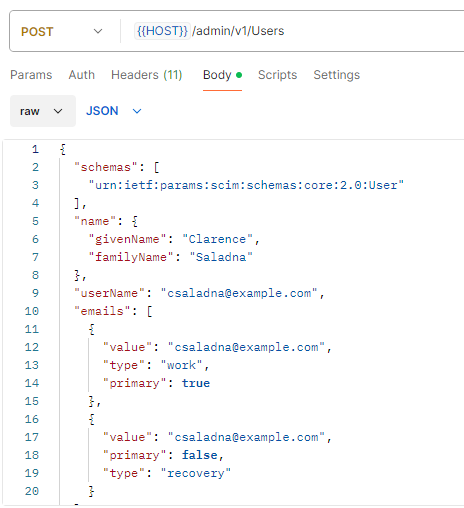
- Wählen Sie Senden aus.
-
Bestätigen Sie im Antwort-Viewer, dass der Status
201 Createdangezeigt wird und dass der Antwortbody Details zum Benutzer enthält, der erfolgreich in der Identitätsdomain erstellt wurde. -
Wenn der Status
401 Unauthorizedmit der FehlermeldungProper authorization is required for this areaangezeigt wird, fordern Sie ein neues Zugriffstoken an, und versuchen Sie erneut, den Benutzer zu erstellen.
-
- Scrollen Sie im Antwortbody einer erfolgreichen Erstellung nach unten zu Zeile 40, die den OCID-Wert für den erstellten Benutzer enthält.
Beispiel:
ocid1.user.oc1..aabaaacaaaq7xxxxxx - Markieren Sie den OCID-Wert zwischen den doppelten Anführungszeichen. Wählen Sie im Kontextmenü die Option Festlegen: Umgebung A für REST-API-Tests, und wählen Sie Benutzer-ID im sekundären Menü aus.
- Wählen Sie oben rechts in der Workbench das Symbol aus, um den Variablenbereich zu öffnen.
Der zugewiesene
userid-Wert wird unter Alle Variablen angezeigt.
6. Benutzer abrufen
Diese Aufgabe ruft die Details eines bestimmten Benutzers mit der Variablen userid ab.
Im folgenden Verfahren wird davon ausgegangen, dass Sie die vorherige Aufgabe Benutzer erstellen abgeschlossen haben.
- Wählen Sie in der Randleiste auf der linken Seite Sammlungen aus. Blenden Sie Benutzer ein, und blenden Sie Suchen ein.
- Wählen Sie unter Suchen die Option Bestimmten Benutzer abrufen aus.
Die Registerkarte
GETder API wird in der Workbench angezeigt. - Wählen Sie Senden aus.
-
Wenn der Vorgang erfolgreich war, prüfen Sie, ob der Status
200 OKim Antwort-Viewer angezeigt wird. Außerdem sollten Details zu diesem bestimmten Benutzer in der Registerkarte Body angezeigt werden. -
Wenn der Status
401 Unauthorizedmit der FehlermeldungProper authorization is required for this areaangezeigt wird, fordern Sie ein neues Zugriffstoken an, und versuchen Sie erneut, den jeweiligen Benutzer abzurufen.
-
7. Löschen eines Benutzers
Mit dieser Aufgabe wird ein Benutzer gelöscht, der von der Variablen userid angegeben wird.
Im folgenden Verfahren wird davon ausgegangen, dass Sie die Tutorialaufgaben Benutzer erstellen und Benutzer abrufen abgeschlossen haben.
Falls erforderlich fordern Sie ein neues Zugriffstoken an, bevor Sie diese Aufgabe ausführen.
- Wählen Sie in der Randleiste auf der linken Seite Sammlungen aus. Blenden Sie Benutzer ein, und blenden Sie Löschen ein.
- Wählen Sie Benutzer löschen aus.
Die Registerkarte
DELETEder API wird in der Workbench angezeigt. - Wählen Sie oben rechts in der Workbench das Symbol aus, um den Variablenbereich zu öffnen.
Prüfen Sie unter Alle Variablen, ob die Variable
useridimmer noch denselben OCID-Wert anzeigt, der zum Abrufen der Benutzerdetails verwendet wurde. - Wählen Sie Senden aus.
-
Wenn der Vorgang erfolgreich war, prüfen Sie, ob der Status
204 No contentim Antwort-Viewer angezeigt wird. Die Registerkarte Hauptteil ist leer, da kein Antworttext für einenDELETE-Vorgang zurückgegeben wird. -
Wenn der Status
401 Unauthorizedmit der FehlermeldungProper authorization is required for this areaangezeigt wird, fordern Sie ein neues Zugriffstoken an, und versuchen Sie erneut, den jeweiligen Benutzer zu löschen.
-
- Wenn der Löschvorgang erfolgreich ist, wählen Sie in der Workbench die Registerkarte Einen bestimmten Benutzer abrufen aus. Wählen Sie dann Senden aus.
Bestätigen Sie im Antwort-Viewer, dass der Status
404 Not foundangezeigt wird, der angibt, dass der Benutzer gelöscht wurde.
Was kommt als Nächstes
Richtlinien zum Erstellen von Anforderungen und typischen Anwendungsfällen mit den REST-APIs der OCI-Identitätsdomains finden Sie unter: