CloudWatch
Monitoring ist ein wichtiger Aspekt bei der Aufrechterhaltung des Zustands, der Performance und der Verfügbarkeit von Oracle AI Database@AWS-Deployments. Amazon CloudWatch bietet einen vollständig verwalteten Beobachtungsdienst, mit dem Sie Betriebsdaten in Echtzeit erfassen, analysieren und darauf reagieren können.
Mit Oracle AI Database@AWS werden wichtige Performance- und Infrastrukturmetriken automatisch unter dem AWS/ODB-Namespace in CloudWatch veröffentlicht. Diese Metriken sind CPU-Auslastung, Speicherauslastung, Speicherauslastung, aktive Sessions und I/O-Performance für Exadata-VM-Cluster, Exadata-Containerdatenbanken und autonome KI-Datenbanken.
Amazon CloudWatch-Dimensionen für Oracle AI Database@AWS
In diesem Thema wird erläutert, wie Sie Oracle AI Database@AWS-Metriken mit den folgenden Dimensionen filtern.
Tabelle 1-2 Dimensionen
| Dimension | Filter |
|---|---|
cloudVmClusterId |
Die ID eines VM-Clusters. |
cloudExadataInfrastructureId |
Die ID der Exadata-Infrastruktur. |
collectionName |
Ein Name einer Sammlung. |
deploymentType |
Die Art der Infrastruktur. |
diskgroupName |
Ein Name einer Plattengruppe |
errorCode |
Ein Fehlercode. |
errorSeverity |
Der Schweregrad eines Fehlers. |
filesystemName |
Der Name eines Dateisystems. |
hostName |
Name des Hostrechners. |
instanceName |
Der Name einer Datenbankinstanz. |
instanceNumber |
Die Instanznummer einer Datenbankinstanz. |
ioType |
Ein Typ von I/O-Vorgang. |
jobId |
Eine eindeutige ID für eine Tätigkeit. |
managedDatabaseGroupId |
Die ID einer verwalteten Datenbankgruppe. |
managedDatabaseId |
Die ID einer verwalteten Datenbank. |
memoryPool |
Ein Typ von Speicherpool. |
memoryType |
Eine Art Speicher. |
ociCloudVmClusterId |
Die OCI-ID eines VM-Clusters. |
ociCloudExadataInfrastructureId |
Die OCI-ID der Exadata-Infrastruktur. |
parseType |
Ein Parse-Typ. |
resourceId |
Die ID einer Ressource. |
resourceName |
Der Name einer Ressource. |
resourceName_Database |
Der Name einer Datenbank. |
resourceName_DbNode |
Der Name eines Datenbankknotens. |
resourceType |
Eine Art von Datenbank. |
schemaName |
Der Name eines Schemas. |
status |
Der Status einer Datenbank. |
tablespaceContents |
Der Inhalt eines Tablespace. |
tablespaceName |
Der Name eines Tablespace. |
tablespaceType |
Der Inhalt eines Tablespace. |
transactionStatus |
Der Status einer Transaktion. |
type |
Ein Typ eines problematischen geplanten DMS-Jobs. |
waitClass |
Ein Wait-Ereignis. |
Metriken
So überwachen Sie Metriken:
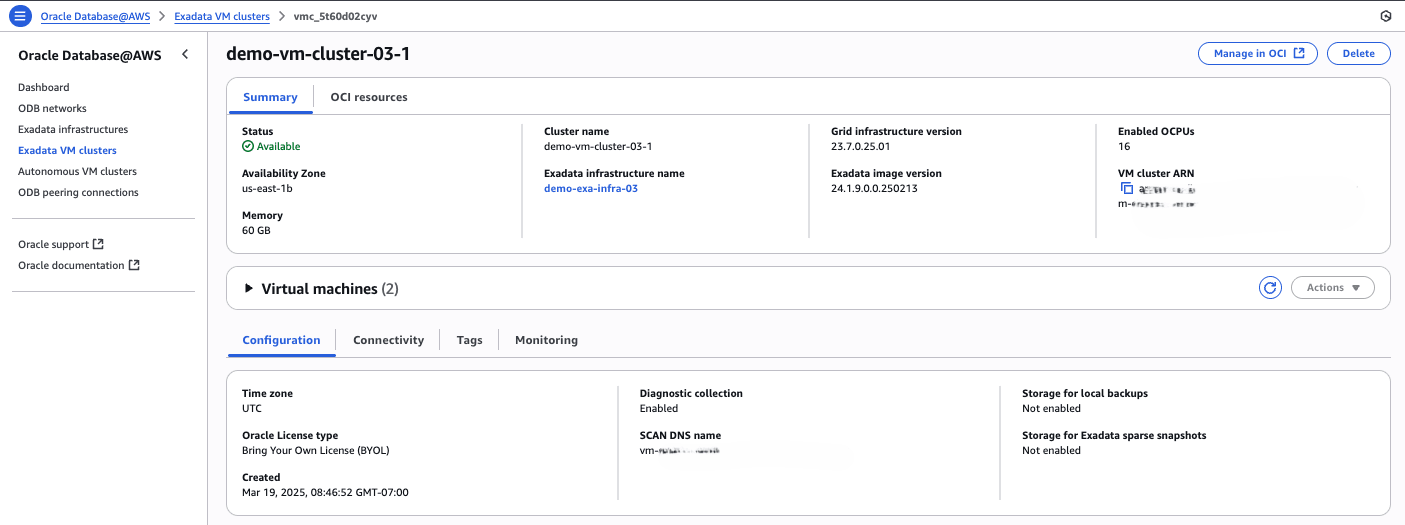
Um die Exadata-VM-Clustermetriken anzuzeigen, müssen Sie den Exadata-VM-Clusternamen oder die mit Ihrem Exadata-VM-Cluster verknüpfte OCID abrufen.
Exadata-VM-Cluster oder OCID abrufen- Navigieren Sie im Oracle AI Database@AWS-Dashboard zu Exadata-VM-Cluster.
- Wählen Sie in der Liste Exadata-VM-Cluster den Link VM-Clustername aus, den Sie verwenden.
- Kopieren Sie auf der Seite Übersicht die Informationen für den Clusternamen, wie sie im nächsten Abschnitt erforderlich sind.
Exadata-VM-Clustermetriken anzeigen
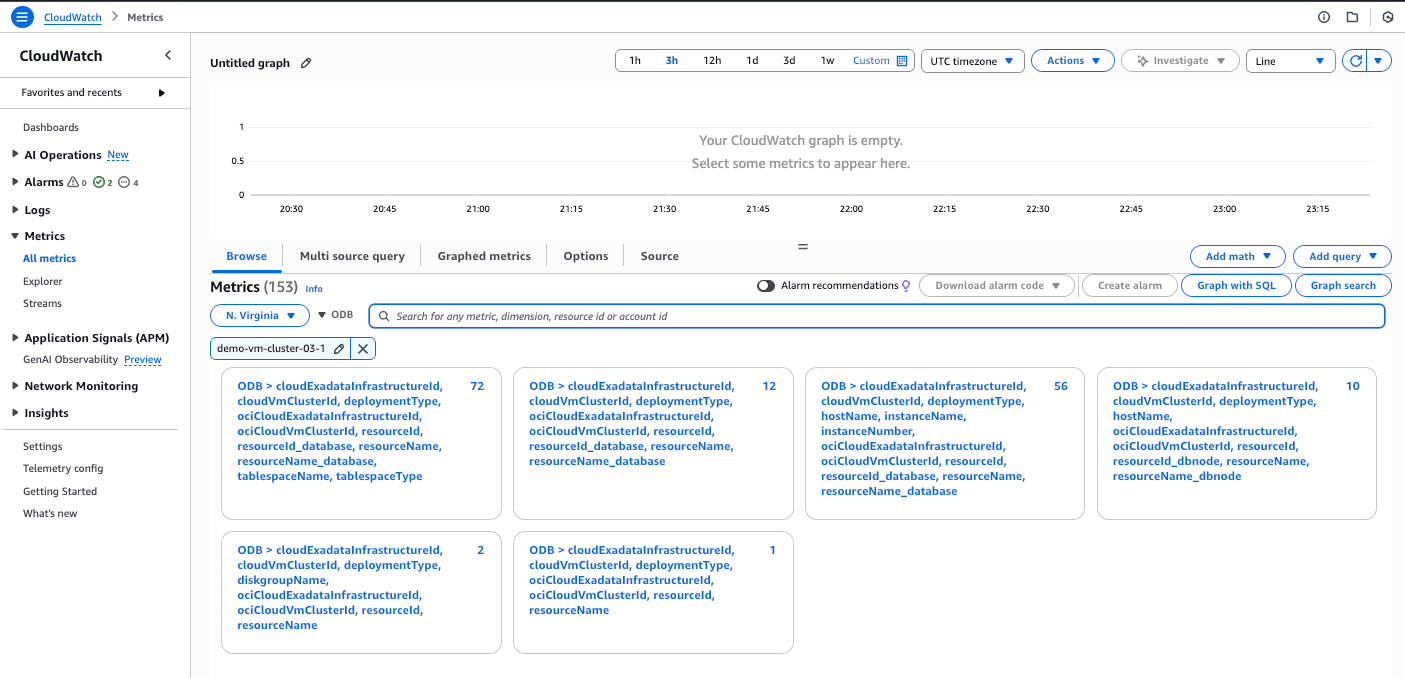
- Navigieren Sie von der AWS-Konsole zu CloudWatch.
- Wählen Sie die Region des Exadata-VM-Clusters aus.
- Blenden Sie den Abschnitt Metriken ein, und wählen Sie den Link Alle Metriken aus.
- Wählen Sie auf der Seite Alle Metriken ODB als Namespace aus.
- Fügen Sie die Clusternamen-Informationen, die Sie zuvor abgerufen haben, in das Feld Nach beliebiger Metrik, Dimension, Ressourcen-ID oder Account-ID suchen ein, um die Suche zu starten. Auf der Seite Metriken werden die zugehörigen Ergebnisse angezeigt.
- Sie können Dimensionen auswählen, um die entsprechenden Metriken wie unten aufgeführt anzuzeigen.
Das folgende Beispiel zeigt die Infrastrukturmetriken für den Knoten VM-q9rkl1 im Exadata-VM-Cluster demo-VM-cluster-03-1 über einen bestimmten Zeitraum.
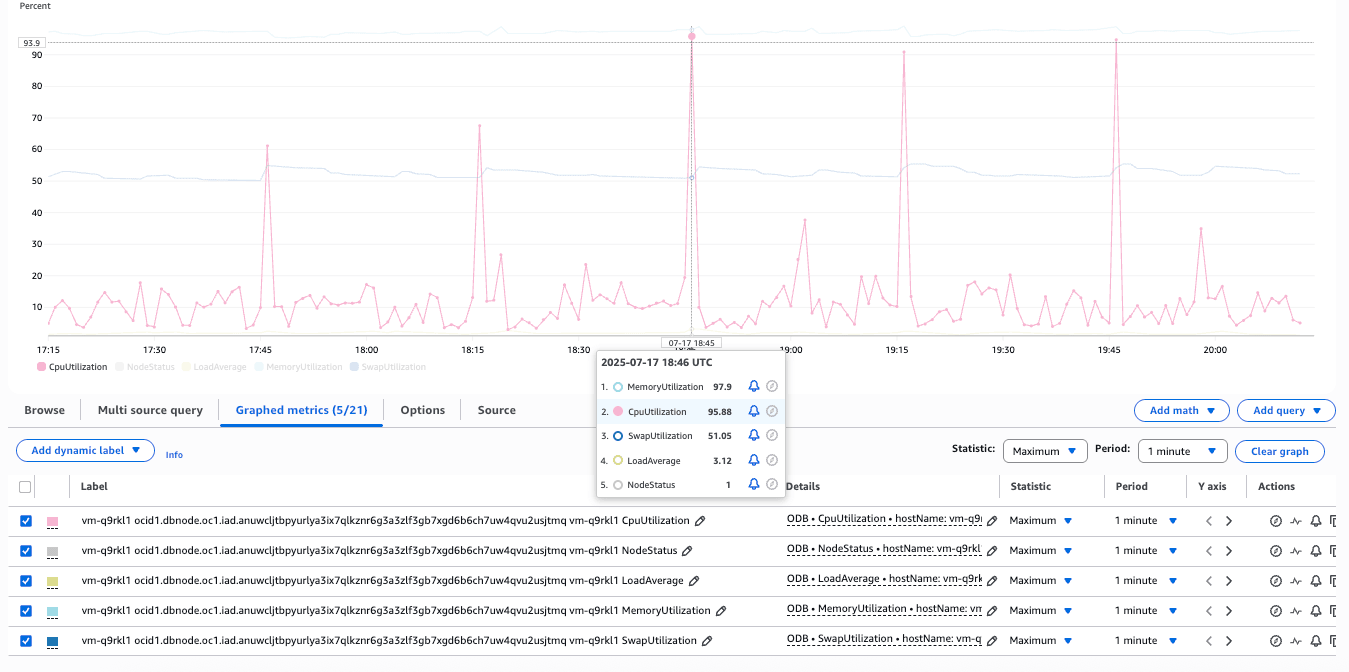
Tabelle 1-3: Metriken
Metrik Beschreibung Einheiten ASMDiskgroupUtilizationDer Prozentsatz des nutzbaren Speicherplatzes, den eine Datenträgergruppe belegt. Der nutzbare Speicherplatz ist der für das Wachstum verfügbare Speicherplatz. Die Datenträgergruppe DATA speichert die Oracle-Datenbankdateien. Die RECO-Datenträgergruppe enthält Datenbankdateien für Recovery wie Archive und Flashback-Logs. Prozentsatz CpuUtilizationDer Prozentsatz der CPU-Auslastung. Prozentsatz LoadAverageDer Systemlastdurchschnitt wird über 5 Minuten gemessen Ganzzahl MemoryUtilizationDieser Prozentsatz des Arbeitsspeichers steht zum Starten neuer Anwendungen ohne Swapping zur Verfügung. Sie können den verfügbaren Speicher mit dem folgenden Befehl abrufen: cat /proc/meminfoProzentsatz NodeStatusDamit wird angegeben, ob der Host erreichbar ist. Ganzzahl OcpusAllocatedDies ist die Anzahl der zugewiesenen OCPUs. Ganzzahl SwapUtilizationHiermit wurde die prozentuale Auslastung des gesamten Swapspeichers angegeben. Prozentsatz Exadata-Containerdatenbankmetriken
Im Folgenden werden die Schritte zum Überwachen von Exadata-Containerdatenbankmetriken beschrieben.
Um die Exadata-Containerdatasemetriken anzuzeigen, müssen Sie den Exadata-Containerdatenbanknamen oder die OCID abrufen, die mit Ihrer Exadata-Containerdatenbank verknüpft ist.
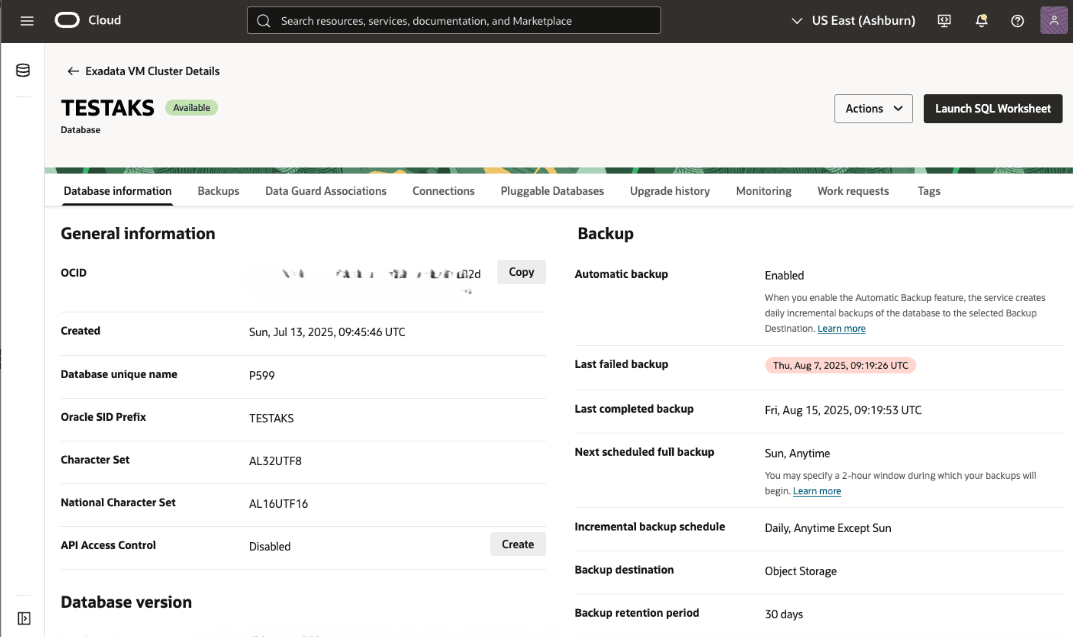
Exadata-Containerdatenbanknamen oder Oracle-SID-Präfix abrufen- Wählen Sie im Oracle AI Database@AWS-Dashboard die Option Exadata-VM-Cluster aus.
- Wählen Sie in der Liste Exadata-VM-Cluster das verwendete Exadata-VM-Cluster aus.
- Klicken Sie auf die Schaltfläche In OCI verwalten, um zur Seite Exadata-VM-Cluster zu gelangen.
- Klicken Sie auf die Datenbanken, und wählen Sie die verwendete Datenbank aus.
- Wählen Sie die Registerkarte Datenbankinformationen aus, und wählen Sie die Schaltfläche Kopieren aus, um die OCID-Informationen abzurufen, wie sie im nächsten Abschnitt erforderlich sind. Alternativ können Sie die Informationen zum Oracle-SID-Präfix kopieren.
Metriken der Exadata-Containerdatenbank anzeigen- Formen Sie die AWS-Konsole, und wählen Sie CloudWatch aus.
- Wählen Sie die Region des Exadata-VM-Clusters aus.
- Blenden Sie den Abschnitt Metriken ein, und wählen Sie den Link Alle Metriken aus.
- Wählen Sie auf der Seite Alle Metriken ODB als Namespace aus.
- Fügen Sie die OCID- oder Oracle-SID-Präfix-Informationen, die Sie zuvor abgerufen haben, in das Feld Nach beliebiger Metrik, Dimension, Ressourcen-ID oder Account-ID suchen ein, um die Suche zu starten. Auf der Seite Metriken werden die zugehörigen Ergebnisse angezeigt.
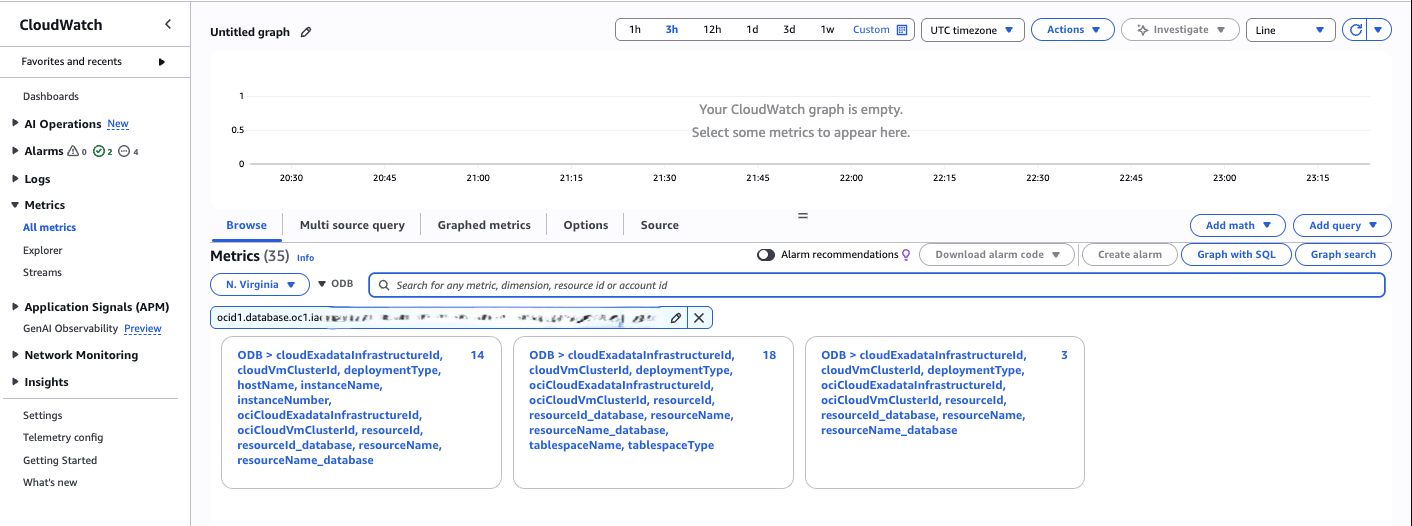
- Sie können Dimensionen auswählen, um die entsprechenden Metriken wie unten aufgeführt anzuzeigen.
Tabelle 1-4: Metriken für Exadata-VM-Cluster
Metrik Beschreibung Einheiten BlockChangesDies ist die durchschnittliche Anzahl der geänderten Blöcke pro Sekunde. Änderungen pro Sekunde CpuUtilizationDie CPU-Auslastung in Prozent, aggregiert über alle Consumer-Gruppen hinweg. Der Prozentsatz für die Auslastung wird in Bezug auf die Anzahl der CPUs gemeldet, die die Datenbank nutzen darf (doppelt so viele wie die Anzahl der OCPUs). Prozentsatz CurrentLogonsDie Anzahl der erfolgreichen Anmeldungen während des ausgewählten Intervalls. Anzahl ExecuteCountDie Anzahl der Benutzeraufrufe und rekursiven Aufrufe, die während des ausgewählten Intervalls SQL-Anweisungen ausgeführt haben. Anzahl ParseCountDie Anzahl der Hard Parses und Soft Parses im ausgewählten Intervall. Anzahl StorageAllocatedGesamter Speicherplatz, der der Datenbank zur Erfassungszeit zugewiesen war. GB StorageAllocatedByTablespaceGesamter Speicherplatz, der dem Tablespace zur Erfassungszeit zugewiesen war. Bei einer Containerdatenbank gibt diese Metrik Root-Container-Tablespaces an. GB StorageUsedGesamter Speicherplatz, der zur Erfassungszeit von der Datenbank belegt wurde. GB StorageUsedByTablespaceGesamter Speicherplatz, der zur Erfassungszeit vom Tablespace belegt wurde. Bei einer Containerdatenbank gibt diese Metrik Root-Container-Tablespaces an. GB StorageUtilizationDer Prozentsatz der bereitgestellten Speicherkapazität, die derzeit genutzt wird. Stellt den gesamten zugewiesenen Speicherplatz für alle Tablespaces dar. Prozentsatz StorageUtilizationByTablespaceGibt den Prozentsatz des Speicherplatzes an, der zur Erfassungszeit vom Tablespace belegt wurde. Bei einer Containerdatenbank gibt diese Metrik Root-Container-Tablespaces an. Prozentsatz TransactionCountDie kombinierte Anzahl der Benutzer-Commits und Benutzer-Rollbacks während des ausgewählten Intervalls. Anzahl UserCallsDie kombinierte Anzahl der Anmeldungen, Parses und Ausführen-Aufrufe während des ausgewählten Intervalls.. Anzahl Wenn Sie das Datenbankmanagement (Diagnose und Management) in der Exadata-Containerdatenbank aktivieren, können Sie zusätzliche Metriken für die Exadata-Containerdatenbank in Amazon CloudWatch anzeigen. Weitere Informationen finden Sie unter Datenbankmanagementservice für Oracle AI Database@AWS aktivieren.
Metrik Beschreibung Einheiten AllocatedStorageUtilizationByTablespace Der Prozentsatz des belegten Speicherplatzes, der vom Tablespace belegt wird, der nicht zugewiesener Speicherplatz. Für CDBs stellt diese Metrik Daten für Root-Container-Tablespaces bereit. Prozent Durchschn. GCCRBlockEmpfangszeit Die durchschnittliche Empfangszeit des konsistenten Lesezugriffs für Blöcke des globalen Caches. Millisekunden DurchschnGCCurrentBlockReceiveTime Die durchschnittliche Empfangszeit des aktuellen Blocks im globalen Cache. Millisekunden PUTIME Die durchschnittliche Akkumulierungsrate der CPU-Zeit durch Vordergrundsessions in der Datenbankinstanz über das Zeitintervall. Die CPU-Zeitkomponente von "Durchschnittlich aktive Sessions". Sekunden pro Sekunde CPU-Anzahl Die maximale Anzahl von CPUs, die für die Datenbank verfügbar sind. Diese Einstellung aktiviert das Instance Caging. Anzahl DB-Zeit Die durchschnittliche Akkumulationsrate der Datenbankzeit, CPU plus Wait durch Vordergrundsessions in der Datenbankinstanz über das Zeitintervall. Wird auch als "Durchschnittliche aktive Sessions" bezeichnet. Sekunden pro Sekunde FRAUtilization Die Auslastung des Flash-Recovery-Bereichs. Prozent FRASpaceLimit Der Grenzwert für den Flash-Recovery-Bereich. GB GCCR-Blöcke erhalten Die pro Sekunde empfangenen Global-Cache-CR-Blöcke. Blöcke pro Sekunde GCCurrentBlocks empfangen Die aktuellen Blöcke im globalen Cache, die pro Sekunde empfangen werden. Blöcke pro Sekunde InterconnectTraffic Die durchschnittliche Datenübertragungsrate zwischen Knoten. MB pro Sekunde Logische Blöcke lesen die durchschnittliche Anzahl von Blöcken, welche pro Sekunde aus SGA/Arbeitsspeicher, Puffercache gelesen werden. Lesezugriffe pro Sekunde MaxTablespaceGröße Die maximal mögliche Tablespace-Größe. Für CDBs stellt diese Metrik Daten für Root-Container-Tablespaces bereit. GB Speicherauslastung Die Gesamtgröße des Speicherpools. MB MonitoringUserPasswordExpiration Die Anzahl der verbleibenden Tage, bevor das Monitoringbenutzerkennwort abläuft. Anzahl NonReclaimableFRA Der nicht zum Freigabe verfügbare Fast Recovery-Bereich. Prozent Prozesse Die Anzahl der Datenbankprozesse. Anzahl ProcessLimitUtilization Die Auslastung des Prozesslimits. Prozent ReclaimableFRA Der Fast Recovery-Bereich, der freigegeben werden kann. Prozent ReclaimableFRASpace Der Speicherplatz, der im Flash Recovery-Bereich freigegeben werden kann. GB RedoGenerationRate Die Redo-Generierungsrate in der primären Datenbank. MB pro Sekunde Größe wiederherstellen Die durchschnittliche Menge von generierten Redo-Vorgängen. MB pro Sekunde SessionLimitUtilization Die Sessionlimitauslastung. Prozent Sitzungen Die Anzahl der Sessions in der Datenbank. Anzahl Transaktionen nach Status Die Anzahl der festgeschriebenen oder zurückgerollten Transaktionen pro Sekunde. Transaktionen pro Sekunde UsableFRA Der nutzbare Fast Recovery-Bereich. Prozent UsedFRASpace Die Speicherplatzbelegung des Flash Recovery-Bereichs. GB Metriken der integrierbaren Datenbank
Navigieren Sie zur OCI-Konsole, und aktivieren Sie dann das Datenbankmanagement (Diagnose und Management), um die Metriken anzuzeigen. Weitere Informationen finden Sie unter Datenbankmanagement für integrierbare Datenbank aktivieren.
Der Oracle AI Database@AWS-Service unterstützt die folgenden Metriken im AWS/ODB-Namespace für integrierbare Exadata-Datenbanken.
Metrik Beschreibung Einheiten AllocatedStorageUtilizationByTablespace Der Prozentsatz des belegten Speicherplatzes, der vom Tablespace belegt wird, der nicht zugewiesener Speicherplatz. Für CDBs stellt diese Metrik Daten für Root-Container-Tablespaces bereit. Prozent Blockänderungen Die durchschnittliche Anzahl der geänderten Blöcke pro Sekunde. Änderungen pro Sekunde PUTIME Die durchschnittliche Akkumulierungsrate der CPU-Zeit durch Vordergrundsessions in der Datenbankinstanz über das Zeitintervall. Die CPU-Zeitkomponente von "Durchschnittlich aktive Sessions". Sekunden pro Sekunde CPU-Anzahl Die maximale Anzahl von CPUs, die für die Datenbank verfügbar sind. Diese Einstellung aktiviert das Instance Caging. Anzahl CPU-Auslastung Die CPU-Auslastung in Prozent, aggregiert über alle Consumer-Gruppen hinweg. Der Prozentsatz für die Auslastung wird in Bezug auf die Anzahl der CPUs gemeldet, die die Datenbank nutzen darf (doppelt so viele wie die Anzahl der OCPUs). Prozentsatz CurrentLogons Die Anzahl der erfolgreichen Anmeldungen während des ausgewählten Intervalls. Anzahl DB-Zeit Die durchschnittliche Akkumulationsrate der Datenbankzeit, CPU plus Wait durch Vordergrundsessions in der Datenbankinstanz über das Zeitintervall. Wird auch als "Durchschnittliche aktive Sessions" bezeichnet. Sekunden pro Sekunde Ausführungszähler Die Anzahl der Benutzeraufrufe und rekursiven Aufrufe, die während des ausgewählten Intervalls SQL-Anweisungen ausgeführt haben. Anzahl IOPS Die durchschnittliche Anzahl von I/O-Vorgängen pro Sekunde. Vorgänge pro Sekunde IOThroughput Der durchschnittliche Durchsatz in MB pro Sekunde. MB pro Sekunde Logische Blöcke lesen die durchschnittliche Anzahl von Blöcken, welche pro Sekunde aus SGA/Arbeitsspeicher, Puffercache gelesen werden. Lesezugriffe pro Sekunde MaxTablespaceGröße Die maximal mögliche Tablespace-Größe. Für CDBs stellt diese Metrik Daten für Root-Container-Tablespaces bereit. GB Speicherauslastung Die Gesamtgröße des Speicherpools. MB Überwachungsstatus Beschreibung in der angegebenen Liste nicht verfügbar. Einheit nicht verfügbar MonitoringUserPasswordExpiration Die Anzahl der verbleibenden Tage, bevor das Monitoringbenutzerkennwort abläuft. Anzahl Parse-Anzahl Die Anzahl der Hard Parses und Soft Parses im ausgewählten Intervall. Anzahl Parse-Typ Die Anzahl der Hard Parses oder Soft Parses pro Sekunde. Parsevorgänge pro Sekunde Größe wiederherstellen Die durchschnittliche Menge von generierten Redo-Vorgängen. MB pro Sekunde Sitzungen Die Anzahl der Sessions in der Datenbank. Anzahl Speicher zugewiesen Gesamter Speicherplatz, der der Datenbank zur Erfassungszeit zugewiesen war. GB StorageAllocatedByTablespace Gesamter Speicherplatz, der dem Tablespace zur Erfassungszeit zugewiesen war. Bei einer Containerdatenbank gibt diese Metrik Root-Container-Tablespaces an. GB Verwendete Speicher Gesamter Speicherplatz, der zur Erfassungszeit von der Datenbank belegt wurde. GB Speicherbelegung durch Tablespace Gesamter Speicherplatz, der zur Erfassungszeit vom Tablespace belegt wurde. Bei einer Containerdatenbank gibt diese Metrik Root-Container-Tablespaces an. GB Speicherauslastung Der Prozentsatz der bereitgestellten Speicherkapazität, die derzeit genutzt wird. Stellt den gesamten zugewiesenen Speicherplatz für alle Tablespaces dar. Prozentsatz SpeicherauslastungByTablespace Gibt den Prozentsatz des Speicherplatzes an, der zur Erfassungszeit vom Tablespace belegt wurde. Bei einer Containerdatenbank gibt diese Metrik Root-Container-Tablespaces an. Prozentsatz Transaktionsanzahl Die kombinierte Anzahl der Benutzer-Commits und Benutzer-Rollbacks während des ausgewählten Intervalls. Anzahl Transaktionen nach Status Die Anzahl der festgeschriebenen oder zurückgerollten Transaktionen pro Sekunde. Transaktionen pro Sekunde Benutzeraufrufe Die kombinierte Anzahl der Anmeldungen, Parses und Ausführen-Aufrufe während des ausgewählten Intervalls. Anzahl Wartezeit Die durchschnittliche Akkumulierungsrate der leerlauffreien Wartezeit durch Vordergrundsessions in der Datenbankinstanz über das Zeitintervall. Die Wartezeitkomponente von "Durchschnittliche aktive Sessions". Sekunden pro Sekunde Metriken der autonomen KI-Datenbank
Im Folgenden werden die Schritte zum Überwachen von Metriken für autonome KI-Datenbanken beschrieben.
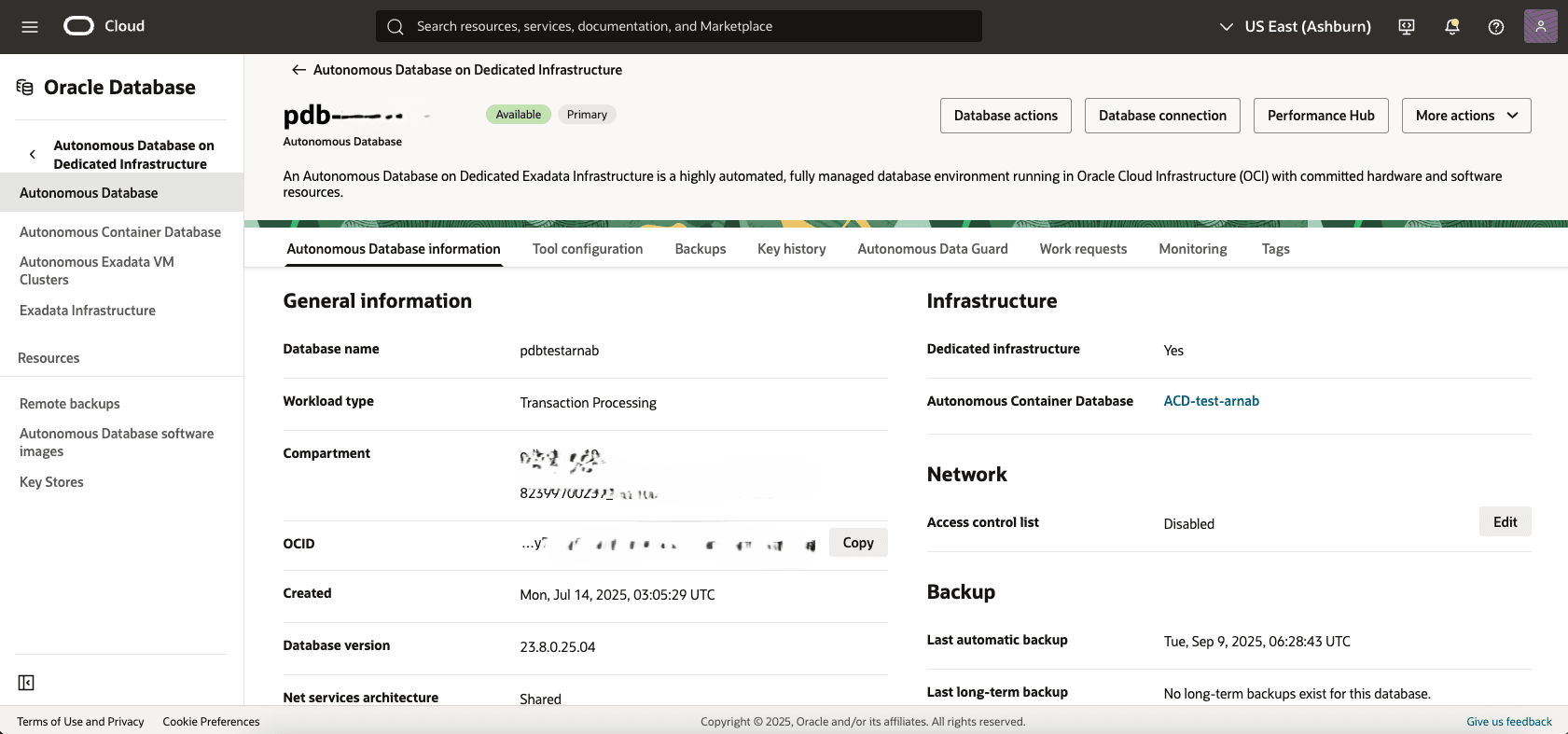
Name oder OCID der autonomen KI-Datenbank abrufen- Wählen Sie im Oracle AI Database@AWS-Dashboard Autonome VM-Cluster aus.
- Wählen Sie in der Liste Autonome VM-Cluster den Link Name des autonomen VM-Clusters aus, den Sie verwenden.
- Wählen Sie die Schaltfläche In OCI verwalten aus, über die Sie zur OCI-Konsole geleitet werden.
- Wählen Sie in der OCI-Konsole Oracle Autonomous AI Database Service on Dedicated Infrastructure aus, und wählen Sie dann Autonomous AI Databases aus, die Sie verwenden.
- Kopieren Sie auf der Registerkarte Informationen zur autonomen KI-Datenbank den Datenbanknamen oder die OCID-Informationen, wie sie im nächsten Abschnitt erforderlich sind.
Metriken der autonomen KI-Datenbank anzeigen- Formen Sie die AWS-Konsole, und wählen Sie CloudWatch aus.
- Wählen Sie die Region des autonomen VM-Clusters aus.
- Blenden Sie den Abschnitt Metriken ein, und wählen Sie den Link Alle Metriken aus.
- Wählen Sie auf der Seite Alle Metriken ODB als Namespace aus.
- Fügen Sie die OCID- oder Datenbanknameinformationen, die Sie zuvor abgerufen haben, in das Feld Nach einer beliebigen Metrik, Dimension, Ressourcen-ID oder Account-ID suchen ein, um die Suche zu starten. Auf der Seite Metriken werden die zugehörigen Ergebnisse angezeigt.
- Sie können Dimensionen auswählen, um die entsprechenden Metriken wie unten aufgeführt anzuzeigen.
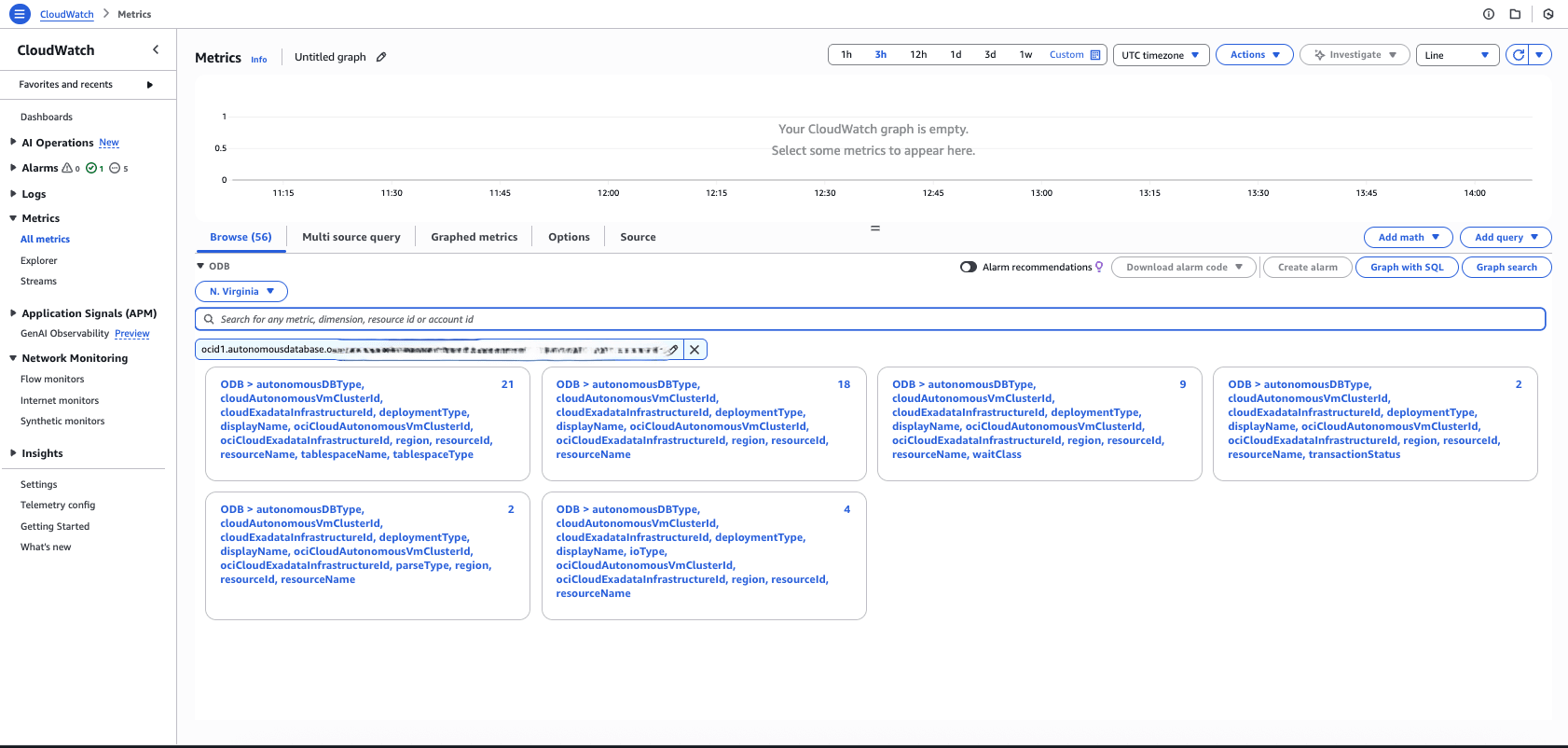
Im folgenden Beispiel werden die Metriken für Transaktionen in der autonomen KI-Datenbank angezeigt.
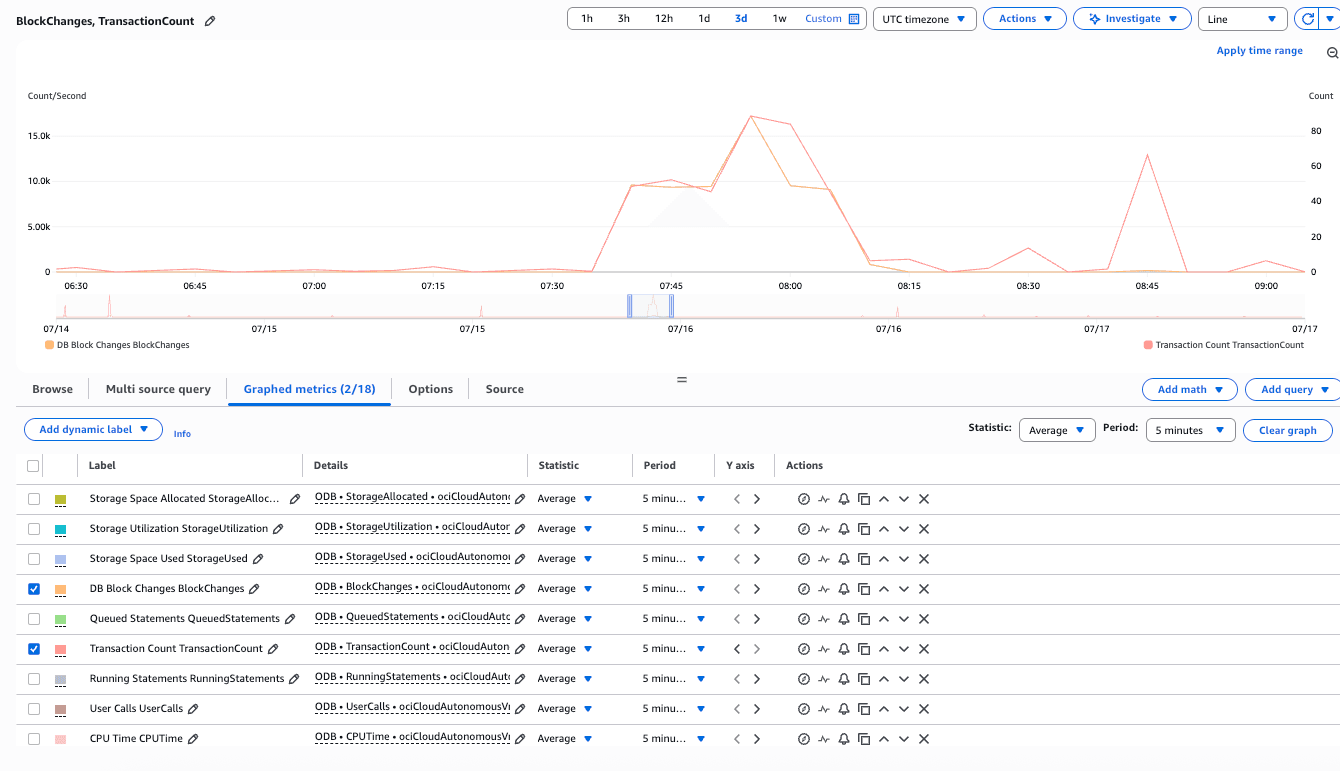
Tabelle 1-5: Metriken für
Metrik Beschreibung Einheiten BlockChangesDie durchschnittliche Anzahl der geänderten Blöcke pro Sekunde. (Statistik: Mittelwert, Intervall: 1 Minute) Änderungen pro Sekunde CPUTimeSecondsDie durchschnittliche Akkumulierungsrate der CPU-Zeit durch Vordergrundsessions in der Datenbankinstanz über das Zeitintervall. Die CPU-Zeitkomponente von "Durchschnittlich aktive Sessions". (Statistik: Mittelwert, Intervall: 1 Minute) Sekunden pro Sekunde CpuUtilizationDie CPU-Auslastung in Prozent, aggregiert über alle Consumer-Gruppen hinweg. Der Prozentsatz für die Auslastung wird in Bezug auf die Anzahl der CPUs gemeldet, die die Datenbank nutzen darf (doppelt so viele wie die Anzahl der OCPUs). (Statistik: Mittelwert, Intervall: 1 Minute) Prozent CurrentLogonsDie Anzahl der erfolgreichen Anmeldungen während des ausgewählten Intervalls. (Statistik: Summe, Intervall: 1 Minute) Anzahl DBTimeSecondsDie durchschnittliche Akkumulierungsrate der Datenbankzeit (CPU + Wait) durch Vordergrundsessions in der Datenbankinstanz über das Zeitintervall. Wird auch als "Durchschnittliche aktive Sessions" bezeichnet. (Statistik: Mittelwert, Intervall: 1 Minute) Sekunden pro Sekunde ExecuteCountDie Anzahl der Benutzeraufrufe und rekursiven Aufrufe, die während des ausgewählten Intervalls SQL-Anweisungen ausgeführt haben. (Statistik: Summe, Intervall: 1 Minute) Anzahl IOPSDie durchschnittliche Anzahl der I/O-Vorgänge pro Sekunde. (Statistik: Mittelwert, Intervall: 1 Minute) Vorgänge pro Sekunde IOThroughputMBDer durchschnittliche Durchsatz in MB pro Sekunde. (Statistik: Mittelwert, Intervall: 1 Minute) MB pro Sekunde LogicalBlocksReadDie durchschnittliche Anzahl von Blöcken, die pro Sekunde aus SGA/Arbeitsspeicher (Puffercache) gelesen werden. (Statistik: Mittelwert, Intervall: 1 Minute) Lesezugriffe pro Sekunde EcpusAllocatedDie tatsächliche Anzahl von ECPUs, die der Service während des ausgewählten Zeitintervalls zugeordnet hat. (Statistik: Anzahl, Intervall: 1 Minute) Ganzzahl ParseCountDie Anzahl der Hard Parses und Soft Parses im ausgewählten Intervall. (Statistik: Summe, Intervall: 1 Minute) Anzahl ParsesByTypeDie Anzahl der Hard Parses oder Soft Parses pro Sekunde. (Statistik: Mittelwert, Intervall: 1 Minute) Parse-Vorgänge pro Sekunde RedoSizeMBDie durchschnittliche Menge an generierten Redo-Vorgängen in MB pro Sekunde. (Statistik: Mittelwert, Intervall: 1 Minute) MB pro Sekunde SessionsDie Anzahl der Sessions in der Datenbank. (Statistik: Mittelwert, Intervall: 1 Minute) Anzahl StorageAllocatedDer maximale Speicherplatz, der während des Intervalls nach Tablespace zugewiesen wurde. Bei Containerdatenbanken gibt diese Metrik Daten für Root-Container-Tablespaces an. (Statistik: Max, Intervall: 30 Minuten) GB StorageAllocatedByTablespaceDer maximale Speicherplatz, der während des Intervalls nach Tablespace zugewiesen wurde. Bei Containerdatenbanken gibt diese Metrik Daten für Root-Container-Tablespaces an. (Statistik: Max, Intervall: 30 Minuten) GB StorageUsedDer maximale Speicherplatz, der während des Intervalls belegt wird. (Statistik: Max, Intervall: 30 Minuten) GB StorageUsedByTablespaceDer maximale Speicherplatz, der während des Intervalls nach Tablespace belegt wird. Bei Containerdatenbanken gibt diese Metrik Daten für Root-Container-Tablespaces an. (Statistik: Max, Intervall: 30 Minuten) GB StorageUtilizationDer Prozentsatz der bereitgestellten Speicherkapazität, die derzeit genutzt wird. Stellt den gesamten zugewiesenen Speicherplatz für alle Tablespaces dar. (Statistik: Mittelwert, Intervall: 30 Minuten) Prozent StorageUtilizationByTablespaceProzentsatz des belegten Speicherplatzes nach Tablespace. Bei Containerdatenbanken gibt diese Metrik Daten für Root-Container-Tablespaces an. (Statistik: Mittelwert, Intervall: 30 Minuten) Prozent TransactionCountDie kombinierte Anzahl der Benutzer-Commits und Benutzer-Rollbacks während des ausgewählten Intervalls. (Statistik: Summe, Intervall: 1 Minute) Anzahl TransactionsByStatusDie Anzahl der festgeschriebenen oder zurückgerollten Transaktionen pro Sekunde. (Statistik: Mittelwert, Intervall: 1 Minute) Transaktionen pro Sekunde UserCallsDie kombinierte Anzahl der Anmeldungen, Parses und Ausführen-Aufrufe während des ausgewählten Intervalls. (Statistik: Summe, Intervall: 1 Minute) Anzahl RunningStatementsDie Anzahl der aktiven SQL-Anweisungen während des ausgewählten Intervalls, über alle Consumer-Gruppen hinweg aggregiert. (Statistik: Summe, Intervall: 1 Minute) Anzahl QueuedStatementsDie Anzahl der in Queue gestellten SQL-Anweisungen während des ausgewählten Intervalls, über alle Consumer-Gruppen hinweg aggregiert. (Statistik: Summe, Intervall: 1 Minute) Anzahl Metriken der integrierbaren Datenbank
Um zusätzliche OCI-basierte Beobachtbarkeit zu erhalten, können Sie das Datenbankmanagement (Diagnose und Management) in der OCI-Konsole aktivieren. Weitere Informationen finden Sie unter Datenbankmanagement für eine integrierbare Datenbank aktivieren.
Dashboards in CloudWatch erstellen
Amazon CloudWatch-Dashboards bieten Ihnen eine einheitliche und flexible Möglichkeit, AWS-Ressourcen, -Anwendungen und -Services in Echtzeit zu überwachen. Sie können Schlüsselmetriken, Protokolle und Alarme aus mehreren Regionen und Accounts in einer einzigen Ansicht zusammenführen. So können Sie schnellere Einblicke gewinnen und die betriebliche Transparenz verbessern. Mit Widgets wie Liniendiagrammen, Zahlenbereichen und Gauges können Sie den Systemzustand einfach verfolgen, Performancetrends erkennen und die Ressourcenauslastung überwachen. Sie können Dashboards entwerfen, die auf ihre Workflows zugeschnitten sind, Daten serviceübergreifend korrelieren und schnell auf Probleme reagieren, sodass CloudWatch-Dashboards ein wichtiges Tool sind, um High Availability und reibungslose Abläufe in jeder Cloud-Umgebung sicherzustellen.
Sie können Dashboards über die Konsole CloudWatch oder programmgesteuert mit der API PutDashboard (über die CLI oder das SDK) erstellen. Die API verwendet einen JSON-String, der das Layout und die Widgets Ihres Dashboards beschreibt. Sie können die JSON sogar aus einem vorhandenen Dashboard wiederverwenden, um eine neue zu erstellen. Weitere Informationen finden Sie unter PutDashboard in der API-Referenz CloudWatch.
Erstellen eines Dashboards über die AWS-Konsole
- Wählen Sie in der AWS-Konsole CloudWatch aus.
- Wählen Sie im linken Menü die Option Dashboards aus, und wählen Sie die Schaltfläche Dashboard erstellen aus.
- Geben Sie einen Dashboardnamen in das Feld ein, und wählen Sie die Schaltfläche Dashboard erstellen aus.
- Wählen Sie auf der Seite Widget hinzufügen Ihren Widgettyp aus.
- Diagramm (Bereich "Linie/gestapelt"): Wählen Sie Konfigurieren aus, und wählen Sie mindestens eine Metrik im Dialogfeld Metrikdiagramm hinzufügen aus. Wählen Sie das Widget erstellen aus.
- Wenn eine Metrik nicht aufgeführt ist (z.B. wenn keine Daten der letzten 14 Tage vorhanden sind), können Sie sie manuell hinzufügen. Weitere Informationen finden Sie unter Diagrammmetriken manuell in einem CloudWatch-Dashboard.
- Diagramm (Bereich "Linie/gestapelt"): Wählen Sie Konfigurieren aus, und wählen Sie mindestens eine Metrik im Dialogfeld Metrikdiagramm hinzufügen aus. Wählen Sie das Widget erstellen aus.
- Wählen Sie Widget hinzufügen aus, und wiederholen Sie den 4. Schritt, um weitere Widgets hinzuzufügen. Sie können beliebig viele Metriken hinzufügen.
- Klicken Sie für ein beliebiges Diagramm auf das Symbol Info, um Metrikbeschreibungen anzuzeigen.
- Klicken Sie auf Dashboard speichern, um die Änderungen zu speichern.
Beispiel: Ein benutzerdefiniertes Dashboard wird mit den Metriken zweier virtueller Maschinen in einem Exadata-VM-Cluster erstellt. In diesem Dashboard wird eine Vergleichsanalyse von Metriken wie CPU-Auslastung, SWAP-Auslastung, Speicherauslastung und Ladedurchschnitt für die beiden VMs im Cluster angezeigt.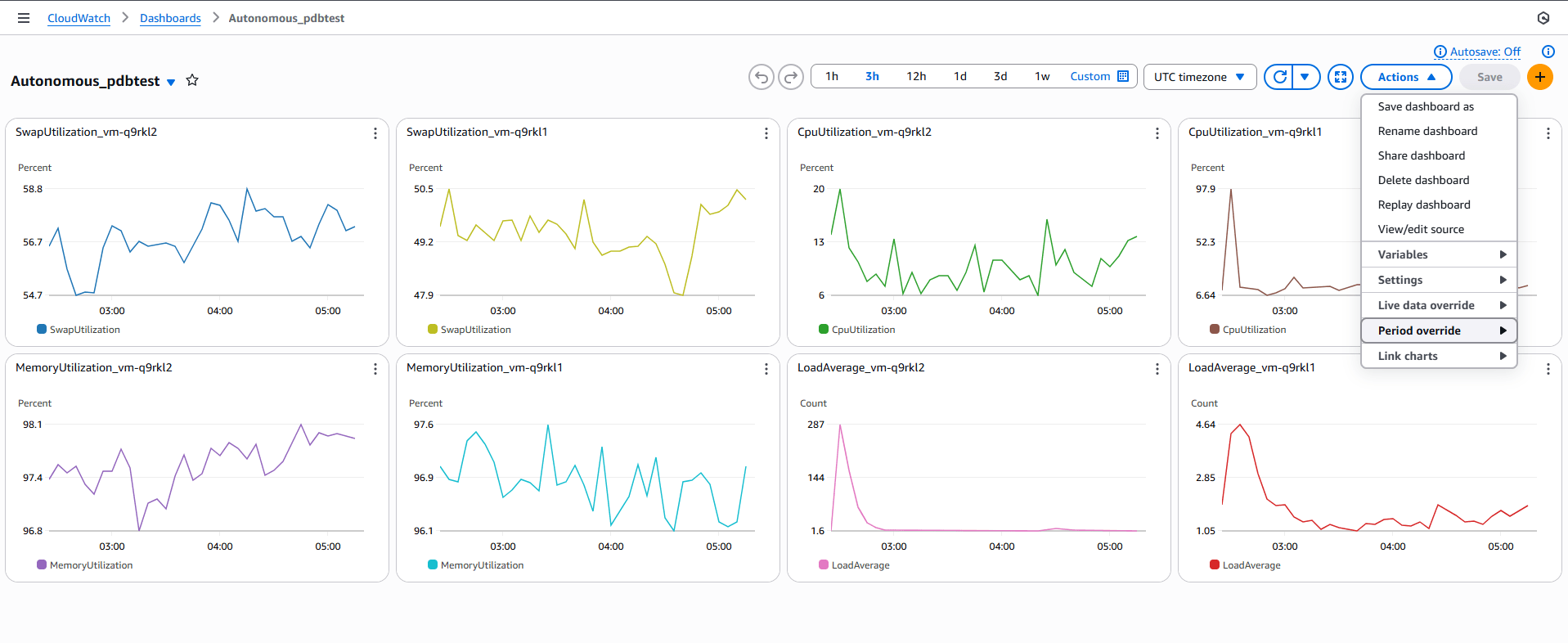
CloudWatch Alarm
In diesem Thema wird erläutert, wie Sie Alarme zur Überwachung von Metriken einrichten, die Sie benachrichtigen oder die überwachten Ressourcen automatisch anpassen, wenn ein Schwellenwert überschritten wird.
Ein Metrikalarm überwacht eine einzelne CloudWatch-Metrik oder das Ergebnis eines mathematischen Ausdrucks basierend auf CloudWatch-Metriken. Er löst eine oder mehrere Aktionen aus, wenn die überwachte Metrik oder der überwachte Ausdruck einen angegebenen Schwellenwert über eine festgelegte Anzahl von Bewertungszeiträumen überschreitet. Zu diesen Aktionen gehören das Senden von Benachrichtigungen über Amazon Simple Notification Service (SNS), das Ausführen von Amazon EC2- oder Autoscaling-Aktionen oder das Erstellen von OpsItems oder Vorfällen in AWS Systems Manager.
In diesem Beispiel erstellen Sie ein Amazon SNS-Thema, um Benachrichtigungen per E-Mail und Textnachricht zu aktivieren. Erstellen Sie ein Thema mit dem Namen AutonomousMonitor, und abonnieren Sie Ihre geschäftliche E-Mail-Adresse, um Benachrichtigungen zu erhalten. Dieses SNS-Thema wird auch später beim Konfigurieren von CloudWatch-Alarmen verwendet.
- Erstellen Sie ein Amazon SNS-Thema, indem Sie den folgenden Befehl ausführen:
aws sns create-topic --name <Name of the SNS topic> - Abonnieren Sie das Thema, und geben Sie dann das E-Mail-Protokoll und die E-Mail-Adresse für den Benachrichtigungsendpunkt an, indem Sie den folgenden Befehl ausführen:
aws sns subscribe --topic-arn <ARN of the SNS topic created> --protocol email --notification-endpoint <Email ID> - Bestätigen Sie das Abonnement, bevor die E-Mail-Adresse mit dem Empfang von Nachrichten beginnen kann.
- Prüfen Sie Ihre E-Mail-Adresse, und wählen Sie in der E-Mail, die Sie von Amazon SNS erhalten, das Abonnement Bestätigen aus.
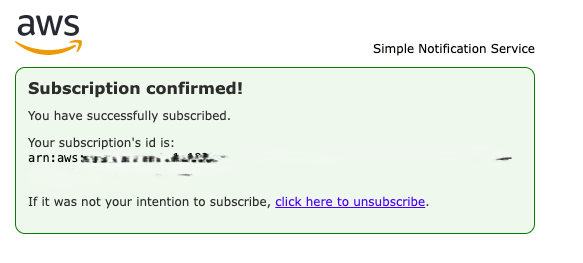
- Amazon SNS öffnet automatisch Ihren Webbrowser und zeigt eine Abonnementbestätigung mit Ihrer Abonnement-ID an.
- Prüfen Sie den Status des Abonnements. Er gibt 1 zurück, wenn der Status Bestätigt lautet.
aws sns get-topic-attributes \ --topic-arn < ARN of the topic > \ --query 'Attributes.SubscriptionsConfirmed' \ --output text - Jetzt können Sie einen CloudWatch-Alarm für jedes Dashboard-Widgets erstellen. Erfassen Sie die Metriken aus den drei Namespaces AWS/ODB. Mit der folgenden Abfrage können Sie die verfügbaren Metriken in den einzelnen Namespaces identifizieren:
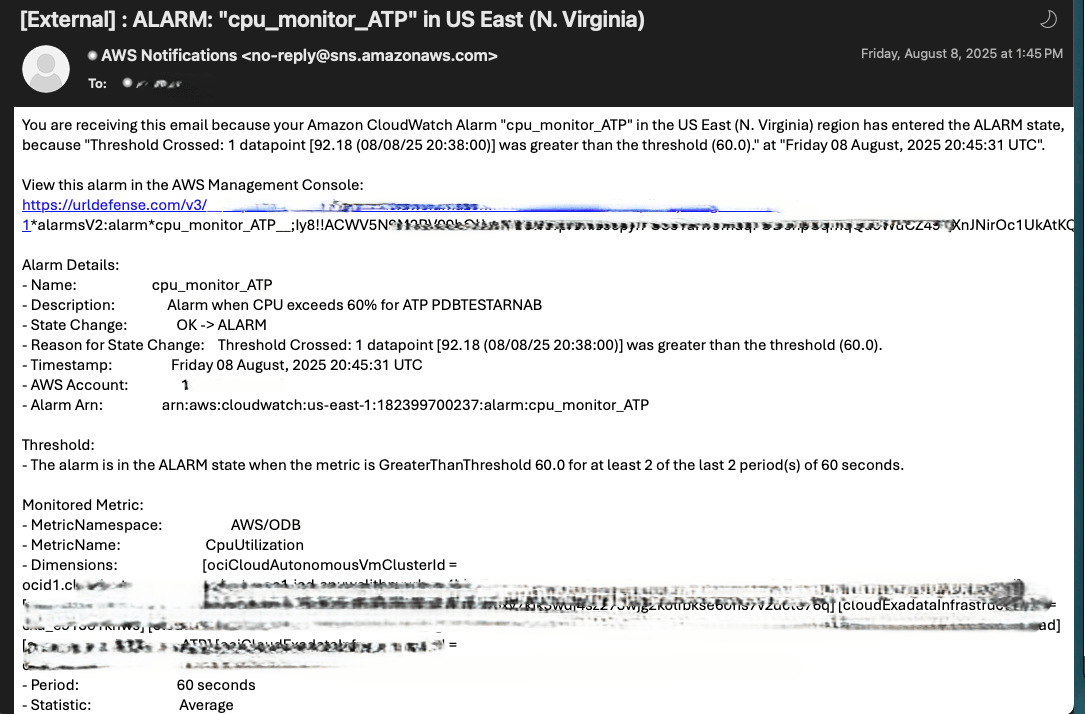
aws cloudwatch list-metrics --namespace "AWS/ODB" - Wählen Sie eine beliebige Metrik aus, und verwenden Sie den folgenden Code, um einen CloudWatch-Alarm zu erstellen. Stellen Sie sicher, dass Sie den richtigen Namespace, die richtigen Dimensionen und den richtigen Metriknamen angeben. Das folgende Beispiel zeigt, wie Sie einen Alarm für eine hohe CPU-Auslastung erstellen, wenn eine Datenbank 60 Prozent überschreitet.
aws cloudwatch put-metric-alarm \

  --alarm-name cpu_monitor_ATP \

  --alarm-description "Alarm when CPU exceeds 60% for ATP PDBTESTARNAB" \

  --metric-name CpuUtilization \

  --namespace AWS/ODB \

  --statistic Average \

  --period 60 \

  --threshold 60 \

  --comparison-operator GreaterThanThreshold \

  --dimensions Name=ociCloudAutonomousVmClusterId,Value=ocid1.cloudautonomousvmcluster.oc1.iad.anuwcljtbpyurlyac4bbp52ehggvqadbtsjeqwuiqcgah4i6mndr6swd6u2a \

               Name=deploymentType,Value=Dedicated \

               Name=resourceId,Value=ocid1.autonomousdatabase.oc1.iad.anuwcljtbpyurlyai6xy7kik3wdj4sz273wjg2kolfbkse6ons7v2dcte76q \

               Name=cloudExadataInfrastructureId,Value=exa_e913o1khws \

               Name=cloudAutonomousVmClusterId,Value=avmc_xgzshl9ela \

               Name=displayName,Value="CPU Utilization" \

               Name=resourceName,Value=PDBTESTARNAB \

               Name=region,Value=iad \

               Name=autonomousDBType,Value=ATP \

               Name=ociCloudExadataInfrastructureId,Value=ocid1.cloudexadatainfrastructure.oc1.iad.anuwcljtbpyurlyazqzf3ggqwaydvu32l34izfzm4a4vnsay7b67iaedza6a \

  --evaluation-periods 2 \

  --alarm-actions arn:aws:sns:us-east-1:182399700237:AutonomousMonitor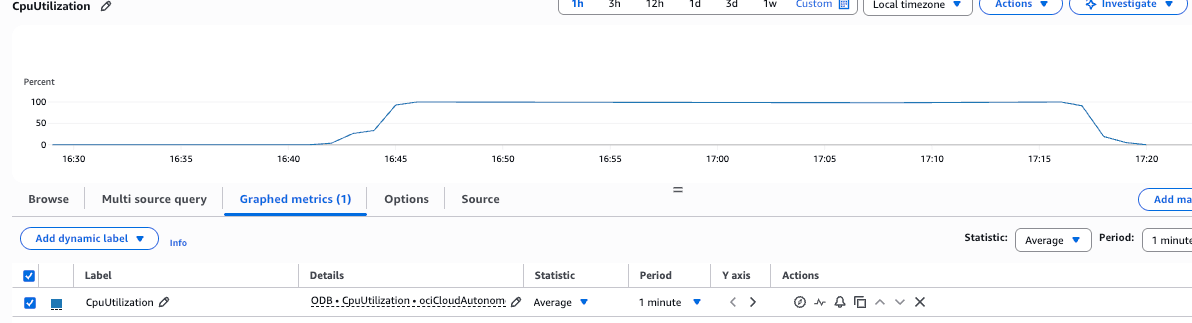
- Der folgende Screenshot zeigt die E-Mail, die Sie erhalten.