Autonome KI-Datenbank wiederherstellen (serverlos)
In diesem Thema wird erläutert, wie Sie eine autonome KI-Datenbank mit den Optionen Automatisches Backup, Langfristiges Backup und Point-in-Time wiederherstellen.
Aus automatischem Backup wiederherstellen
Dies sind Schritte zum Wiederherstellen Ihrer autonomen KI-Datenbank aus einem automatischen Backup, das sowohl das Azure-Portal als auch die OCI-Konsole verwendet.
Azure-Portal
- Wählen Sie im Azure-Portal Oracle AI Database@Azure aus, und wählen Sie Oracle Autonomous AI Database aus.
- Wählen Sie in der Liste Oracle Autonomous AI Database Ihre autonome KI-Datenbank aus.
- Blenden Sie den Abschnitt Einstellungen ein, und wählen Sie Backups aus.
- Klicken Sie auf die Schaltfläche Wiederherstellen. Wählen Sie in der Dropdown-Liste Backupzeitstempel für die Wiederherstellung aus, und wählen Sie dann die Schaltfläche Wiederherstellen aus.
- Navigieren Sie zurück zur Seite Überblick, um die Details anzuzeigen. Das Feld Status ändert sich von Wiederherstellung in Bearbeitung in Verfügbar, sobald der Prozess abgeschlossen ist.
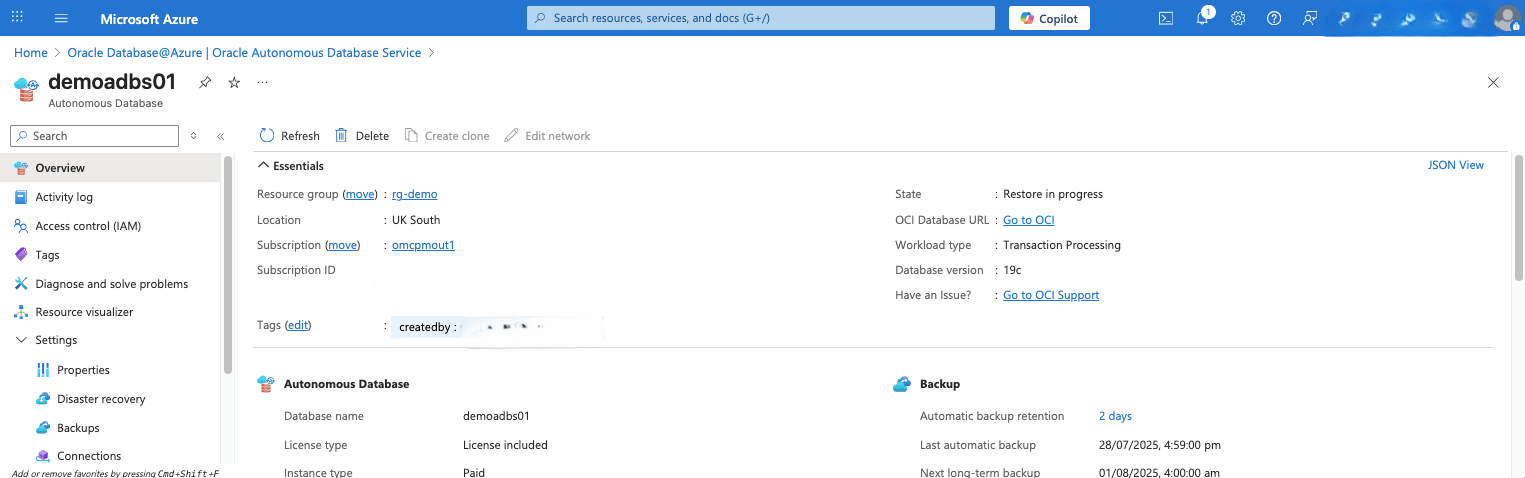
- Sie erhalten eine Benachrichtigung, sobald die Wiederherstellung abgeschlossen ist.
OCI-Konsole
- Wählen Sie in der OCI-Konsole Oracle AI Database, Autonomous AI Database aus. Wählen Sie die Registerkarte Backups aus.
- Wählen Sie auf der Registerkarte Backups das Navigationsmenü mit drei Punkten aus, und wählen Sie die Schaltfläche Wiederherstellen aus.
- Geben Sie auf der Seite Wiederherstellen den Datenbanknamen ein, und wählen Sie die Schaltfläche Wiederherstellen aus, um die Aktion zu bestätigen.
- Die Ergebnisse des Wiederherstellungsversuchs werden in einer Warnmeldung bestätigt. Mit dieser Aktion wird die aktuelle Datenbank auf die ausgewählten Zeitstempel zurückgesetzt. Wählen Sie nach der Bestätigung die Schaltfläche Wiederherstellen aus.
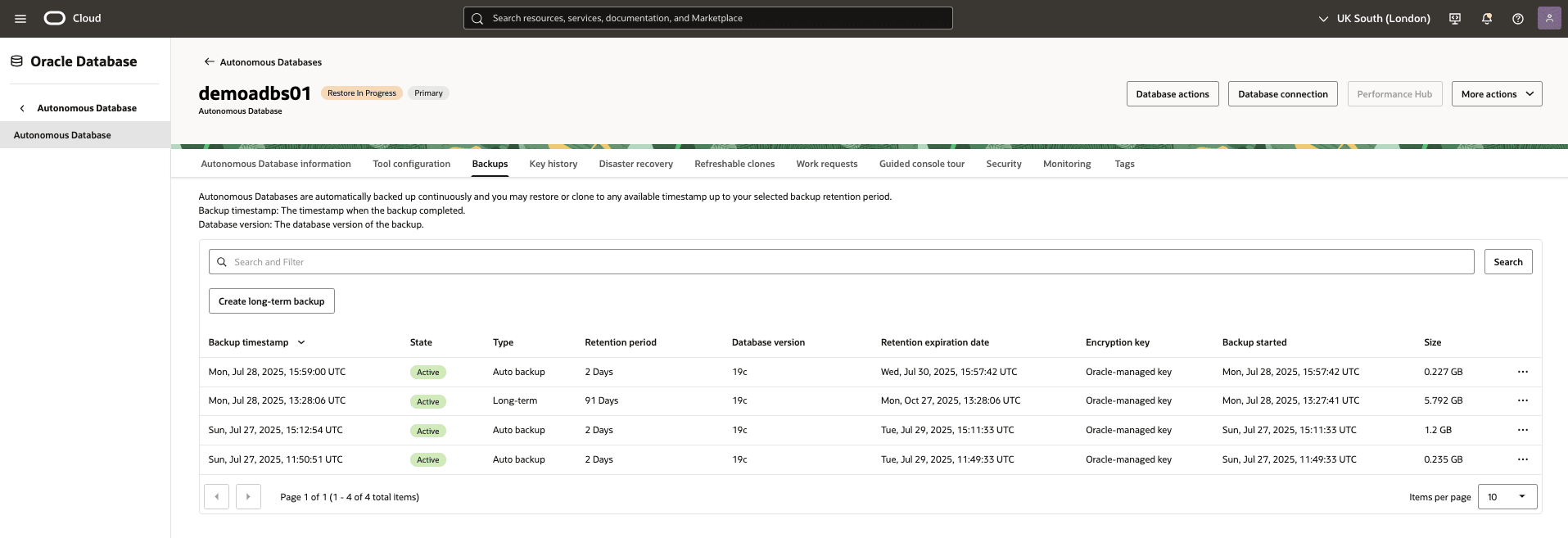
- Kehren Sie zur Registerkarte Backups in Ihrer autonomen KI-Datenbank zurück, um den Status des Wiederherstellungsprozesses anzuzeigen. Sobald der Wiederherstellungsprozess abgeschlossen ist, ändert sich der Status von Wiederherstellung in Bearbeitung in Aktiv.
Aus automatischer oder langfristiger Sicherung klonen
Dies sind Schritte zum Klonen Ihrer autonomen KI-Datenbank aus einem automatischen Backup oder einem langfristigen Backup über das Azure-Portal.
Azure-Portal
- Wählen Sie im Azure-Portal Oracle AI Database@Azure aus, und wählen Sie dann Oracle Autonomous AI Database aus.
- Wählen Sie in der Liste Oracle Autonomous AI Database die autonome KI-Datenbank aus, die Sie klonen möchten.
- Blenden Sie den Abschnitt Einstellungen ein, und wählen Sie Backups aus.
- Wählen Sie die Schaltfläche Klon aus Backup erstellen aus, um den Prozess zu starten.
Hinweis
- Sie müssen auf der Registerkarte Grundlagen des Ablaufs Klonquelle als Klonquelle auswählen. Weitere Informationen finden Sie im Abschnitt Automatische Datenbank erstellen.
- Der Backupzeitstempel in der Backupliste wird in der Zeitzone Ihres Azure-Accounts angezeigt, während der Backupzeitstempel im Dropdown-Menü in der Zeitzone der Datenbank angezeigt wird, die standardmäßig UTC ist.
- Wählen Sie die Klonquelle aus, die Sie aus einem Backup klonen möchten, und wählen Sie dann den Backupzeitstempel aus, der geklont werden soll. Geben Sie dann die anderen Details als Autonome KI-Datenbank erstellen ein.
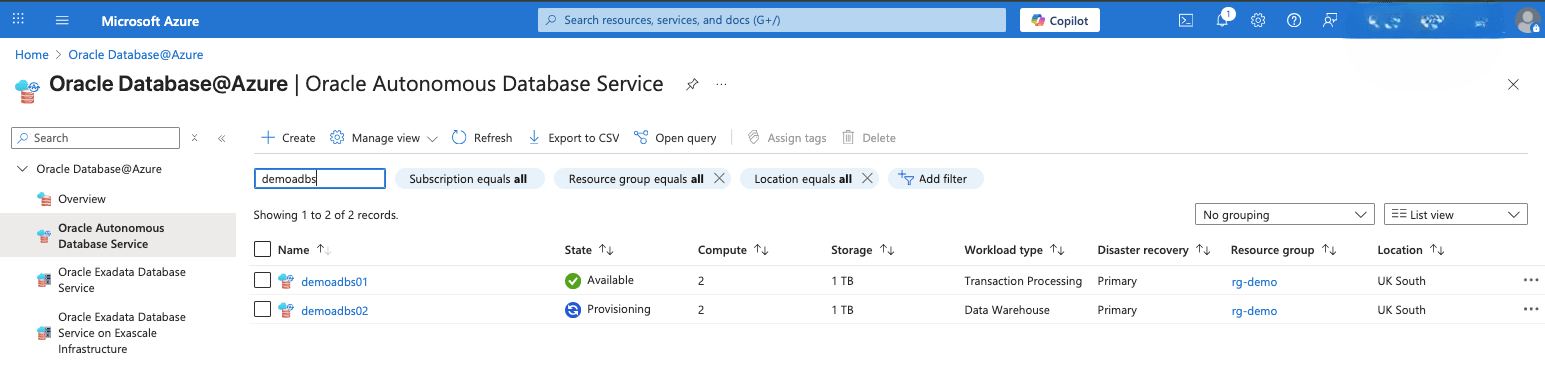
- Navigieren Sie zurück zur Seite Oracle Autonomous AI Database, um die Details des Datenbankklons anzuzeigen. Das Feld Status ändert sich von Provisioning wird ausgeführt in Verfügbar, sobald das Klonen abgeschlossen ist.
Point-in-Time-Wiederherstellung
Dies sind Schritte zum Ausführen einer Point-in-Time-Wiederherstellung in der OCI-Konsole.
OCI-Konsole
- Navigieren Sie in der OCI-Konsole zu Autonome KI-Datenbank, und wählen Sie Ihre autonome KI-Datenbank aus der Liste aus.
- Wählen Sie auf der Seite Informationen zur autonomen KI-Datenbank die Schaltfläche Weitere Aktionen und dann die Option Wiederherstellen aus.
- Wählen Sie auf der Seite Wiederherstellen die Schaltfläche Zeitstempel eingeben aus, und geben Sie Datum und Uhrzeit für die Wiederherstellung ein.
Hinweis
Sie müssen einen Zeitstempel aus den letzten 60 Tagen für die Point-in-Time-Wiederherstellung angeben. - Wählen Sie die Schaltfläche Wiederherstellen, um die Änderungen anzuwenden.
- Navigieren Sie zurück zu Ihrer autonomen KI-Datenbank, um den Status anzuzeigen.
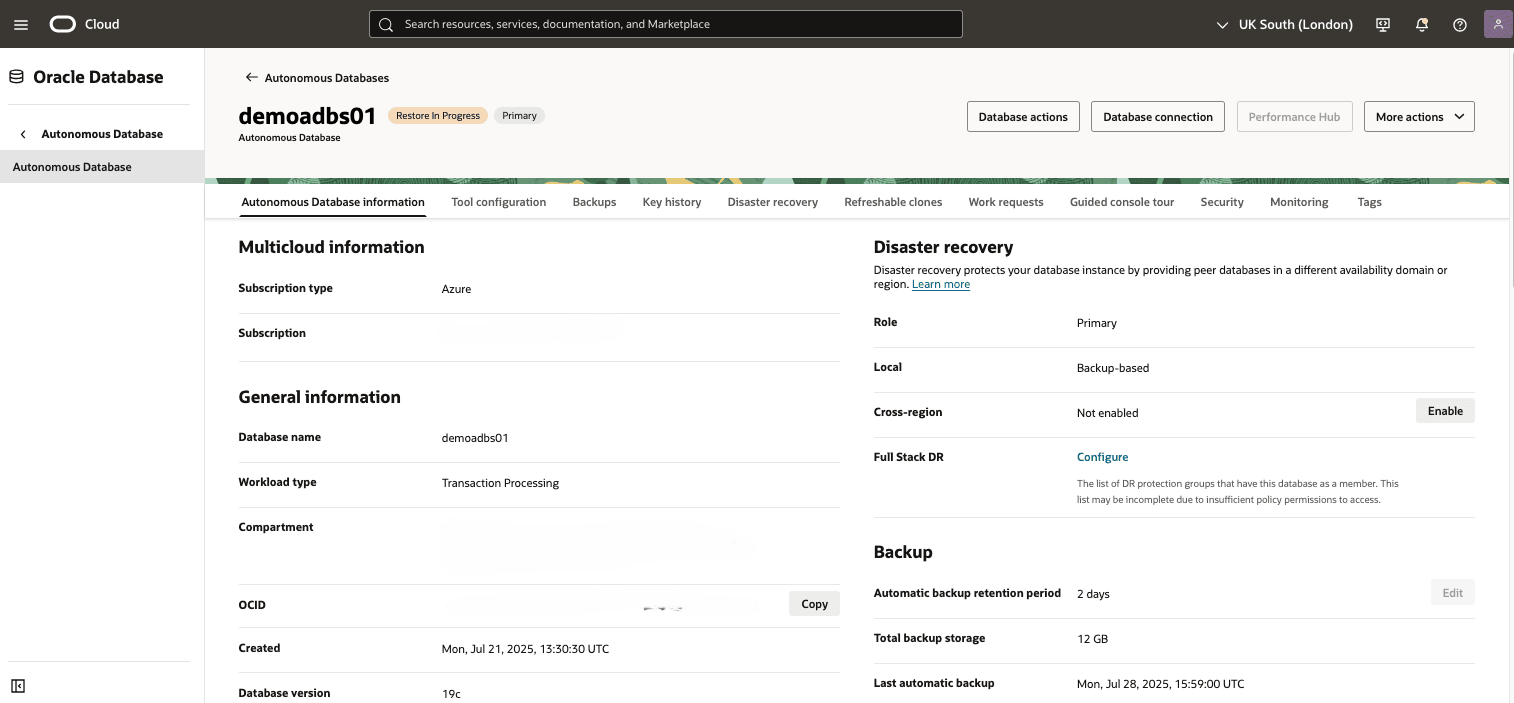
- Nach Abschluss der Wiederherstellung ändert sich der Status von Wiederherstellung wird ausgeführt in Verfügbar.