Basisdatenbank wiederherstellen
In diesem Thema wird erläutert, wie Sie eine Basisdatenbank wiederherstellen.
Point-in-Time-Wiederherstellung der Datenbank (CDB)
Dies sind die Schritte zum Ausführen einer Point-in-Time-Wiederherstellung in der Containerdatenbank in der OCI-Konsole.
- Wählen Sie in der OCI-Konsole Oracle Base Database Service und dann DB-Systeme aus.
- Wählen Sie die verwendete Basisdatenbank aus.
- Wählen Sie die Schaltfläche Weitere Aktionen und dann Wiederherstellen aus.
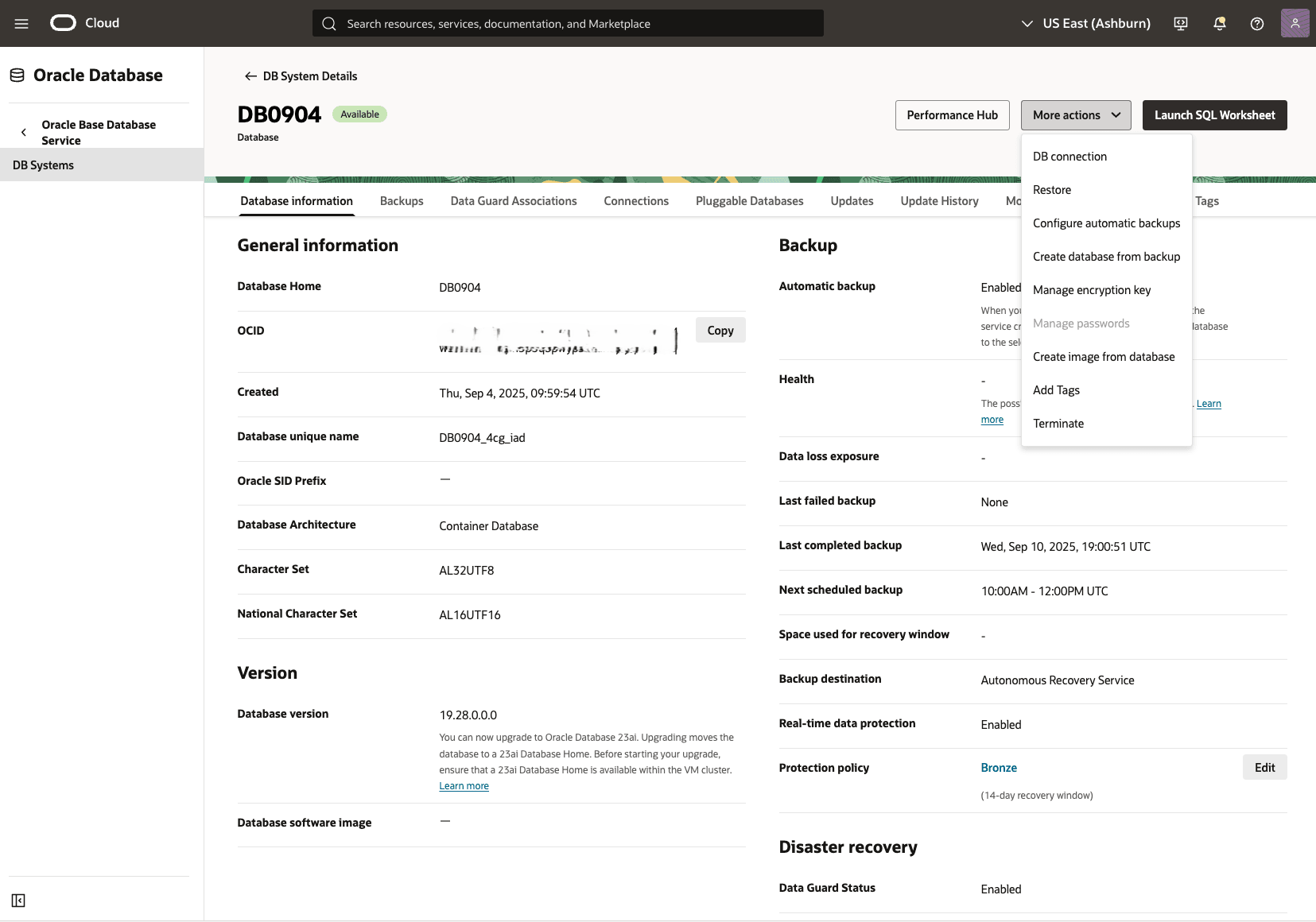
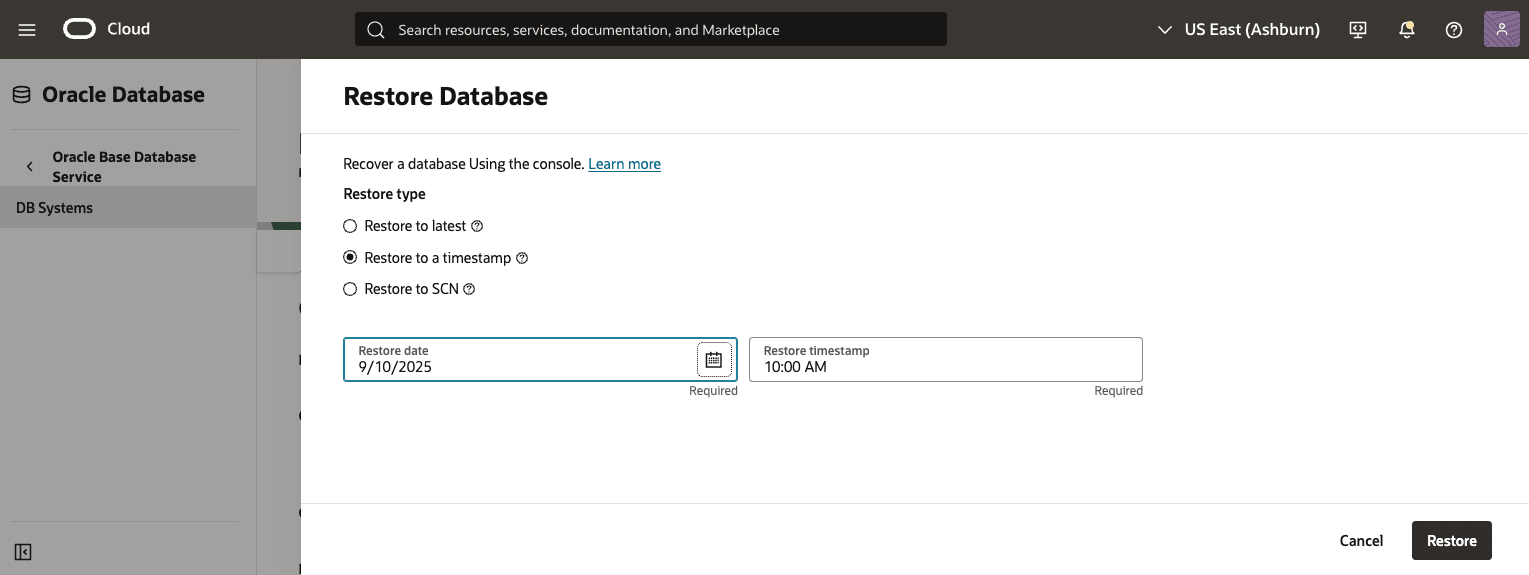
- Wählen Sie auf der Seite Wiederherstellen In Zeitstempel wiederherstellen als Wiederherstellungstyp aus.
- Geben Sie Ihren Wiederherstellungsdatum und Zeitstempel wiederherstellen an.
- Klicken Sie auf die Schaltfläche Wiederherstellen.
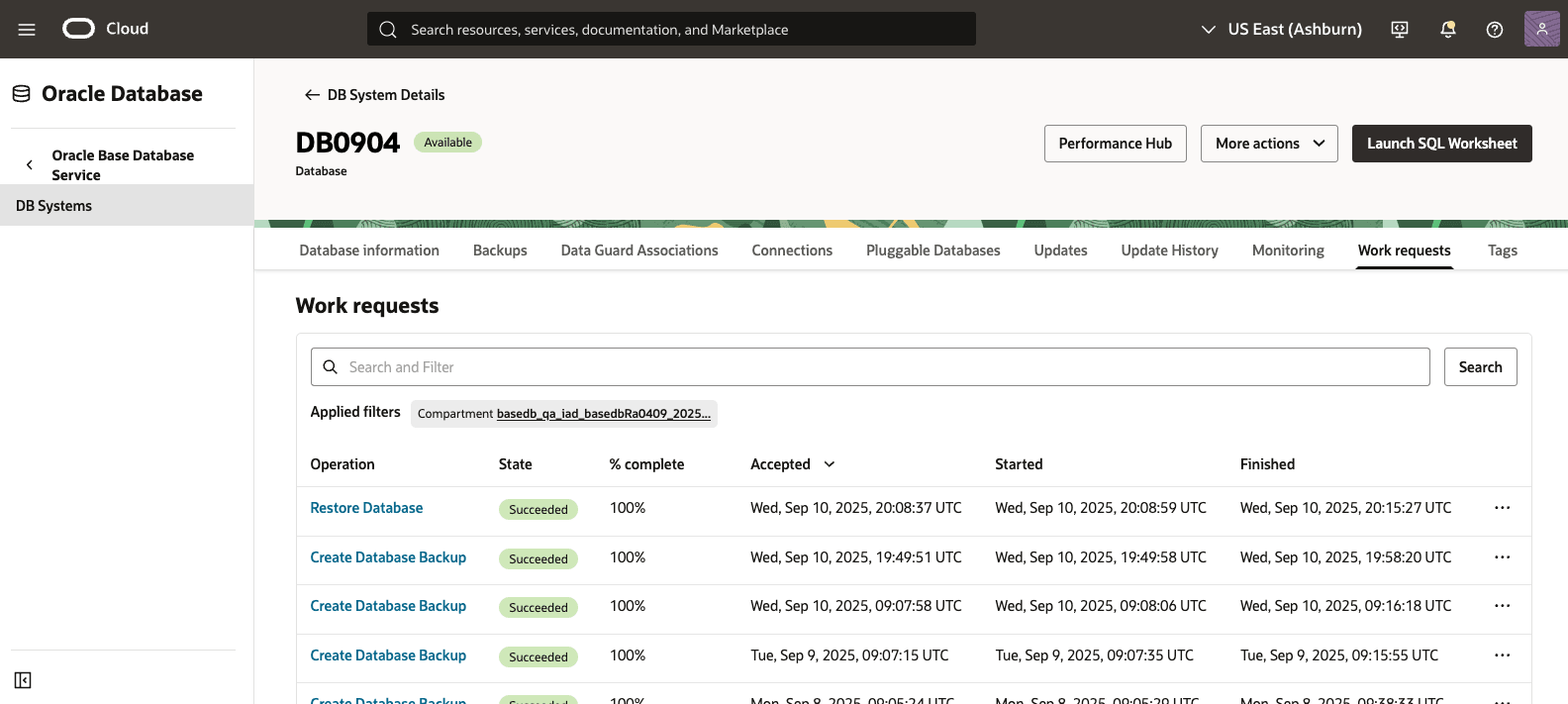
- Navigieren Sie zurück zur Registerkarte Datenbankinformationen, um den Status des Wiederherstellungsprozesses anzuzeigen.
Point-in-Time Restore (PDB) für integrierbare Datenbank
Dies sind die Schritte zum Ausführen einer Point-in-Time-Wiederherstellung in der integrierbaren Datenbank in der OCI-Konsole.
- Wählen Sie in der OCI-Konsole Oracle Database und Oracle Base Database Service aus.
- Wählen Sie DB-Systeme aus, und wählen Sie die verwendete Datenbank aus.
- Wählen Sie die Registerkarte Integrierbare Datenbanken aus, und wählen Sie die PDB aus, die Sie wiederherstellen möchten.
- Wählen Sie die Schaltfläche Weitere Aktionen und dann Wiederherstellen aus.
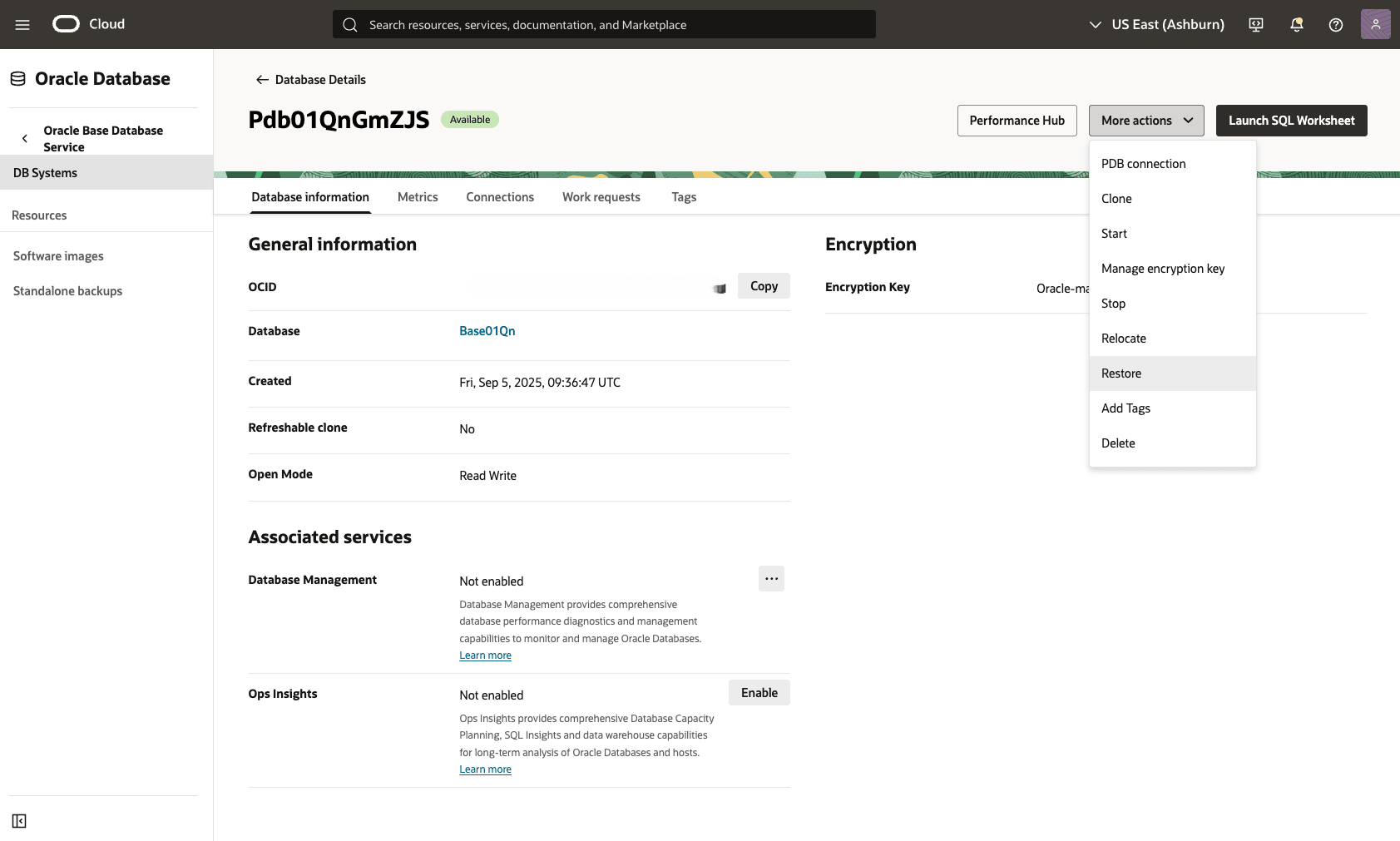
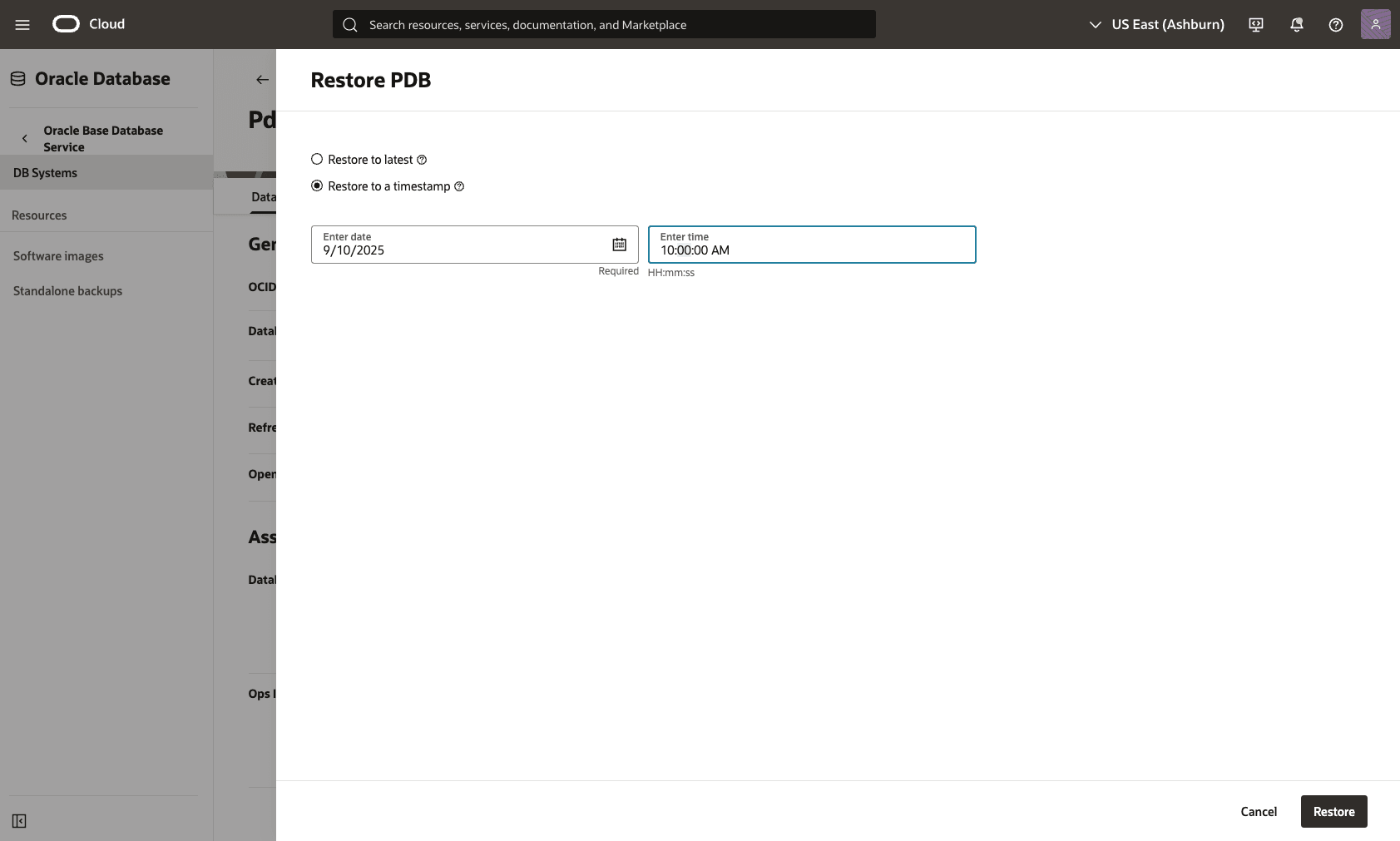
- Wählen Sie auf der Seite Wiederherstellen In Zeitstempel wiederherstellen als Wiederherstellungstyp aus.
- Geben Sie Ihr Datum und Ihre Zeit an.
- Klicken Sie auf die Schaltfläche Wiederherstellen.
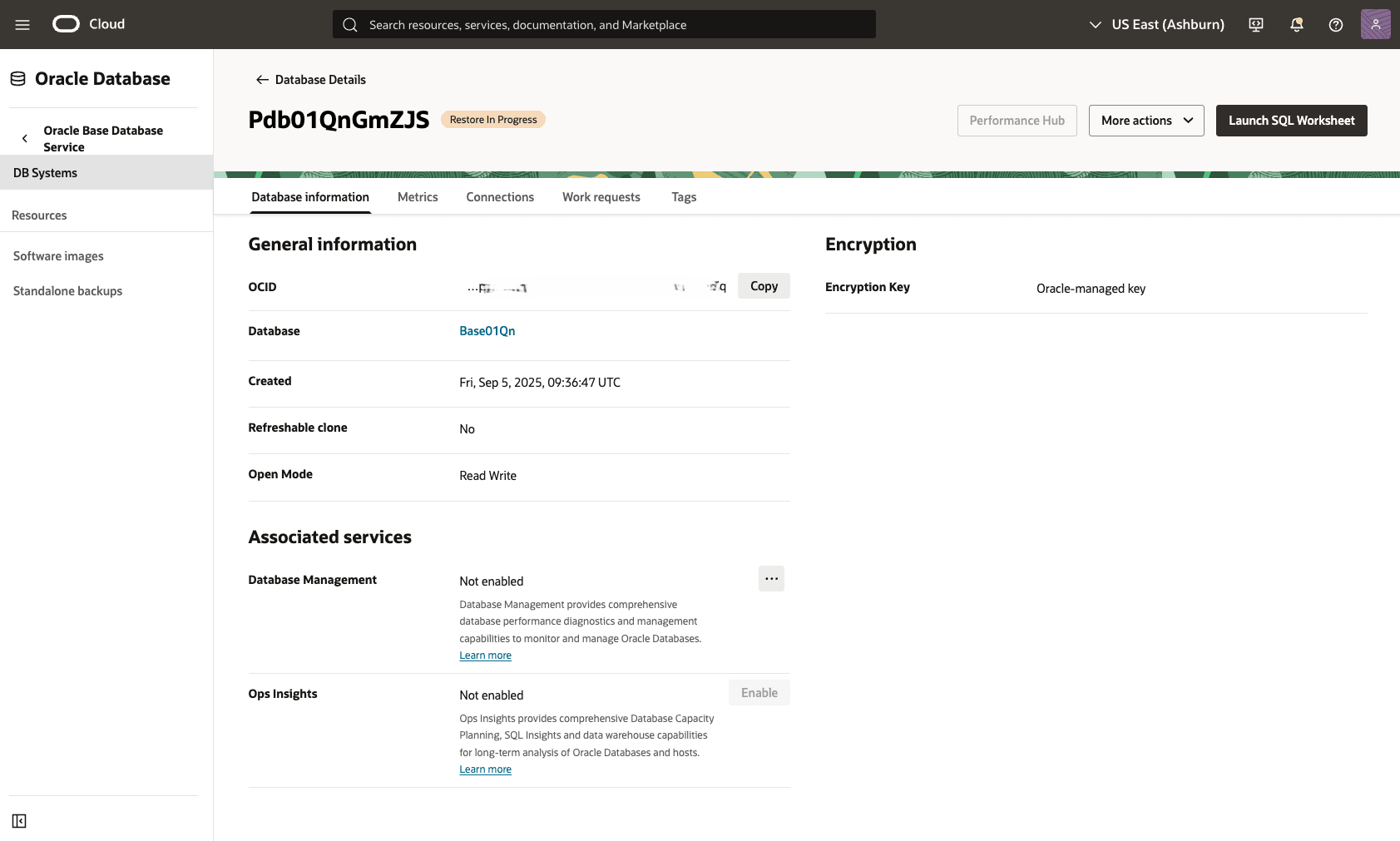
- Kehren Sie zur integrierbaren Datenbank zurück, um den Status des Wiederherstellungsprozesses anzuzeigen.
Aus automatischer oder manueller Sicherung wiederherstellen
Im Folgenden werden die Schritte zum Wiederherstellen einer Datenbank aus Automatisches oder Manuelles Backup beschrieben.
- Wählen Sie in der OCI-Konsole Oracle Base Database Service und dann DB-Systeme aus. Optional können Sie das Compartment unter Angewendete Filter auswählen.
- Wählen Sie DB-Systeme aus, und wählen Sie die verwendete Datenbank aus.
- Wählen Sie die Registerkarte Backups aus.
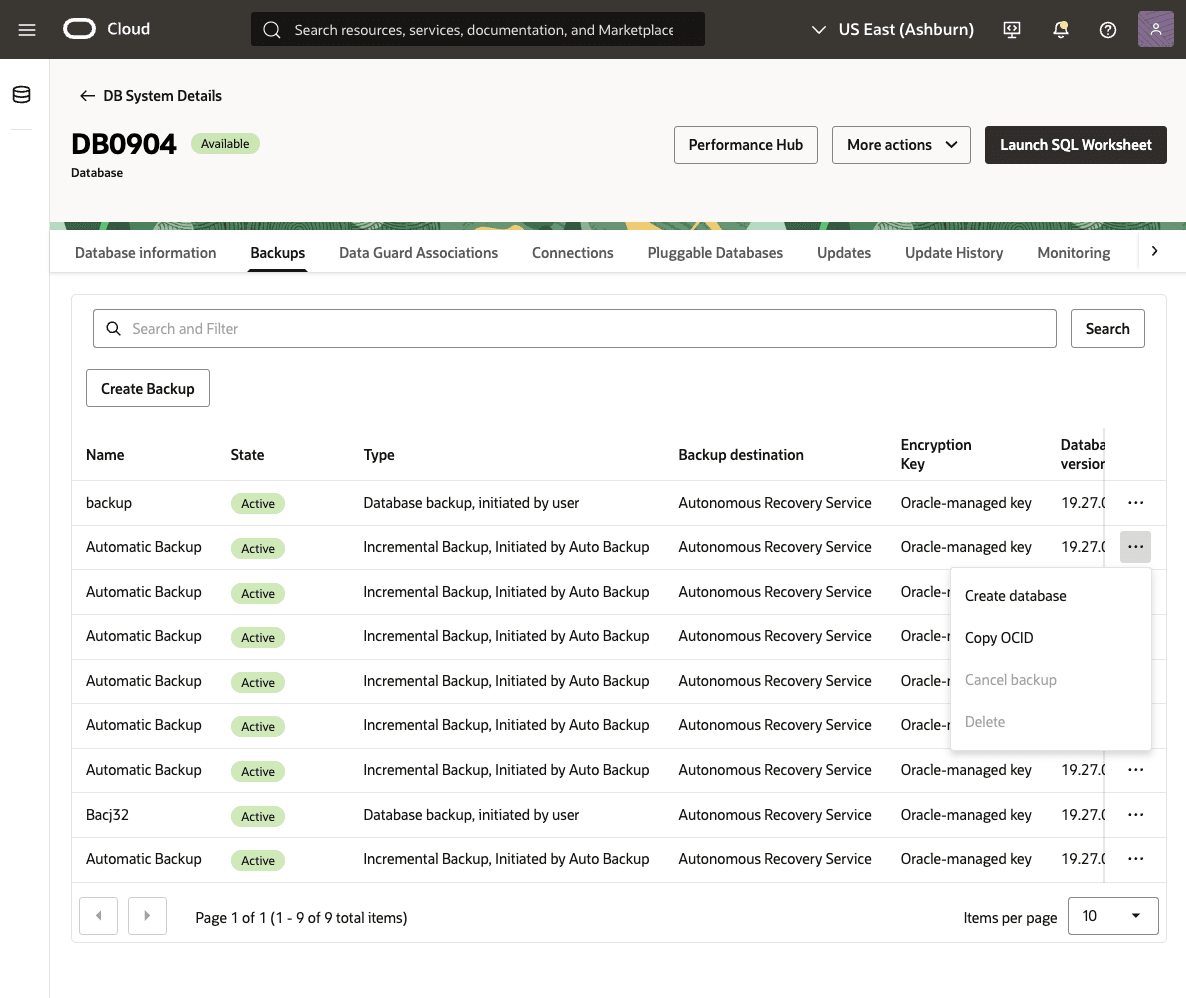
- Wählen Sie in der Backupliste Ihr Backup aus, und klicken Sie dann auf das Drei-Punkte-Navigationsmenü.
- Wählen Sie Datenbank erstellen aus.
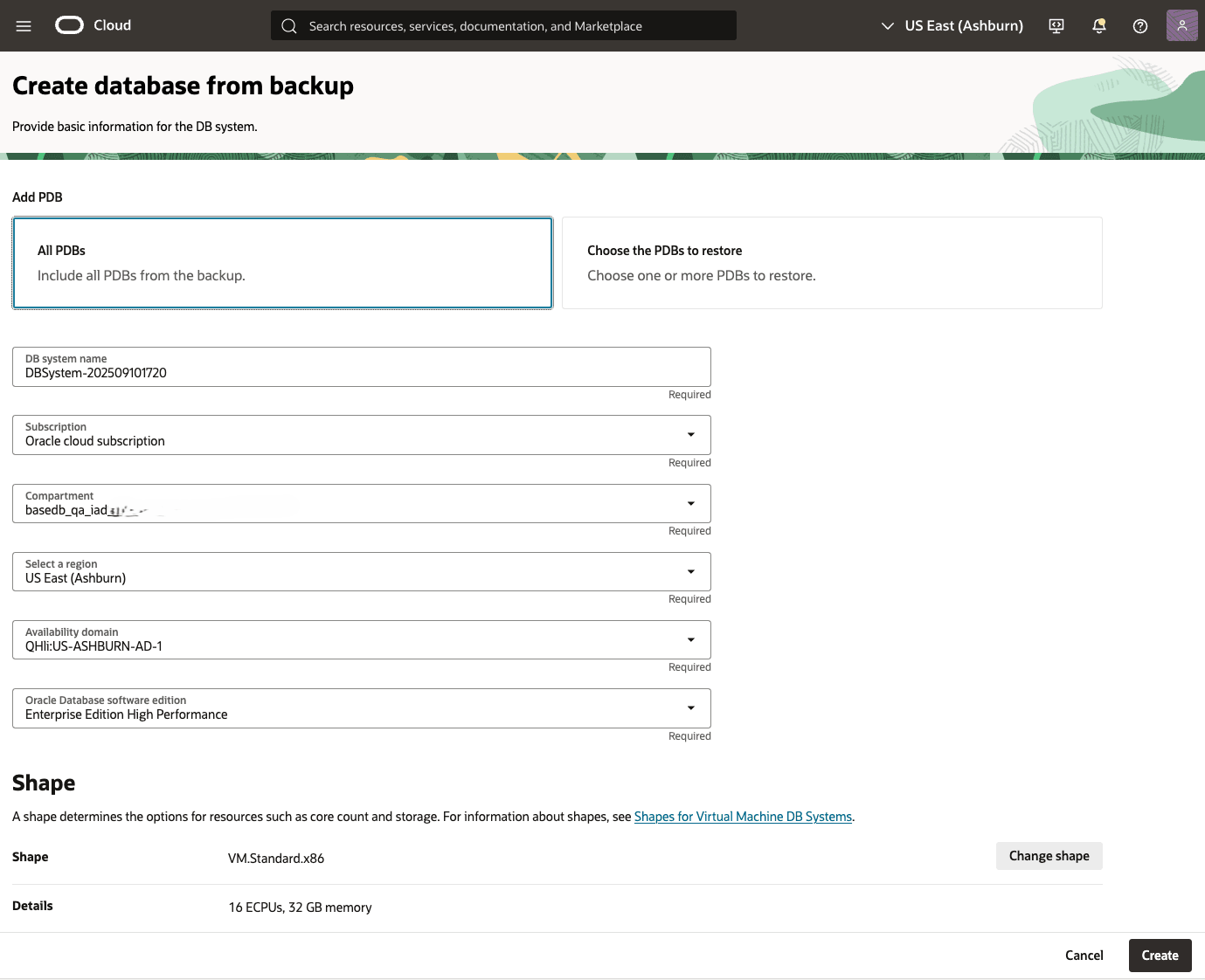
- Führen Sie auf der Seite Datenbank aus Backup erstellen die folgenden Unterschritte aus:
- Wählen Sie im Abschnitt "PDB" die Option Alle PDBs aus.
- Wählen Sie Ihr bevorzugtes Abonnement, Compartment, Region und Ihre bevorzugte Availability-Domain aus der Dropdown-Liste aus.
- Die Felder Ausprägung und Speicher sind standardmäßig ausgewählt.
- Im Abschnitt Software auswählen können Sie SSH-Public-Key-Soure, Vorhandenen in Azure gespeicherten Schlüssel verwenden und Vorhandenen Public Key verwenden als Neues Schlüsselpaar generieren angeben.
- Mit der Option Neues Schlüsselpaar generieren können Sie den Schlüsselpaarnamen angeben, der automatisch generiert und mit dem angegebenen Namen gespeichert wird.
- Mit der Option Vorhandenen in Azure gespeicherten Schlüssel verwenden können Sie einen Schlüssel aus dem gespeicherten Schlüssel in Azure Key Vault auswählen.
- Mit der Option Vorhandenen Public Key verwenden können Sie einen RSA-Public Key im einzeiligen Format angeben, das mit
ssh-rsabeginnt, oder im mehrzeiligen PEM-Format. Sie können SSH-Schlüssel mit SSH-keygen unter Linux und macOS oder PuTTYGen unter Windows generieren. Weitere Informationen finden Sie unter SSH-Schlüssel generieren.
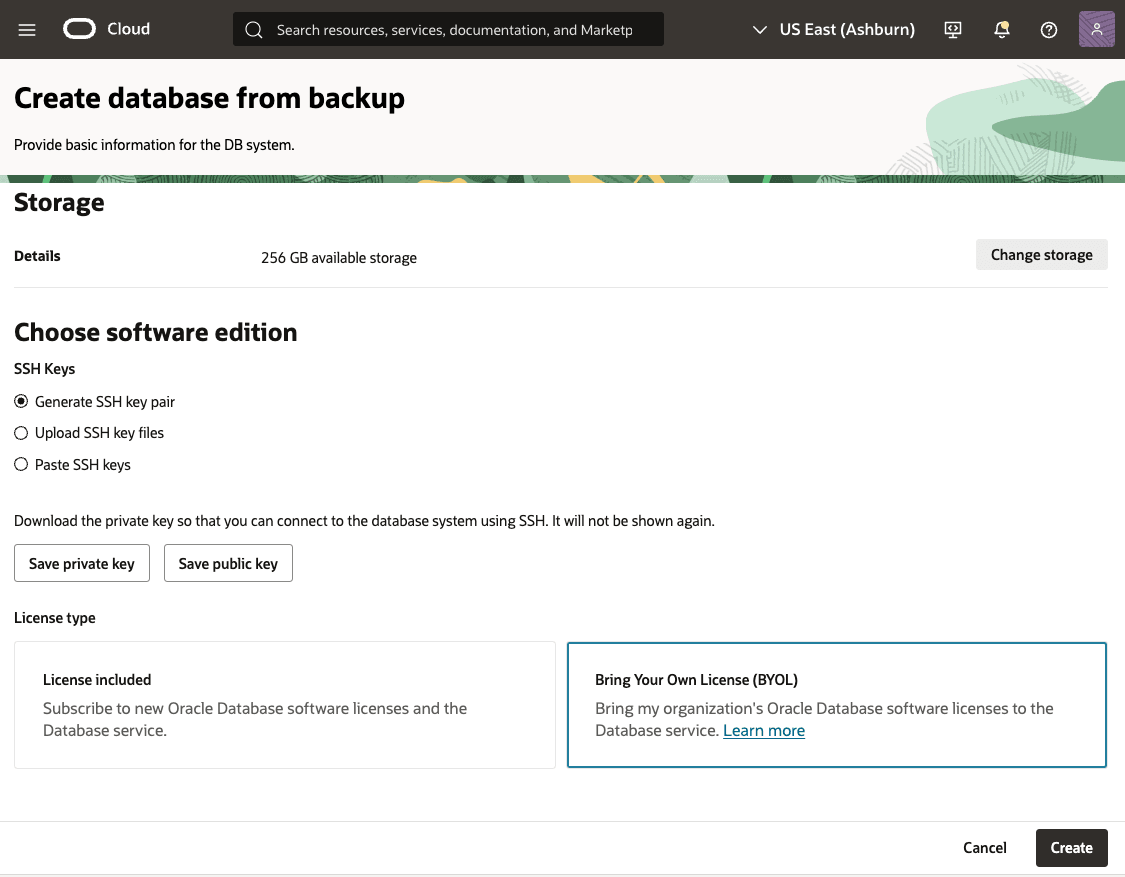
- Im Abschnitt Software auswählen können Sie entweder Lizenz inklusive auswählen oder Bring Your Own License auswählen.
- Wählen Sie im Abschnitt Netzwerkinformationen Ihr Compartment, virtuelles Cloud-Netzwerk und Clientsubnetz aus den Dropdown-Listen aus. Geben Sie einen Hostnamen ein.
- Im Abschnitt Netzwerkinformationen können Sie entweder die Option IPv4-Adressen aus Subnetz automatisch zuweisen oder die Option IPv4-Adressen manuell zuweisen auswählen.
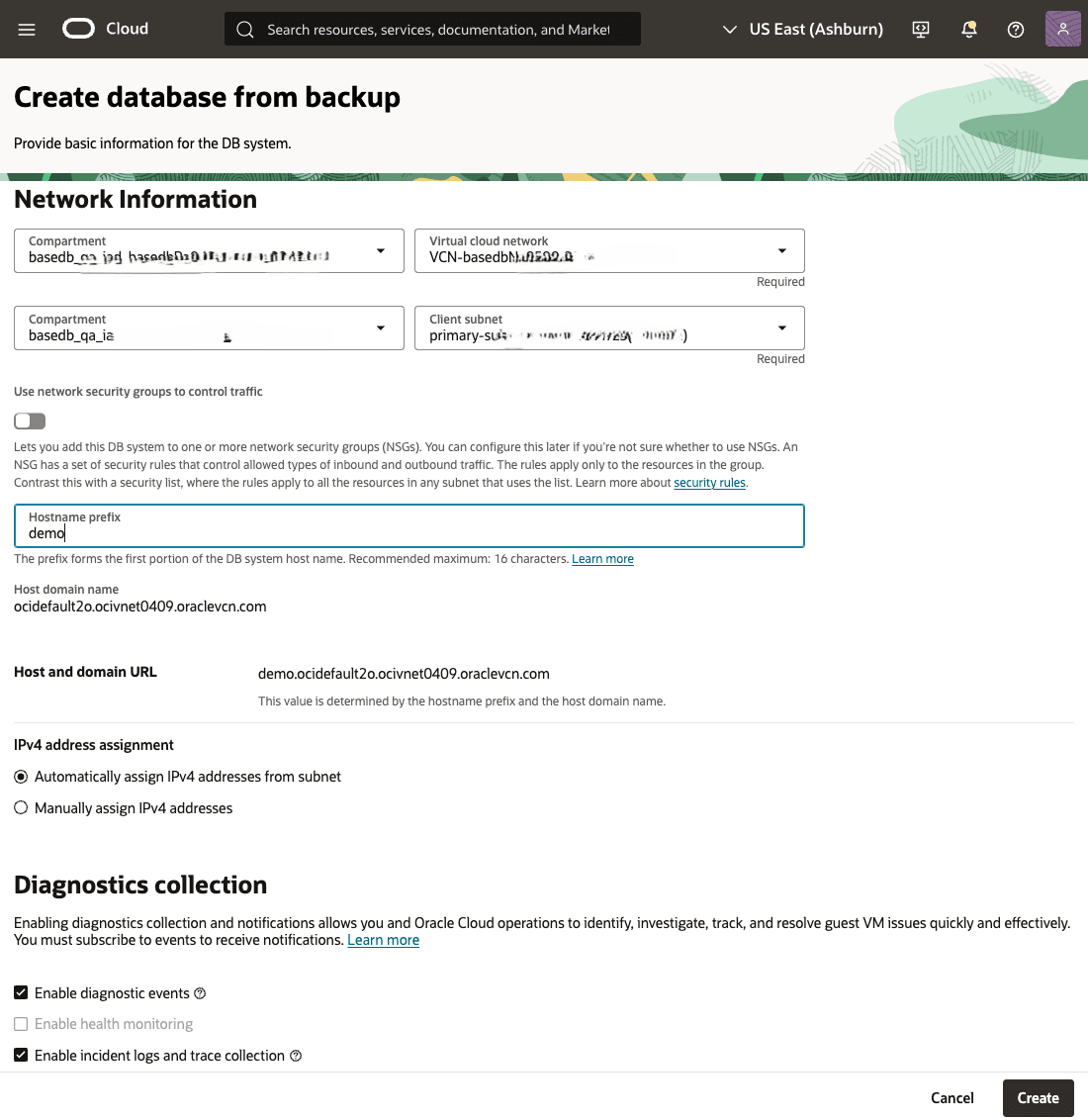
- Geben Sie einen aussagekräftigen Datenbanknamen in das Feld Datenbankname ein, mit dem Sie die Ressource einfach identifizieren können.
- Geben Sie einen aussagekräftigen Datenbanknamen in das Feld Suffix des eindeutigen Datenbanknamens ein, mit dem Sie die Ressource einfach identifizieren können.
- Aktivieren Sie die Option Unified Auditing.
- Wenn Sie das Datenbankimage ändern möchten, klicken Sie auf die Schaltfläche Datenbankimage ändern.
- Geben Sie Ihr Kennwort, Kennwort bestätigen und das TDE-Wallet- oder -RMAN-Kennwort ein.
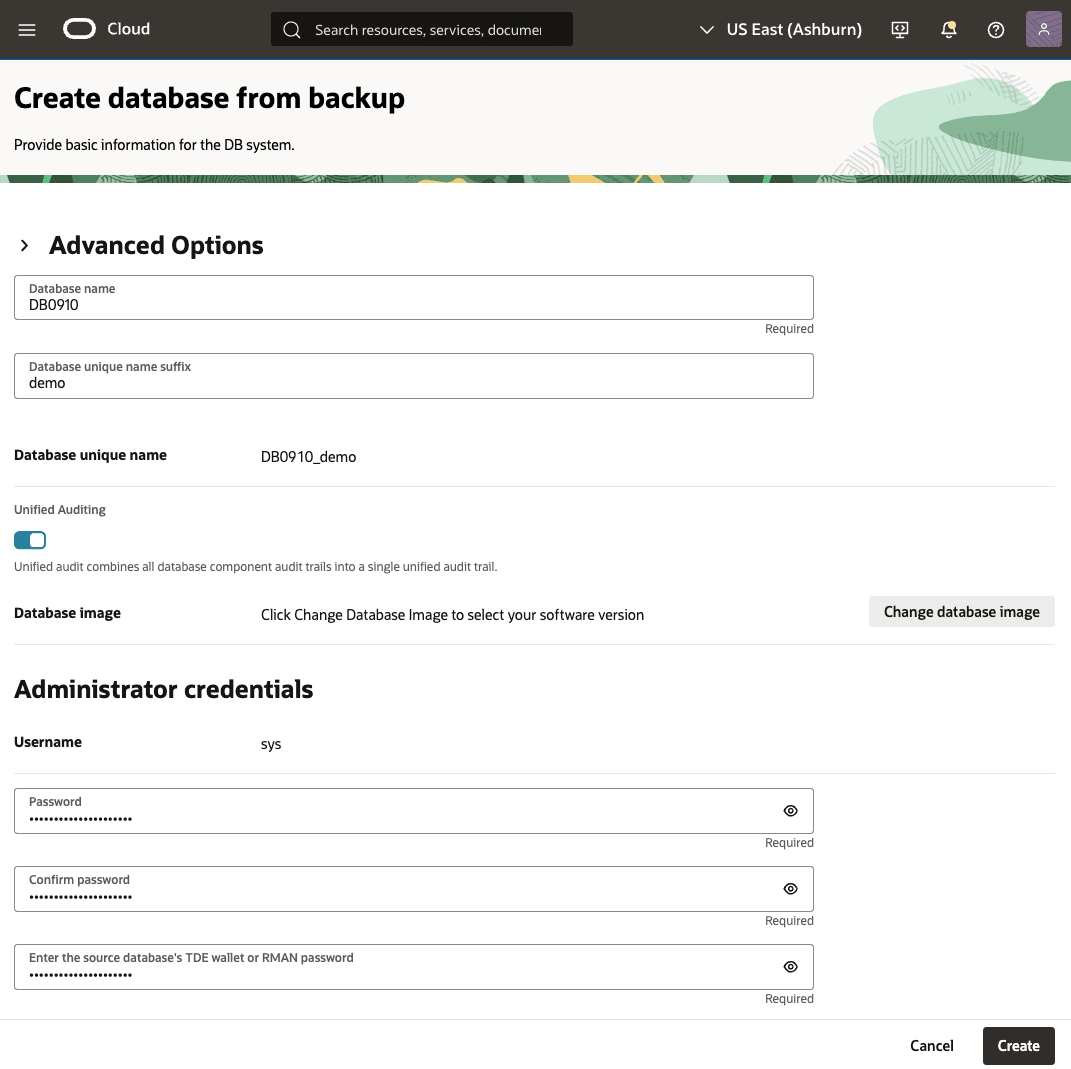
- Klicken Sie auf die Schaltfläche "Erstellen".
- Kehren Sie zu den DB-Systemen zurück, um den Status des Wiederherstellungsprozesses anzuzeigen.