Exascale-Datenbank wiederherstellen
In diesem Thema wird erläutert, wie Sie eine Exascale-Datenbank wiederherstellen.
Point-in-Time-Wiederherstellung der Containerdatenbank (CDB)
Dies sind die Schritte zum Ausführen einer Point-in-Time-Wiederherstellung in der Containerdatenbank in der OCI-Konsole.
- Wählen Sie in der OCI-Konsole Oracle Database und Oracle Exadata Databaase Service on Exascale Infrastructure aus.
- Wählen Sie auf der Seite VM-Cluster das verwendete VM-Cluster aus.
- Wählen Sie die Registerkarte Containerdatenbanken aus, und wählen Sie die wiederherzustellende Datenbank aus.
- Wählen Sie die Schaltfläche Weitere Aktionen und dann Wiederherstellen aus.
- Wählen Sie auf der Seite Wiederherstellen In Zeitstempel wiederherstellen als Wiederherstellungstyp aus.
- Geben Sie Ihren Wiederherstellungsdatum und Zeitstempel wiederherstellen an.
- Klicken Sie auf die Schaltfläche Wiederherstellen.
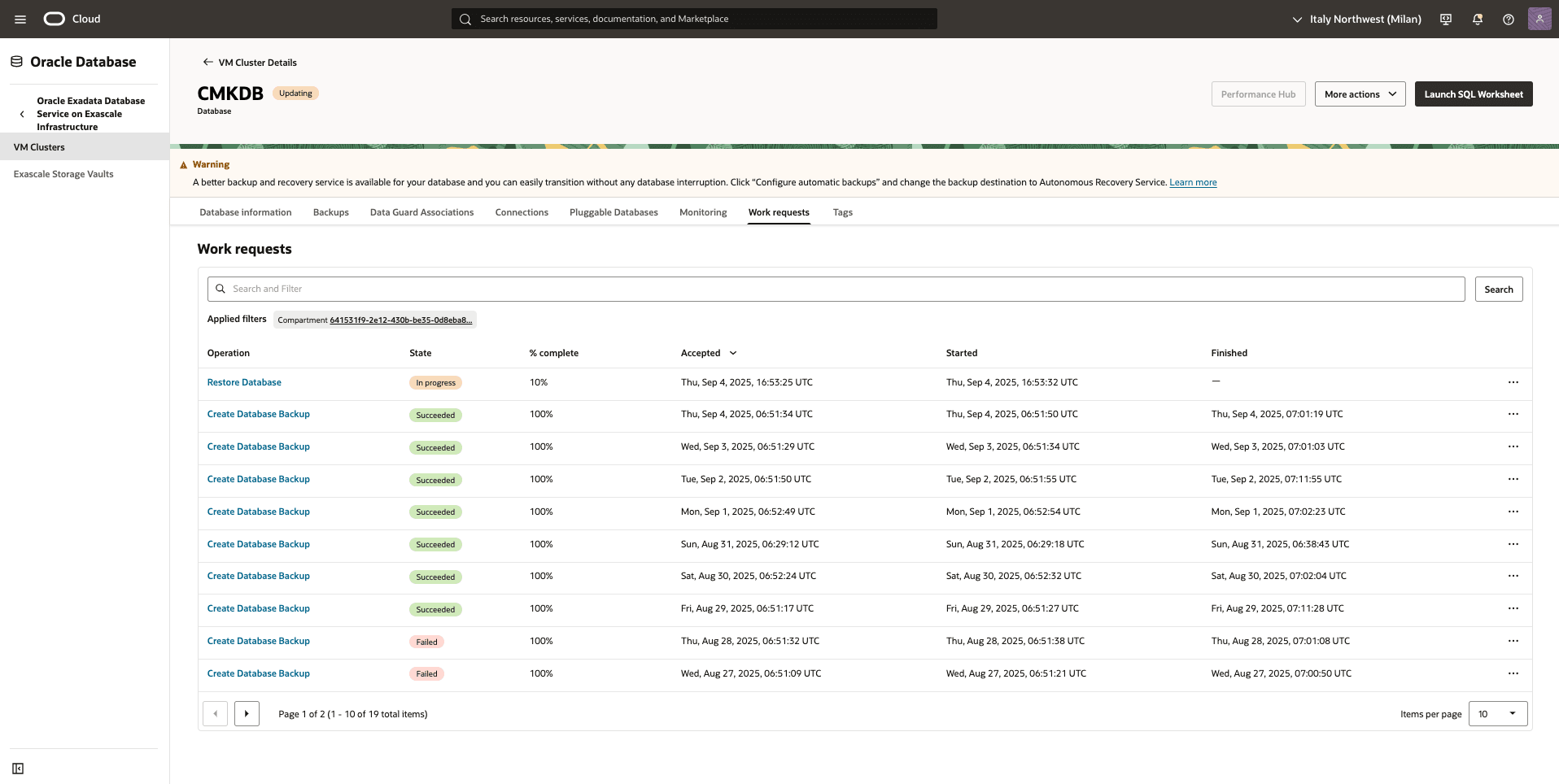
- Wählen Sie die Registerkarte Arbeitsanforderungen aus, um den Status des Wiederherstellungsprozesses anzuzeigen.
- Wählen Sie den Link Vorgang, und auf der Registerkarte Arbeitsanforderungsinformationen können Sie die allgemeinen Informationen und Statusdetails anzeigen. Dieser Screenshot zeigt die Point-in-Time-Wiederherstellung einer Exascale-Datenbank.
Point-in-Time Restore (PDB) für integrierbare Datenbank
Dies sind die Schritte zum Ausführen einer Point-in-Time-Wiederherstellung in der integrierbaren Datenbank in OCI.
- Wählen Sie in der OCI-Konsole Oracle Database und Oracle Exadata Databaase Service on Exascale Infrastructure aus.
- Wählen Sie auf der Seite VM-Cluster das verwendete VM-Cluster aus.
- Wählen Sie Containerdatenbank (CDB) aus.
- Wählen Sie die Registerkarte Integrierbare Datenbanken aus, und wählen Sie die wiederherzustellende Datenbank aus.
- Wählen Sie die Schaltfläche Weitere Aktionen und dann Wiederherstellen aus.
- Wählen Sie auf der Seite Wiederherstellen In Zeitstempel wiederherstellen als Wiederherstellungstyp aus.
- Geben Sie Ihr Datum und Ihre Zeit an.
- Klicken Sie auf die Schaltfläche Wiederherstellen.
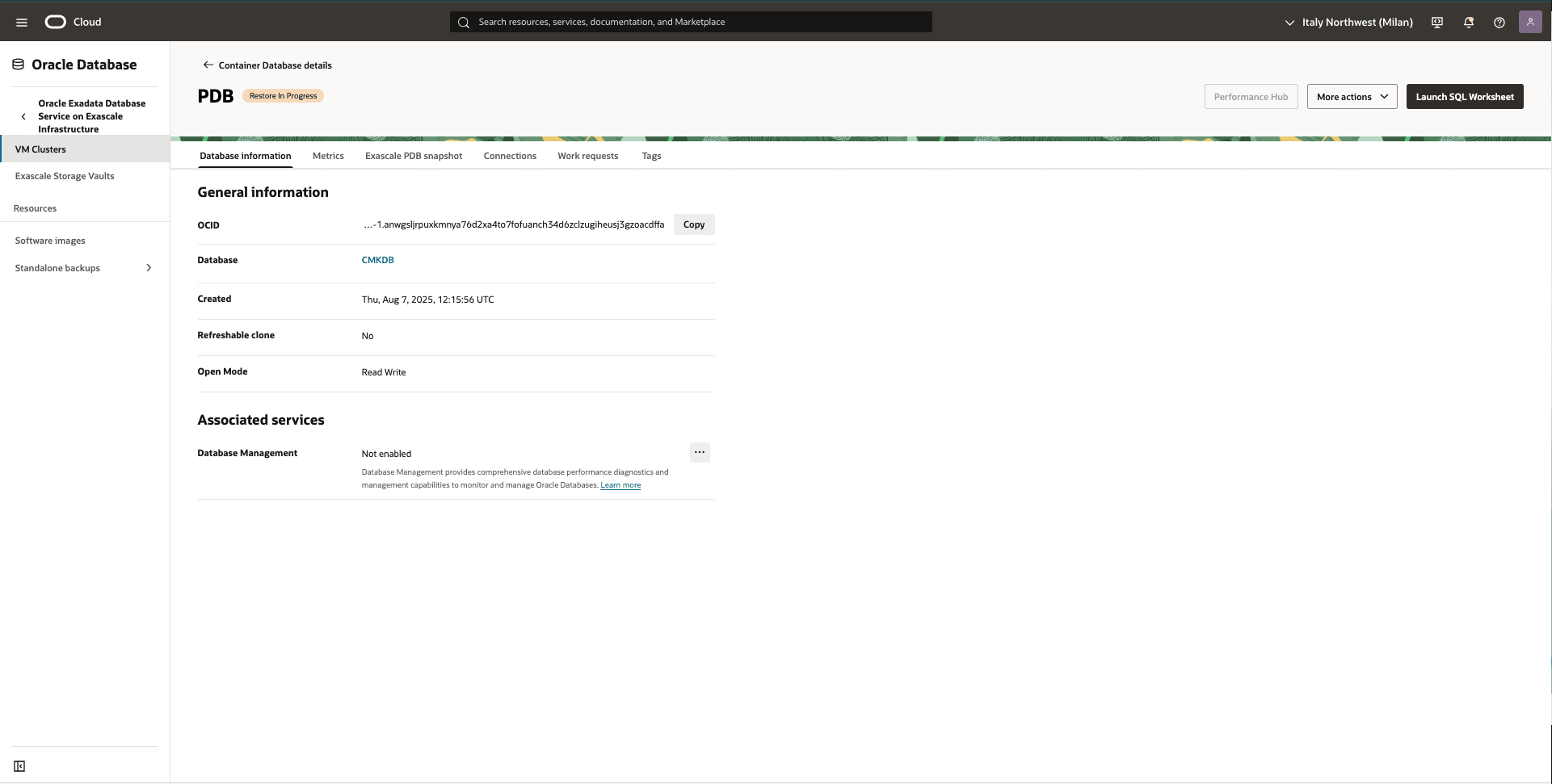
- Kehren Sie zur integrierbaren Datenbank zurück, um den Status des Wiederherstellungsprozesses anzuzeigen.
Aus automatischem oder Standalone-Backup wiederherstellen
Im Folgenden werden die Schritte zum Wiederherstellen einer Exadata-Datenbank aus Automatisches oder Standalone-Backup beschrieben.
- Wählen Sie in der OCI-Konsole Oracle Database und Oracle Exadata Databaase Service on Exascale Infrastructure aus.
- Wählen Sie auf der Seite VM-Cluster das verwendete VM-Cluster aus.
- Wählen Sie Containerdatenbank (CDB) aus.
- Wählen Sie die Registerkarte Backups aus.
- Wählen Sie in der Backupliste Ihr Backup aus, und klicken Sie dann auf das Drei-Punkte-Navigationsmenü.
- Wählen Sie Datenbank erstellen aus.
- Führen Sie auf der Seite Datenbank aus Backup erstellen die folgenden Unterschritte aus:
- Wählen Sie im Abschnitt PDB die Option Alle PDBs aus.
- Wählen Sie Ihre bevorzugte Region aus der Liste aus. Wählen Sie die Region aus, in der Sie das Backup erstellen möchten.
- Die Availability-Domain ist als Standard ausgewählt.
- Wählen Sie Ihr Compartment und Ihr VM-Cluster aus den Dropdown-Listen aus.
- Navigieren Sie zum Abschnitt Datenbank-Home, und wählen Sie die Option Vorhandenes Datenbank-Home auswählen aus. Wählen Sie in der Dropdown-Liste Datenbank-Home erstellen Ihr Datenbank-Home aus.
- Geben Sie einen Datenbanknamen an, mit dem Sie die Ressource einfach identifizieren können.
- Geben Sie einen eindeutigen Datenbanknamen an, mit dem Sie die Ressource einfach identifizieren können.
- Geben Sie Ihr Kennwort, Kennwort bestätigen und TDE-Wallet- oder -RMAN-Kennwort ein.
- Wählen Sie die Schaltfläche Erstellen.
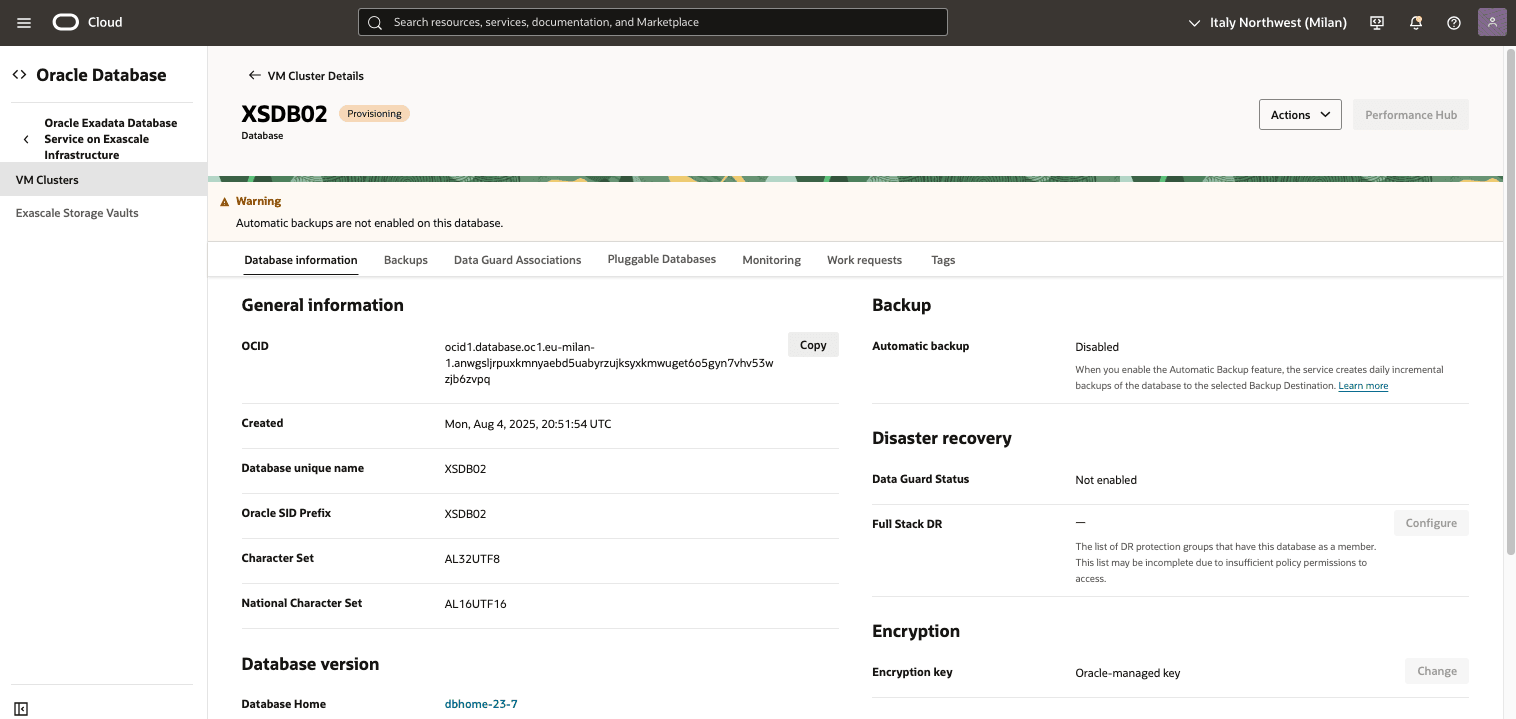
- Kehren Sie zum VM-Cluster zurück, um den Status des Wiederherstellungsprozesses anzuzeigen.