Für alle US Government Cloud-Kunden
Dieses Thema enthält Informationen, die sowohl für Oracle US Government Cloud als auch für Oracle US Defense Cloud gelten.
Geteilte Verantwortung
Oracle Cloud Infrastructure for Government bietet branchenführende Sicherheitstechnologie und betriebliche Prozesse zum Schutz der Unternehmens-Cloud-Services. Damit Sie Workloads sicher ausführen können, müssen Sie jedoch Ihre Sicherheits- und Complianceverantwortlichkeiten kennen. Oracle bietet Sicherheit für Cloud-Infrastruktur und -Vorgänge (Zugriffskontrollen durch den Cloud-Operator, Infrastruktursicherheits-Patching usw.). Sie sind für die sichere Konfiguration von Cloud-Ressourcen verantwortlich. Für die Sicherheit in der Cloud sind sowohl Sie als auch Oracle verantwortlich.
Weitere Informationen zu gemeinsamen Zuständigkeiten in Oracle Cloud finden Sie unter Gemeinsames Sicherheitsmodell.
Identitätsprovider für Ihren Mandanten einrichten
Als Government Cloud-Kunde müssen Sie Ihren eigenen Identitätsprovider verwenden, der den Complianceanforderungen Ihrer Behörde gerecht wird und die CAC/PIV-Authentifizierung (Common Access Card/Personal Identity Verification Card) unterstützt. Sie können Oracle Cloud Infrastructure mit SAML 2.0-konformen Identitätsprovidern föderieren, die ebenfalls die CAC/PIV-Authentifizierung unterstützen. Anweisungen zum Einrichten einer Föderation finden Sie unter Mit Identitätsprovidern föderieren.
Entfernen Sie den Oracle Cloud Infrastructure-Standardadministratorbenutzer und alle anderen nicht föderierten Benutzer
Wenn sich Ihre Organisation für einen Oracle-Account und eine Identitätsdomain registriert, richtet Oracle einen Standardadministrator für den Account ein. Diese Person ist der erste IAM-Benutzer für Ihr Unternehmen und hat vollständigen Administratorzugriff auf Ihren Mandanten. Dieser Benutzer kann Ihre Föderation einrichten.
Nach der erfolgreichen Einrichtung der Föderation mit dem ausgewählten Identitätsprovider können Sie den Standardadministratorbenutzer und alle anderen lokalen Benutzer des IAM-Service löschen, die Sie möglicherweise hinzugefügt haben, um Sie bei der Einrichtung Ihres Mandanten zu unterstützen. Wenn Sie die lokalen, nicht föderierten Benutzer löschen, wird sichergestellt, dass nur Benutzer im ausgewählten Identitätsprovider auf Oracle Cloud Infrastructure zugreifen können.
So löschen Sie den Standardadministrator:
-
Melden Sie sich über Ihren Identitätsprovider in der Konsole an.
Weitere Details-
Öffnen Sie einen unterstützten Browser, und rufen Sie die Government Cloud-Konsolen-URL auf.
- Geben Sie Ihren Cloud-Mandanten ein, und wählen Sie Weiter aus.
-
Wählen Sie im Bereich Single Sign-On Ihren Identitätsprovider aus, und wählen Sie Weiter aus. Sie werden zum Identitätsprovider zur Anmeldung umgeleitet.
- Geben Sie Ihren Benutzernamen und Ihr Kennwort ein.
-
- Öffnen Sie das Navigationsmenü , und wählen Sie Identität und Sicherheit aus. Wählen Sie unter Identität die Option Benutzer aus. Die Liste der Benutzer wird angezeigt.
- Wählen Sie im Filter Benutzertyp nur Lokale Benutzer aus.
- Gehen Sie für jeden lokalen Benutzer zum Menü , und wählen Sie Löschen aus.
Kennwortanforderungen
Die Kennwortvoraussetzungen für Mandanten und Services der US Government Cloud und US Defense Cloud müssen den in NIST Special Publication 800-63 beschriebenen Anforderungen entsprechen oder diese überschreiten.
Common Access Card/PIV-Karte (Personal Identity Verification) zum Anmelden in der Konsole verwenden
Nach der Einrichtung der CAC/PIV-Authentifizierung mit dem Identitätsprovider und der erfolgreichen Föderation mit Oracle Cloud Infrastructure können Sie Ihre CAC/PIV-Zugangsdaten für die Anmeldung bei der Oracle Cloud Infrastructure-Konsole verwenden. Die spezifischen Details für Ihre Implementierung finden Sie in der Identitätsproviderdokumentation.
Im Allgemeinen sind folgende Anmeldeschritte auszuführen:
- Legen Sie Ihre CAC/PIV-Karte in den Kartenleser ein.
- Navigieren Sie zur Oracle Cloud Infrastructure-Anmeldeseite der Konsole.
- Wenn Sie dazu aufgefordert werden, geben Sie den Namen für Ihren Cloud-Mandanten ein, und wählen Sie Weiter aus.
- Wählen Sie den Single Sign-On-Provider aus, und wählen Sie Weiter aus.
- Wählen Sie auf der Anmeldeseite des Identitätsproviders die entsprechende Karte aus, z.B. die PIV-Karte.
- Wählen Sie bei Anzeige einer Zertifikatauswahl das entsprechende Zertifikat oder andere Attribute aus, die von Ihrer Organisation eingerichtet wurden.
- Geben Sie bei entsprechender Aufforderung die PIN ein.
IPv6-Unterstützung für virtuelle Cloud-Netzwerke
Die IPv6-Adressierung wird für alle kommerziellen und Regierungsregionen unterstützt. Regierungskunden haben die Möglichkeit, die IPv6-Adressierung für ihre VCNs zu aktivieren. Weitere Informationen finden Sie unter IPv6-Adressen.
Sicheren Zugriff für Compute-Hosts einrichten
Sie können die CAC/PIV-Authentifizierung mit Drittanbietertools einrichten, um die Multifaktor-Authentifizierung für die sichere Verbindung mit Compute-Hosts zu aktivieren. Beispiele für Tools sind PuTTY-CAC für Windows und Open SC für macOS. Weitere Informationen finden Sie auf der Website US Government PIV Usage Guidelines.
FIPS-Modus für das Betriebssystem aktivieren
US Government Cloud- und US Defense Cloud-Kunden sind für die Aktivierung des FIPS-Modus für die Betriebssysteme auf ihren Compute-Hosts verantwortlich. Um das Betriebssystem mit dem Federal Information Processing Standard (FIPS) Publication 140-2 konform zu machen, befolgen Sie die Richtlinien für das Betriebssystem:
Oracle Linux
Befolgen Sie die Oracle Linux-Dokumentation für die BS-Version, wie FIPS-Modus in Oracle Linux 8 konfigurieren.
Ubuntu
Befolgen Sie die Anleitungen unter Ubuntu-Sicherheitszertifizierungen - FIPS 140 aktivieren.
Windows Server 2012
Befolgen Sie die Anweisungen unter Datenverschlüsselung für Webkonsolen- und Reporting-Serververbindungen.
Windows Server 2016 und Windows Server 2019
Befolgen Sie zunächst die Anleitungen unter FIPS-konforme Algorithmen verwenden.
Wechseln Sie anschließend zum Microsoft-Dokument FIPS 140-Validierung, und navigieren Sie zum Thema Informationen für Systemintegratoren. Befolgen Sie die Anweisungen unter "Schritt 2: Flag für die FIPS-Lokale/Gruppen-Sicherheits-Policy festlegen", um die FIPS-Aktivierung abzuschließen.
CentOS
Die folgende Anleitung erläutert die Aktivierung von FIPS unter CentOS 7.5 und CentOS Stream 8. Diese Verfahren gelten sowohl für VM- als auch für Bare-Metal-Instanzen und zwar ausschließlich im NATIVE-Modus. Diese Prozeduren können je nach Bedarf für den emulierten Modus und den PV-Modus geändert werden. Beachten Sie, dass diese Prozedur eine Instanz bereitstellt, welche die genauen FIPS-Verschlüsselungsmodule AUSSER dem Kernel enthält. Das Kernel-Modul weist zwar die gleiche Haupt-/Nebenversion auf, wird aber in der Revision beschleunigt und kann daher für die meisten FIPS-konformen Modelle als kompatibel angesehen werden.
Nach Abschluss dieses Verfahrens wird empfohlen, keine systemweiten yum-Updates auszuführen. Bei der systemweiten Aktualisierung werden die hierin enthaltenen FIPS-Module entfernt.
Stellen Sie sicher, dass die Versionen von Kernel, FIPS-Modulen und FIPS-Software die Mindestanforderungen erfüllen:
-
Vergewissern Sie sich, dass die aktuelle Version des Kernel-Packages die Anforderung erfüllt:
- Aktuelle Version:
kernel-3.10.0-693.el7 -
Führen Sie
rpm -qa | grep kernel-3aus.
- Aktuelle Version:
-
Führen Sie den folgenden Befehl aus, und prüfen Sie, ob die Haupt- oder Nebenversion den Anforderungen entspricht.
-
Run
yum list <package_name> -
Prüfen Sie, ob die Haupt-/Nebenversion den Anforderungen entspricht.
Erforderliche Packages und Versionen:
- fipscheck - fipscheck-1.4.1-6.el7
-
hmaccalc - hmaccalc-0.9.13-4.el7
-
dracut-fips - dracut-fips-033-502.el7
-
dracut-fips-aesni - dracut-fips-aesni-033-502.el7
-
Führen Sie für jede nicht installierte Version des Packages folgenden Befehl aus:
yum install <package_name>
-
- Laden Sie die folgenden Packages herunter, und installieren Sie sie:
- Packages sind bereits als Teil des Images installiert:
-
Erstellen Sie ein Verzeichnis mit dem Namen
preinstall. -
Laden Sie die folgenden Packages in dieses Verzeichnis herunter:
openssl, openssl-libs - 1.0.2k-8.el7
nss, nss-tools, nss-sysinit - 3.28.4-15.el7_4
nss-util - 3.28.4-3.el7
nss-softokn, nss-softokn-freebl - 3.28.3-8.el7_4
openssh, openssh-clients, openssh-server - 7.4p1-11.el7
-
Führen Sie im Verzeichnis "preinstall" folgenden Befehl aus:
yum - -nogpgcheck downgrade *.rpm
-
- Packages, die dem Image hinzugefügt werden sollen:
- Erstellen Sie ein Verzeichnis mit dem Namen
newpackages. -
Laden Sie die folgenden Packages in dieses Verzeichnis herunter:
libreswan - 3.20-3.el7
libgcrypt - 1.5.3-14.el7
gnutls - 3.3.26-9.el7
gmp - 6.0.0-15.el7
nettle - 2.7.1-8.el7
-
Führen Sie im Verzeichnis
newpackagesfolgenden Befehl aus:yum - -nogpgcheck localinstall *.rpm
- Erstellen Sie ein Verzeichnis mit dem Namen
- Packages sind bereits als Teil des Images installiert:
URLs der für diese Installation verwendeten Packages:
Vorinstallieren:
http://linuxsoft.cern.ch/cern/centos/7/updates/x86_64/Packages/nss-3.28.4-15.el7_4.x86_64.rpm
http://linuxsoft.cern.ch/cern/centos/7/updates/x86_64/Packages/nss-util-3.28.4-3.el7.x86_64.rpm
http://linuxsoft.cern.ch/cern/centos/7/updates/x86_64/Packages/nss-tools-3.28.4-15.el7_4.x86_64.rpm
http://linuxsoft.cern.ch/cern/centos/7/updates/x86_64/Packages/nss-sysinit-3.28.4-15.el7_4.x86_64.rpm
http://linuxsoft.cern.ch/cern/centos/7/updates/x86_64/Packages/nss-softokn-freebl-3.28.3-8.el7_4.x86_64.rpm
http://linuxsoft.cern.ch/cern/centos/7/updates/x86_64/Packages/nss-softokn-3.28.3-8.el7_4.x86_64.rpm
http://linuxsoft.cern.ch/cern/centos/7/updates/x86_64/Packages/openssl-1.0.2k-8.el7.x86_64.rpm
http://linuxsoft.cern.ch/cern/centos/7/updates/x86_64/Packages/openssl-libs-1.0.2k-8.el7.x86_64.rpm
http://linuxsoft.cern.ch/cern/centos/7/updates/x86_64/Packages/openssh-7.4p1-11.el7.x86_64.rpm
http://linuxsoft.cern.ch/cern/centos/7/updates/x86_64/Packages/openssh-clients-7.4p1-11.el7.x86_64.rpm
http://linuxsoft.cern.ch/cern/centos/7/updates/x86_64/Packages/openssh-server-7.4p1-11.el7.x86_64.rpm
Neupakete:
http://linuxsoft.cern.ch/cern/centos/7/updates/x86_64/Packages/libreswan-3.20-3.el7.x86_64.rpm
http://linuxsoft.cern.ch/cern/centos/7/updates/x86_64/Packages/libgcrypt-1.5.3-14.el7.x86_64.rpm
http://linuxsoft.cern.ch/cern/centos/7/updates/x86_64/Packages/gnutls-3.3.26-9.el7.x86_64.rpm
http://linuxsoft.cern.ch/cern/centos/7/updates/x86_64/Packages/gmp-6.0.0-15.el7.x86_64.rpm
http://linuxsoft.cern.ch/cern/centos/7/updates/x86_64/Packages/nettle-2.7.1-8.el7.x86_64.rpm
Installation des Kernel-FIPS-Moduls und der initramfs-Validierung
Gehen Sie wie folgt vor:
-
Generieren Sie "dracut" neu:
dracut -f -v -
Fügen Sie das fips-Argument am Ende der Kernel-Boot-Standardbefehlszeile hinzu:
-
Bearbeiten Sie
/etc/default/grub -
Fügen Sie am Ende der mit "GRUB_CMDLINE_LINUX" beginnenden Zeile
fips=1innerhalb der doppelten Anführungszeichen des Befehls hinzu.
-
Speichern Sie das Ergebnis.
-
-
Generieren Sie eine neue Datei
grub.cfg:grub2-mkconfig -o /etc/grub2-efi.cfg
SSH konfigurieren, um Verschlüsselungsalgorithmen zu begrenzen
-
Wechseln Sie mit "sudo" zur Rolle "root".
-
Bearbeiten Sie
/etc/ssh/sshd_config. -
Fügen Sie am Ende der Datei die folgenden Zeilen hinzu:
Protocol 2 Ciphers aes128-ctr,aes192-ctr,aes256-ctr,aes128-cbc,3des-cbc,aes192-cbc,aes256-cbc Macs hmac-sha1 - Instanz neu starten.
- Prüfen Sie nach dem Neustart der Instanz, ob der FIPS-Modus im Kernel aktiviert wurde:
-
Wechseln Sie mit "sudo" zur Rolle "root".
-
Führen Sie den folgenden Befehl aus:
cat /proc/sys/crypto/fips-enabledDas Ergebnis muss "1" sein.
-
Um CentOS7/RHEL 7. x-Systeme umfassender zu sichern, wie dies in einzelnen Behörden vorgeschrieben ist, befolgen Sie die Checkliste in der OpenSCAP-Dokumentation. Diese Dokumentation finden Sie hier: https://static.open-scap.org/ssg-guides/ssg-centos7-guide-index.html
Verwenden Sie den Red Hat Linux 7 x-STIG für CentOS 7.5-Releases.
Empfohlene Site-to-Site-VPN-Parameter für Government Cloud
Wenn Sie Site-to-Site-VPN mit der US Government Cloud oder der US Defense Cloud verwenden, müssen Sie die IPSec-Verbindung mit den folgenden FIPS-konformen IPSec-Parametern konfigurieren.
Bei einigen Parametern unterstützt Oracle mehrere Werte. Der empfohlene Werte sind in Fettdruck hervorgehoben.
Oracle unterstützt die folgenden Parameter für IKEv1 oder IKEv2. In der Dokumentation für ein bestimmtes CPE können Sie feststellen, welche Parameter das CPE für IKEv1 oder IKEv2 unterstützt.
Phase 1 (ISAKMP)
| Parameter | Optionen |
|---|---|
| ISAKMP-Protokoll |
Version 1 |
| Austauschtyp |
Hauptmodus |
| Authentifizierungsmethode |
Pre-Shared Keys * |
| Verschlüsselungsalgorithmus |
AES-256-CBC (empfohlen) AES-192-CBC AES-128-CBC |
| Authentifizierungsalgorithmus |
SHA-2 384 (empfohlen) SHA-2 256 SHA-1(auch als SHA oder SHA1-96 bezeichnet) |
| Diffie-Hellman-Gruppe |
Gruppe 14 (MODP 2048) Gruppe 19 (ECP 256) Gruppe 20 (ECP 384) (empfohlen) |
| Gültigkeitsdauer von IKE-Sessionschlüssel |
28800 Sekunden (8 Stunden) |
|
* Nur Zahlen, Buchstaben und Leerzeichen sind in Pre-Shared Keys zulässig. |
|
Phase 2 (IPSec)
| Parameter | Optionen |
|---|---|
| IPSec-Protokoll |
ESP, Tunnelmodus |
| Verschlüsselungsalgorithmus |
AES-256-GCM ( empfohlen) AES-192-GCM AES-128-GCM AES-256-CBC AES-192-CBC AES-128-CBC |
| Authentifizierungsalgorithmus |
Wenn GCM (Galois/Counter Mode) verwendet wird, ist kein Authentifizierungsalgorithmus erforderlich, weil die Authentifizierung in der GCM-Verschlüsselung enthalten ist. Wird GCM nicht verwendet, verwenden Sie HMAC-SHA-256-128. |
| Gültigkeitsdauer des IPSec-Sessionschlüssels |
3600 Sekunden (1 Stunde) |
| Perfekte Vorwärtsgeheimnis (PFS) |
Aktiviert, Gruppe 14 (Standard, empfohlen) Unterstützt deaktiviert und aktiviert für Gruppe 2, 5, 14, 19, 20, 24. |
US Government Cloud-Verbindung mit Google Cloud
Oracle Interconnect for Google Cloud ist nur für die US Government Cloud in den gepaarten Regionen verfügbar, die in der folgenden Tabelle aufgeführt sind. Weitere Informationen zu Standorten von GCP-Regionen finden Sie in der Tabelle mit Standorten für Colocation-Einrichtungen in der GCP-Dokumentation.
| OCI-Region - Schlüssel | Google Cloud-Region |
|---|---|
|
US Gov East (Ashburn) /us-langley-1 - LFI |
Nord-Virginia (us-east4) |
Weitere Informationen zu Oracle Interconnect for Google Cloud finden Sie unter Oracle Interconnect for Google Cloud.
Oracle-BGP-ASN
Dieser Abschnitt richtet sich in Bezug auf Netzwerktechniker, die ein Edge-Gerät für FastConnect oder Site-to-Site-VPN konfigurieren.
Die BGP-ASN von Oracle für die Government Cloud hängt von der Autorisierungsebene ab:
- US Government Cloud: 6142
- US Defense Cloud (Impact Level 5-Autorisierung): 20054
FIPS-konformer Terraform-Provider
Wenn Sie Terraform in Regionen der US Government Cloud oder der US Defense Cloud verwenden möchten, finden Sie unter FIPS-Kompatibilität aktivieren Informationen zur Installation und Konfiguration.
FIPS-kompatible MACsec auf FastConnect
Die FastConnect-Geräte in US-Regierungsregionen sind alle NIST-zertifiziert. Wenn Sie FastConnect mit MACsec verwenden, werden sie im FIPS-Modus mit FIPS-konformen Algorithmen ausgeführt. Allgemeine Informationen zu diesem Feature finden Sie unter MACsec Encryption.
Kubernetes Engine
Die von der Kubernetes-Engine installierten Komponenten sind mit FIPs kompatibel. Stellen Sie bei der Verwendung von Kubernetes Engine in US Government Cloud- oder US Defense Cloud-Regionen sicher, dass die zugrunde liegenden Hosts FIPs-konform sind.
Exadata Database Service on Dedicated Infrastructure – Neuplanung von Patchmanagement
Sie können monatliche und vierteljährliche Patching-Ereignisse in der Konsole für Exadata Database Service on Dedicated Infrastructure in den US Government Cloud- und US Defense Cloud-Regionen neu planen. Wartungsplan angeben für das Exadata-Patchmanagement wird in den US Government Cloud- und US Defense Cloud-Regionen nicht unterstützt.
Um FedRAMP- und DISA-Zertifizierungen zu erfüllen und zu verwalten, muss Oracle Cloud Infrastructure die Exadata-Infrastruktur regelmäßig und konsistent patchen. Diese Patching-Ereignisse umfassen unter anderem die folgenden Typen:
- Sicherheitspatches für Exadata-Datenbankknoten (monatlich)
- Exadata Storage Cell-Patches (monatlich)
- Vollständige Patches der Exadata-Infrastruktur (vierteljährlich)
Eine OCI Change Notification-(CN-)Nachricht wird an Sie gesendet, wenn ein Patching-Ereignis für jeden Patchtyp geplant ist. Sie können anfordern, ein Patching-Ereignis über die Konsole neu zu planen. Um ein Patching-Ereignis mit der Konsole neu zu planen, müssen Sie die Neuplanung innerhalb des definierten 21-tägigen Patching-Fensters anfordern. Patching-Plananforderungen außerhalb des definierten 21-tägigen Patching-Fensters müssen weiterhin über eine Oracle Support-Serviceanfrage (SR) ausgeführt werden. Weitere Informationen finden Sie unter Cloud-Infrastrukturwartungsupdates in den Exadata Database on Dedicated Infrastructure-Anleitungen.
TLS-Zertifikate für API Gateway
Wenn Sie API Gateway in US Government Cloud- oder US Defense Cloud-Regionen verwenden, müssen Sie:
- ein TLS-Zertifikat von einer genehmigten Certificate Authority abrufen
- die Zuordnung zwischen dem benutzerdefinierten Domainnamen und der öffentlichen IP-Adresse des API-Gateways beim genehmigten DNS-Provider erfassen
Weitere Informationen zur Installation und Konfiguration finden Sie unter Benutzerdefinierte Domains und TLS-Zertifikate einrichten.
VN-Verschlüsselung
Die VN-(Virtual Network-)Verschlüsselung bietet Instanz-zu-Instanz-Verschlüsselung für Traffic während der Übertragung zwischen Compute-Instanzen in einem VCN oder zwischen zwei VCNs mit aktivierter VN-Verschlüsselung, die über ein LPG verbunden sind. Die VN-Verschlüsselung ist standardmäßig aktiviert, wenn Sie ein VCN in US Government Cloud-Regionen erstellen. Bevor Sie die VN-Verschlüsselung deaktivieren, beachten Sie, dass dies die erforderlichen Sicherheitskontrollen Ihres Unternehmens verletzen kann.
Die Verschlüsselungsschlüssel werden vollständig von Oracle Cloud Infrastructure verwaltet. Der Verschlüsselungsmechanismus basiert auf RFC3948. Spezifikationen für Schlüsseleinstellungen und Verschlüsselungs-Cipher entsprechen den FIPS 140-2-Anforderungen.
Wenn diese Option aktiviert ist, kann das VN-Verschlüsselungsfeature aufgrund des Overheads für Verschlüsselung/Entschlüsselung die Latenz erhöhen und den Durchsatz verringern. Dies kann in der Anwendungsschicht auffallen oder nicht. Um eine optimale Performance zu erzielen, sollten Sie ein Upgrade der Compute-Ausprägung auf die neuesten verfügbaren Angebote in Erwägung ziehen. Die Verschlüsselungsperformance auf X7-Compute-Ausprägungen erreicht möglicherweise keine angegebenen Zeilengeschwindigkeiten, wenn mehr als 8 Core-Ausprägungen verwendet werden. Wenn diese Performanceebene erforderlich ist, wählen Sie eine Ausprägung einer neueren Generation aus. Weitere Informationen zu den Latenzzahlen erhalten Sie beim Kundensupport.
Das Aktivieren oder Deaktivieren dieses Features (siehe VN-Verschlüsselung bearbeiten) ist nicht sofort möglich. Erwarten Sie eine 10-minütige Verzögerung zwischen der Aktivierung oder Deaktivierung dieses Features und der vollständigen Implementierung dieser Änderung.
Wenn aus irgendeinem Grund keine verschlüsselte Verbindung zwischen den Compute-Instanzen hergestellt werden kann, während dieses Feature aktiviert ist, gilt die Sicherheit als höchste Priorität, und der Traffic wird erst gesendet oder empfangen, wenn diese Verschlüsselung eingerichtet ist. Um die Sicherheit außer Kraft zu setzen (was die Sicherheitsprotokolle einer Organisation verletzen könnte), deaktivieren Sie die VN-Verschlüsselung für das VCN oder die VCNs, mit denen die Compute-Instanzen verbunden sind.
Erhöhung des Servicelimits für US Government Cloud- und US Defense Cloud-Mandanten beantragen
Wenn Sie eine Erhöhung des Servicelimits anfordern müssen, verwenden Sie die folgenden Anweisungen, um eine Serviceanfrage in My Oracle Support zu erstellen.
- Bevor Sie eine Serviceanfrage erstellen können, benötigen Sie einen
oracle.com-Account. Außerdem müssen Sie Ihre Oracle Cloud Infrastructure-CSI bei My Oracle Support registrieren. Weitere Informationen finden Sie unter Erhöhung des Servicelimits für US Government Cloud- und US Defense Cloud-Mandanten anfordern. - Beachten Sie, dass der Supportingenieur, der die Informationen in der Anfrage zum Servicelimit prüft, möglicherweise kein US-Bürger ist.
Serviceanfrage erstellen
So erstellen Sie eine Serviceanfrage für US Government Cloud und US Defense Cloud:
-
Gehen Sie zu My Oracle Support, und melden Sie sich an.
Wenn Sie nicht bei Oracle Cloud Support angemeldet sind, wählen Sie oben auf der Seite Zu Cloud Support wechseln aus.
- Wählen Sie oben auf der Seite Service Requests.
- Wählen Sie Create Technical SR.
- Wählen Sie aus den angezeigten Menüs Folgendes aus:
- Servicetyp: Wählen Sie Oracle Cloud Infrastructure in der Liste aus.
- Servicename: Wählen Sie die entsprechende Option für Ihre Organisation aus.
- Problem Type: Wählen Sie Account Provisioning, Billing and Termination und dann im Untermenü Limit Increase aus.
- Geben Sie Ihre Kontaktdaten ein.
- Geben Sie eine Beschreibung ein, und füllen Sie dann die Pflichtfelder für das Problem aus. Wenn ein Feld nicht zutrifft, können Sie n/a eingeben.
Um Hilfe zu den allgemeinen Feldern in der Serviceanfrage oder Informationen zur Verwaltung von Serviceanfragen zu finden, wählen Sie oben auf der Seite "Oracle Cloud Support" die Option Hilfe.
Oracle Cloud Infrastructure-IDs suchen
Anhand der folgenden Tipps können Sie IDs finden, die Sie eventuell angeben müssen:
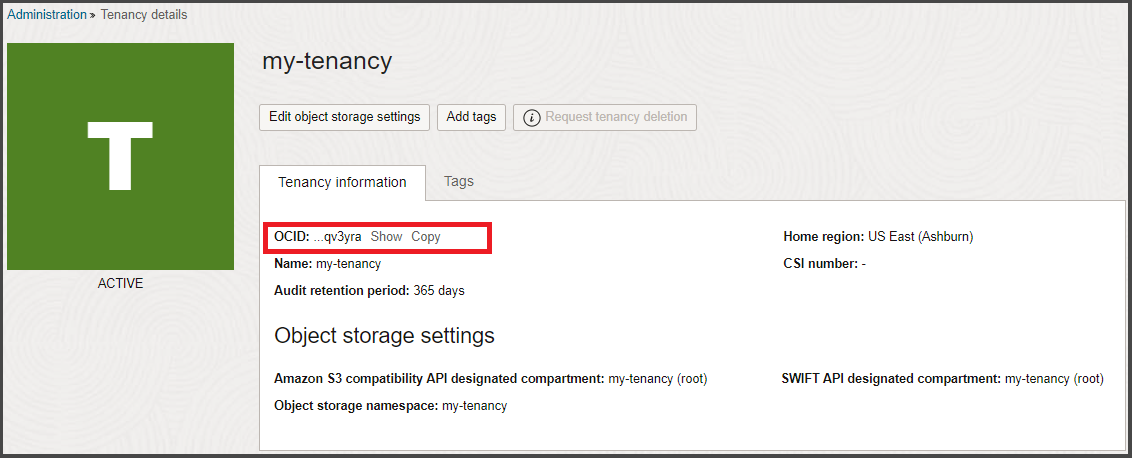
Rufen Sie die Tenancy-OCID in der Oracle Cloud Infrastructure-Konsole auf der Seite Tenancy-Details ab:
-
Wählen Sie in der Navigationsleiste das Menü Profil
 , und wählen Sie Mandant: <your_tenancy_name> aus.
-
Die Mandanten-OCID wird unter Mandanteninformationen angezeigt. Wählen Sie Kopieren, um die Datei in die Zwischenablage zu kopieren.
So finden Sie die OCID (Oracle Cloud-ID) eines Compartments:
-
Öffnen Sie das Navigationsmenü , und wählen Sie Identität und Sicherheit aus. Wählen Sie unter Identität die Option Compartments aus.
Eine Liste der Compartments im Mandanten wird angezeigt.
Eine gekürzte Version der OCID wird neben jedem Compartment angezeigt.
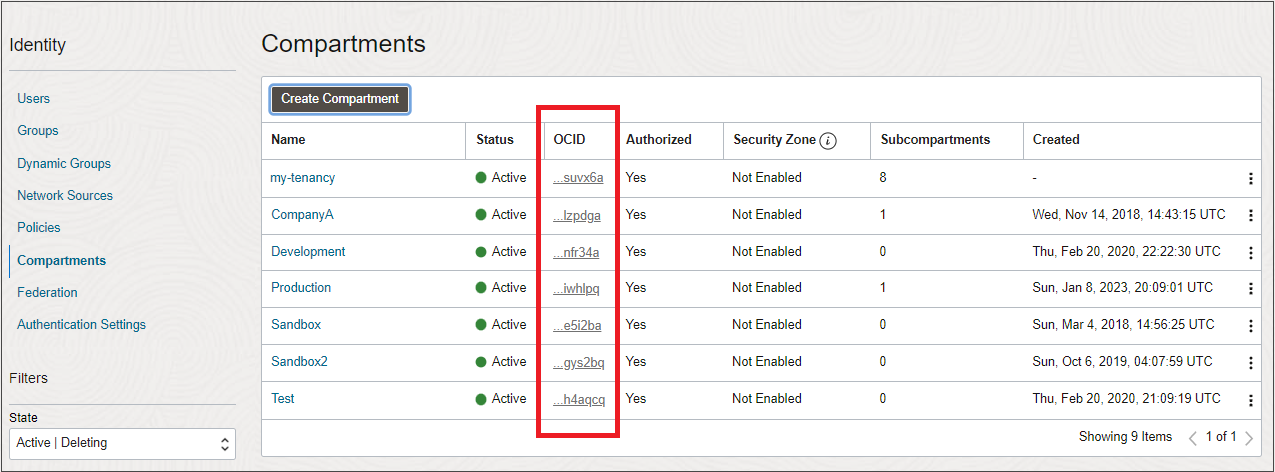
- Wählen Sie Kopieren aus, um die OCID in die Zwischenablage zu kopieren. Sie können sie dann in das Formularfeld der Serviceanfrage einfügen.
Die OCID (Oracle Cloud-ID) einer Ressource wird angezeigt, wenn Sie die Ressource in der Konsole anzeigen, sowohl in der Listenansicht als auch auf der Seite "Details".
Beispiel: So rufen Sie die OCID für eine Compute-Instanz ab:
- Öffnen Sie die Konsole.
-
Wählen Sie das Compartment, zu dem die Instanz gehört, in der Liste auf der linken Seite aus.
Beachten Sie, dass Sie die entsprechenden Berechtigungen in einem Compartment zur Anzeige von Ressourcen haben müssen.
- Öffnen Sie das Navigationsmenü , und wählen Sie Compute aus. Wählen Sie unter Compute die Option Instanzen aus. Eine Liste der Instanzen im ausgewählten Compartment wird angezeigt.
-
Auf der Seite "Instanzdetails" wird eine Kurzversion der OCID angezeigt.
- Wählen Sie Kopieren aus, um die OCID in die Zwischenablage zu kopieren. Sie können sie dann in das Formularfeld der Serviceanfrage einfügen.
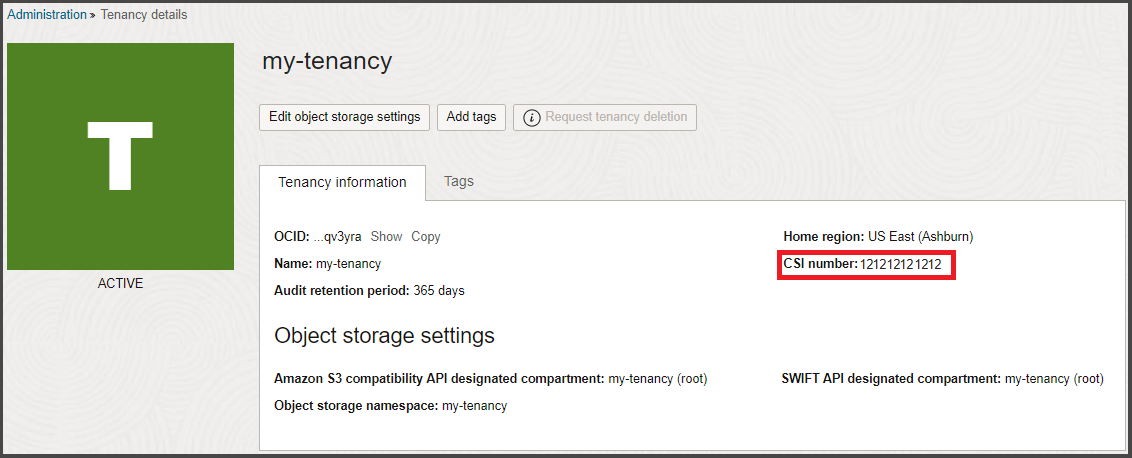
Die CSV-Nummer wird generiert, nachdem Sie Oracle Cloud-Services gekauft haben. Diese Nummer finden Sie an mehreren Stellen, z.B. im Vertragsdokument und auf der Seite mit den Mandantendetails. Sie benötigen die CSI-Nummer, um Supportanfragen in My Oracle Support (MOS) zu registrieren und anzumelden.
Die CSI-Nummer ist für US Government Cloud- und US Defense Cloud-Regionen nicht verfügbar.
So finden Sie Ihre CSI-Nummer:
-
Wählen Sie in der Navigationsleiste das Menü Profil , und wählen Sie Mandant: <your_tenancy_name> aus.
-
Die CSI-Nummer wird unter Mandanteninformationen angezeigt.
My Oracle Support zum ersten Mal verwenden
Bevor Sie Serviceanfragen mit My Oracle Support erstellen können, benötigen Sie einen Oracle Single Sign-On-(SSO-)Account. Außerdem müssen Sie Ihre Customer Support Identifier (CSI) bei My Oracle Support registrieren.
Bevor Sie mit diesem Verfahren beginnen, halten Sie Ihre CSI bereit (siehe Erhöhung des Servicelimits für US Government Cloud- und US Defense Cloud-Mandanten beantragen).
- Gehen Sie zu https://support.oracle.com.
-
Klicken Sie auf Neuer Benutzer? Registrieren Sie sich hier , um Ihren Oracle Single Sign On-(SSO-)Account zu erstellen.
-
Geben Sie Ihre geschäftliche E-Mail-Adresse in das Feld E-Mail-Adresse ein, füllen Sie den Rest des Formulars aus, und klicken Sie auf Account erstellen. Eine Verifizierungs-E-Mail wird generiert.
-
Prüfen Sie Ihren E-Mail-Account auf eine E-Mail von Oracle, in der Sie zur Verifizierung Ihrer E-Mail-Adresse aufgefordert werden.
- Öffnen Sie die E-Mail, und klicken Sie auf E-Mail-Adresse verifizieren.
- Melden Sie sich mit den eingerichteten Zugangsdaten an.
- Bei der Anmeldung werden Sie aufgefordert, einen Hinweis für den Genehmiger und die Support-ID (Ihre CSI) einzugeben.
-
Klicken Sie auf Zugriff anfordern.
- Geben Sie den Namen der Organisation ein, die Eigentümer der Customer Support-ID ist (im Willkommensbrief und unter Meine Services aufgeführt), und klicken Sie dann auf Validieren. Die Support-ID wird in der Tabelle angezeigt.
- Klicken Sie auf Weiter.
- Geben Sie Ihre Kontaktinformationen ein, und klicken Sie auf Weiter.
- Akzeptieren Sie die Bedingungen, und klicken Sie auf Weiter.
Der Status der Anforderung ist "Ausstehend", bis Sie die Genehmigung vom Customer User Administrator (CUA) oder von Oracle Support erhalten, wenn Sie die erste Person sind, die diese Support-ID anfordert.
- Gehen Sie zu https://support.oracle.com, und melden Sie sich an.
- Navigieren Sie zur Seite Mein Account: Gehen Sie zu Ihrem Benutzernamen oben auf der Seite, öffnen Sie das Menü, und klicken Sie auf Mein Account.
- Im Bereich Support-IDs werden die Accounts angezeigt, mit denen Ihr Benutzername derzeit verknüpft ist.
- Klicken Sie auf Zugriff anfordern.
- Geben Sie einen Hinweis für den Genehmigungsberechtigten ein, und geben Sie dann die Support-ID (Ihre CSI) ein.
- Klicken Sie auf Zugriff anfordern.
- Geben Sie den Namen der Organisation ein, die Eigentümer der Customer Support-ID ist (im Willkommensbrief und unter Meine Services aufgeführt), und klicken Sie dann auf Validieren. Die Support-ID wird in der Tabelle angezeigt.
- Klicken Sie auf Validieren.
- Der Eintrag wird validiert. Dialogfeld schließen.
Der Status der Anforderung ist "Ausstehend", bis Sie die Genehmigung vom Customer User Administrator (CUA) erhalten.
Weitere Informationen zur Anmeldung bei und Verwendung von My Oracle Support finden Sie unter Registrierung, Anmeldung und Barrierefreiheitsoptionen in der Hilfe zu My Oracle Support.