Szenario: Unstrukturierte Daten mit HTTPs senden
In diesem Szenario wird erläutert, wie Sie mit der Internet of Things-Plattform ein Gerät verbinden, um unstrukturierte Telemetriedaten über HTTPs an die Cloud zu senden, und wie Sie die Daten in APEX anzeigen.
- Domaingruppe IoT erstellen
- IoT-Domain erstellen
- Erstellen einer digitalen Zwillingsinstanz
- Daten senden
- IoT-Domain für den Zugriff auf APEX konfigurieren
- Auf IoT-Daten in APEX zugreifen
Bevor Sie beginnen
Stellen Sie sicher, dass Sie über die erforderlichen Berechtigungen verfügen. Ein Administrator erteilt Zugriff, indem er die erforderlichen Policys erstellt. Weitere Informationen finden Sie unter Voraussetzungen für die für Zertifikate erforderlichen Policys und unter Policy-Details für die Internet of Things-(IoT-)Plattform für Policys, die für IoT-Ressourcen erforderlich sind.
Gehen Sie für jedes Gerät, das Sie mit dem Internet of Things verbinden möchten, folgendermaßen vor:
Schritt 1: Domaingruppe IoT erstellen
Verwenden Sie den Befehl oci iot domain-group create und die erforderlichen Parameter <compartment-OCID> und <domain-group-name>, um eine Domaingruppe IoT in einem bestimmten Compartment zu erstellen. Ersetzen Sie die <compartment-OCID> durch die OCID des Compartments, in dem Sie die Domaingruppe erstellen möchten. Ersetzen Sie <domain-group-name> durch Ihren Domaingruppennamen, und ersetzen Sie optional <your-sample-description> durch eine Beschreibung:
oci iot domain-group create --compartment-id <compartment-OCID> --display-name <domain-group-name> --description <your-sample-description>Das Erstellen einer IoT-Domaingruppe kann einige Minuten dauern. Diese Beispielantwort zeigt, dass die Domaingruppe diese Datenhost-URL erstellt und verwendet:
wtmn2xs4ifkba.data.iot.us-phoenix-1.oci.oraclecloud.com
Domaingruppen-Kurz-ID: wtmn2xs4ifkba
data-host:<domain-group-short-id>.data.iot.<region>.oci.oraclecloud.com
{
  "data": {
    "compartment-id": "<compartment-OCID>",
    "data-host": "domain-group-short-id.data.iot.<region>.oci.oraclecloud.com",
    "db-allow-listed-vcn-ids": null,
    "db-connection-string": null,
    "db-token-scope": null,
    "defined-tags": {
      "Oracle-Tags": {
        "CreatedBy": "default/user@oracle.com",
        "CreatedOn": "2025-08-14T16:43:02.950Z"
      }
    },
    "description": "<your-domain-group-description>",
    "display-name": "<your-domain-group-name>",
    "freeform-tags": {},
    "id": "<domain-group-OCID>",
    "lifecycle-state": "CREATING",
    "system-tags": {},
    "time-created": "2025-08-14T16:43:03.307000+00:00",
    "time-updated": "2025-08-14T16:43:03.307000+00:00"
  },
  "etag": "<unique-id>",
  "opc-work-request-id": "<work-request-OCID>"
}
oci iot work-request get und den erforderlichen Parameter, um die Arbeitsanforderungsupdates für den Prozess zum Erstellen einer Domaingruppe abzurufen. Ersetzen Sie <work-request-id> durch die Arbeitsanforderungs-OCID aus dem Erstellen einer Antwort der Domaingruppe IoT:oci iot work-request get --work-request-id <work-request-OCID>Diese Beispielantwort zeigt, dass der Vorgang zum Erstellen einer Domaingruppe in Bearbeitung ist.
{
  "data": {
    "compartment-id": "<compartment-OCID>",
    "id": "<work-request-OCID>",
    "operation-type": "CREATE_IOT_DOMAIN_GROUP",
    "percent-complete": 50.0,
    "resources": [
      {
        "action-type": "IN_PROGRESS",
        "entity-type": "iotDomainGroup",
        "entity-uri": "/20250531/iotDomainGroups/<iot-domain-group-OCID>",
        "identifier": "<work-request-OCID>",
        "metadata": null
      }
    ],
    "status": "ACCEPTED",
    "time-accepted": "2025-08-14T16:43:03.327000+00:00",
    "time-finished": null,
    "time-started": null,
    "time-updated": "2025-08-14T16:43:22.121000+00:00"
  },
  "etag": "<unique-id>"
}
oci iot work-request list-errors und den erforderlichen Parameter verwenden, um Arbeitsanforderungsfehler für den Prozess zum Erstellen einer Domaingruppe aufzulisten:oci iot work-request list-errors --work-request-id <work-request-OCID>{
"data": {
"items": []
}
}oci iot work-request list-logs und den erforderlichen Parameter verwenden, um Logeinträge für die Arbeitsanforderung aufzulisten:oci iot work-request list-logs --work-request-id <work-request-OCID>Diese Beispielantwort zeigt die Schritte zum Erstellen der Domaingruppe IoT. Sie wird abgeschlossen:
{
  "data": {
    "items": [
      {
        "message": "Generating database credentials",
        "timestamp": "2025-08-14T16:43:12.150000+00:00"
      },
      {
        "message": "Creating database",
        "timestamp": "2025-08-14T16:43:18.156000+00:00"
      },
      {
        "message": "Provisioning database",
        "timestamp": "2025-08-14T16:43:22.121000+00:00"
      },
      {
        "message": "Enabling data guard",
        "timestamp": "2025-08-14T16:48:25.138000+00:00"
      },
      {
        "message": "Configuring admin secret rotation ",
        "timestamp": "2025-08-14T16:53:59.878000+00:00"
      },
      {
        "message": "Generating DNS record(s)",
        "timestamp": "2025-08-14T16:54:05.318000+00:00"
      },
      {
        "message": "Configuring routing policy",
        "timestamp": "2025-08-14T16:54:06.455000+00:00"
      },
      {
        "message": "Finishing work request",
        "timestamp": "2025-08-14T16:54:58.139000+00:00"
      }
    ]
  }
}
- Optional. Verwenden Sie den Befehl
oci iot work-request getund den erforderlichen Parameter, um die Arbeitsanforderungsaktualisierung für die Domaingruppe abzurufen. Ersetzen Sie die <work-request-id> durch die Arbeitsanforderungs-OCID:oci iot work-request get --work-request-id <work-request-OCID>Diese Beispielantwort zeigt, dass die Domaingruppe IoT erfolgreich erstellt wurde.
{
  "data": {
    "compartment-id": "<compartment-OCID>",
    "id": "<work-request-OCID>",
    "operation-type": "CREATE_IOT_DOMAIN_GROUP",
    "percent-complete": 100.0,
    "resources": [
      {
        "action-type": "CREATED",
        "entity-type": "iotDomainGroup",
        "entity-uri": "/20250531/iotDomainGroups/<domain-group-OCID>",
        "identifier": "<domain-group-OCID>",
        "metadata": null
      }
    ],
    "status": "SUCCEEDED",
    "time-accepted": "2025-08-14T16:43:03.327000+00:00",
    "time-finished": "2025-08-14T16:54:58.139000+00:00",
    "time-started": "2025-08-14T16:43:12.131000+00:00",
    "time-updated": "2025-08-14T16:54:58.139000+00:00"
  },
  "etag": "<unique-id>"
}
Optionaler Schritt: Details der Domaingruppe IoT abrufen
Verwenden Sie den Befehl oci iot domain-group get und den erforderlichen Parameter, um die Details der Domaingruppe IoT einschließlich der Datenbankverbindungsdetails der Domaingruppe abzurufen, sofern konfiguriert. Ersetzen Sie <iot-domain-group-OCID> durch die OCID für die Domaingruppe IoT:
oci iot domain-group get --iot-domain-group-id <iot-domain-group-OCID>"lifecycleState": "ACTIVE" und den folgenden Datenhost verwendet: wtmn2xs4ifkba.data.iot.us-phoenix-1.oci.oraclecloud.com. In diesem Beispiel ist wtmn2xs4ifkba die IoT Domaingruppen-Kurz-ID. {
"data": {
"compartment-id": "<compartment-OCID>",
"data-host": "wtmn2xs4ifkba.data.iot.<region>.oci.oraclecloud.com",
"db-allow-listed-vcn-ids": null,
"db-connection-string": null,
"db-token-scope": null,
"defined-tags": {
"Oracle-Tags": {
"CreatedBy": "default/user@oracle.com",
"CreatedOn": "2025-08-14T16:43:02.950Z"
}
},
"description": "This is a sample domain group",
"display-name": "Sample Domain Group",
"freeform-tags": {},
"id": "<iot-domain-group-OCID>",
"lifecycle-state": "ACTIVE",
"system-tags": {},
"time-created": "2025-08-14T16:43:03.307000+00:00",
"time-updated": "2025-08-14T16:54:58.187000+00:00"
},
"etag": "<unique-id>"
}Schritt 2: IoT-Domain erstellen
Verwenden Sie den Befehl oci iot domain create und die erforderlichen Parameter <domain-group-OCID> und <compartment-OCID>, um eine Internet of Things-Domain zu erstellen. Ersetzen Sie <domain-group-OCID> durch die OCID für die Domaingruppe, die Sie mit dieser IoT-Domain verknüpfen möchten. Ersetzen Sie <your-sample-description> durch eine Beschreibung für Ihre IoT-Domain.
oci iot domain create --compartment-id <compartment-OCID> --iot-domain-group-id <domain-group-OCID> --display-name <your-iot-domain-name> --description <your-iot-domain-description>Das Erstellen einer Domain kann einige Minuten dauern. In dieser Beispielantwort wird die URL für den Gerätehost mit der Domain-Kurz-ID angezeigt:
"device-host": "cuay2mrhlgrrg.device.iot.<region>.oci.oraclecloud.com"
Domain-Kurz-ID: cuay2mrhlgrrg
"device-host": "<domain-short-id>.device.iot.<region>.oci.oraclecloud.com"
{
  "data": {
    "compartment-id": "<compartment-OCID>",
    "data-retention-periods-in-days": {
      "historized-data": 30,
      "raw-command-data": 16,
      "raw-data": 16,
      "rejected-data": 16
    },
    "db-allow-listed-identity-group-names": null,
    "db-allowed-identity-domain-host": null,
    "defined-tags": {
      "Oracle-Tags": {
        "CreatedBy": "default/user@oracle.com",
        "CreatedOn": "2025-08-14T16:57:03.140Z"
      }
    },
    "description": "<your-iot-domain-description>",
    "device-host": "cuay2mrhlgrrg.device.iot.<region>.oci.oraclecloud.com",
    "display-name": "<your-iot-domain-name>",
    "freeform-tags": {},
    "id": "<iot-domain-OCID>",
    "iot-domain-group-id": "<iot-domain-group-OCID>",
    "lifecycle-state": "CREATING",
    "system-tags": {},
    "time-created": "2025-08-14T16:57:03.384000+00:00",
    "time-updated": "2025-08-14T16:57:03.384000+00:00"
  },
  "etag": "<unique-id>",
  "opc-work-request-id": "<work-request-OCID>"
}
Optional. Verwenden Sie während der Zeit, die zum Erstellen der Domain erforderlich ist, den Befehl oci iot work-request get und den erforderlichen Parameter, um die Arbeitsanforderungsaktualisierung zum Erstellen der Domain abzurufen. Ersetzen Sie <work-request-id> durch die Arbeitsanforderungs-ID aus der vorherigen Antwort:
oci iot work-request get --work-request-id <work-request-OCID>Die Beispielantwort zeigt, dass die Erstellung einer IoT-Domain akzeptiert wurde und in Bearbeitung ist.
{
  "data": {
    "compartment-id": "<iot-domain-OCID>",
    "id": "<work-request-OCID>",
    "operation-type": "CREATE_IOT_DOMAIN",
    "percent-complete": 50.0,
    "resources": [
      {
        "action-type": "IN_PROGRESS",
        "entity-type": "iotDomain",
        "entity-uri": "/20250531/iotDomains/<iot-domain-OCID>",
        "identifier": "<iot-domain-OCID>",
        "metadata": null
      }
    ],
    "status": "ACCEPTED",
    "time-accepted": "2025-08-14T16:57:03.413000+00:00",
    "time-finished": null,
    "time-started": null,
    "time-updated": "2025-08-14T16:57:23.124000+00:00"
  },
  "etag": "<unique-id>"
}
oci iot work-request list-logs und den erforderlichen Parameter verwenden, um Logeinträge für die Arbeitsanforderung zum Erstellen einer IoT-Domain aufzulisten:oci iot work-request list-logs --work-request-id <work-request-OCID>Diese Beispielantwort zeigt die Schritte zum Erstellen der IoT-Domain und deren Fertigstellung:
{
  "data": {
    "items": [
      {
        "message": "Generating DNS record(s)",
        "timestamp": "2025-08-14T16:57:22.148000+00:00"
      },
      {
        "message": "Onboarding domain schema(s)",
        "timestamp": "2025-08-14T16:57:23.124000+00:00"
      },
      {
        "message": "Successfully onboarded domain schemas",
        "timestamp": "2025-08-14T16:58:43.508000+00:00"
      },
      {
        "message": "Finishing work request",
        "timestamp": "2025-08-14T16:58:43.771000+00:00"
      }
    ]
  }
}
oci iot work-request get und die erforderlichen Parameter, um die Arbeitsanforderungsaktualisierung zum Erstellen der Domain abzurufen. Ersetzen Sie die <work-request-id> durch die Arbeitsanforderungs-OCID:oci iot work-request get --work-request-id <work-request-OCID>Diese Beispielantwort zeigt, wie die IoT-Domain erfolgreich erstellt wurde.
"status": "SUCCEEDED",
{
  "data": {
    "compartment-id": "<compartment-OCID>",
    "id": "<work-request-OCID>",
    "operation-type": "CREATE_IOT_DOMAIN",
    "percent-complete": 100.0,
    "resources": [
      {
        "action-type": "CREATED",
        "entity-type": "iotDomain",
        "entity-uri": "/20250531/iotDomains/<iot-domain-OCID>",
        "identifier": "<iot-domain-OCID>",
        "metadata": null
      }
    ],
    "status": "SUCCEEDED",
    "time-accepted": "2025-08-14T16:57:03.413000+00:00",
    "time-finished": "2025-08-14T16:58:43.771000+00:00",
    "time-started": "2025-08-14T16:57:22.147000+00:00",
    "time-updated": "2025-08-14T16:58:43.771000+00:00"
  },
  "etag": "<unique-id>"
}
Optionaler Schritt: Ruft die Domaindetails IoT ab, um die Gerätehost-URL anzuzeigen
oci iot domain get und den erforderlichen Parameter, um die Details einer Domain abzurufen. Ersetzen Sie <iot-domain-OCID> durch die OCID für die IoT-Domain.oci iot domain get --iot-domain-id <iot-domain-OCID>Diese Beispielantwort zeigt, dass die Domain aktiv ist: "lifecycle-state": "ACTIVE" und die Gerätehost-URL mit der Domain-Kurz-ID:
<domain-short-id>.device.iot.<region>.oci.oraclecloud.com
{
  "data": {
    "compartment-id": "<compartment-OCID>",
    "data-retention-periods-in-days": {
      "historized-data": 30,
      "raw-command-data": 16,
      "raw-data": 16,
      "rejected-data": 16
    },
    "db-allow-listed-identity-group-names": null,
    "db-allowed-identity-domain-host": null,
    "defined-tags": {
      "Oracle-Tags": {
        "CreatedBy": "default/user@oracle.com",
        "CreatedOn": "2025-08-14T16:57:03.140Z"
      }
    },
    "description": "<your-iot-domain-description>",
    "device-host": "<domain-short-id>.device.iot.<region>.oci.oraclecloud.com",
    "display-name": "<your-iot-domain-name>",
    "freeform-tags": {},
    "id": "<iot-domain-OCID>",
    "iot-domain-group-id": "<iot-domain-group-OCID>",
    "lifecycle-state": "ACTIVE",
    "system-tags": {},
    "time-created": "2025-08-14T16:57:03.384000+00:00",
    "time-updated": "2025-08-14T16:58:43.789000+00:00"
  },
  "etag": "<unique-id>"
}
Schritt 3: Digitale Zwillingsinstanz erstellen
Verwenden Sie den Befehl oci iot digital-twin-instance create und den erforderlichen Parameter <iot-domain-OCID>, um eine digitale Zwillingsinstanz für eine verknüpfte IoT-Domain zu erstellen.
Wenn Sie eine digitale Zwillingsinstanz erstellen, die kein digitales Zwillingsmodell aufweist, benötigt die digitale Zwillingsinstanz eine Authentifizierungs-ID. Verwenden Sie entweder ein mTLS-Zertifikat oder ein Secret. Informationen hierzu finden Sie unter Secret erstellen.
<iot-domain-OCID> durch die OCID der Domain IoT, die Sie mit der Instanz des digitalen Zwillings verknüpfen möchten. Dieser Beispielbefehl enthält den optionalen Anzeigenamen. Ersetzen Sie <display-name> durch einen benutzerfreundlichen Namen für die Instanz des digitalen Zwillings. In diesem Beispiel wird der optionale Parameter --external-key nicht verwendet, sodass die Antwort eine generierte eindeutige ID als externen Schlüssel enthält. oci iot digital-twin-instance create --iot-domain-id <iot-domain-OCID> --auth-id <vault-secret-OCID-or-certificate-OCID> --display-name <display-name>{
"data": {
"auth-id": "<vault-secret-OCID>",
"defined-tags": {
"Oracle-Tags": {
"CreatedBy": "default/user@oracle.com",
"CreatedOn": "2025-08-14T06:12:43.393Z"
}
},
"description": null,
"digital-twin-adapter-id": "<iot-digital-twin-adapter-OCID>",
"digital-twin-model-id": "<iot-digital-twin-model-OCID>",
"digital-twin-model-spec-uri": "dtmi:com:oracle:example:core:Space:sp;1",
"display-name": "device for conference room 103",
"external-key": "<unique-id>",
"freeform-tags": {},
"id": "<iot-digital-twin-instance-OCID>",
"iot-domain-id": "<iot-domain-OCID>",
"lifecycle-state": "ACTIVE",
"system-tags": {},
"time-created": "2025-09-11T06:12:44.178000+00:00",
"time-updated": "2025-09-11T06:12:44.178000+00:00"
},
"etag": "<unique-id>"
}
Schritt 4: Daten senden
Senden Sie Daten mit der URL des Gerätehosts aus dem vorherigen Schritt.
Sie können so viele Daten senden, wie Sie senden möchten. Dieses Beispiel zeigt das Senden von 2 Nur-Text-Datennachrichten. Weitere Informationen finden Sie unter cURL verwenden.
curl-Beispielbefehl enthält die Gerätehost-URL mit einem Beispielthema und Daten als Nur-Text-Nachricht als sample data 1. Außerdem wird gezeigt, wie Sie ein Vault Secret zur Authentifizierung verwenden. Verwenden Sie für die Produktion ein mTLS-Zertifikat für die digitale Zwillingsinstanz --auth-id.- Ersetzen Sie
<iot-domain-short-id>und<region>durch die Werte für Ihre Umgebung - Ersetzen Sie
<digital-twin-instance-external-key>durch den externen Schlüssel aus der Antwort "Digitale Zwillingsinstanz erstellen" aus dem vorherigen Schritt 3, Digitale Zwillingsinstanz erstellen. - Wenn Sie Vault Secret für die Instanz des digitalen Zwillings
--auth-idverwenden, verwenden Sie den Nur-Text-Secret-Inhalt als Gerätekennwort.
curl -i -X POST \
-u '<digital-twin-instance-external-key>:<secret-contents>' \
-H 'Content-Type: plain-text' \
 https://<iot-domain-short-id>.device.iot.region.oci.oraclecloud.com/sampletopic \
-d "sample data 1"curl-Beispielbefehl zeigt eine Nur-Text-Nachricht als sample data 2 als Beispielthema:curl -u '<digital-twin-instance-external-key>:<secret-contents>' https://<iot-domain-short-id>.device.iot.<region>.oci.oraclecloud.com/sampletopic -H 'Content-Type: plain-text' -d "sample data 2"
Schritt 5: Zugriff der IoT-Domain auf APEX konfigurieren
Um Ihre Daten in APEX anzuzeigen, müssen Sie den Zugriff zum Anzeigen Ihrer IoT-Daten in APEX konfigurieren. In einem Schritt in diesem Prozess wird der folgende Befehl verwendet, um das APEX-Kennwort zur IoT-Domain hinzuzufügen, damit sie auf APEX zugreifen kann.
oci iot domain configure-apex-data-access und die erforderlichen Parameter, um den Zugriff einer IoT-Domain auf APEX zu konfigurieren. Ersetzen Sie <your-initial-apex-password> und <iot-domain-OCID> durch die Werte für Ihre Umgebung:oci iot domain configure-apex-data-access --iot-domain-id <iot-domain-OCID> --db-workspace-admin-initial-password <your-inital-apex-password>Optional. Verwenden Sie während der Zeit, die für die Konfiguration des Zugriffs auf APEX erforderlich ist, den Befehl oci iot work-request get und den erforderlichen Parameter, um die Arbeitsanforderungsaktualisierung abzurufen. Ersetzen Sie <work-request-id> durch die Arbeitsanforderungs-ID aus der vorherigen Antwort:
oci iot work-request get --work-request-id <work-request-OCID>Beispielantwort:
{
  "data": {
    "compartment-id": "<compartment-OCID>",
    "id": "<work-request-OCID>",
    "operation-type": "CONFIGURE_DOMAIN_DATA_ACCESS",
    "percent-complete": 0.0,
    "resources": [
      {
        "action-type": "IN_PROGRESS",
        "entity-type": "iotDomain",
        "entity-uri": "/20250531/iotDomains/<iot-domain-OCID>",
        "identifier": "<iot-domain-OCID>",
        "metadata": null
      }
    ],
    "status": "ACCEPTED",
    "time-accepted": "2025-08-14T17:44:44.716000+00:00",
    "time-finished": null,
    "time-started": null,
    "time-updated": "2025-08-14T17:44:44.716000+00:00"
  },
  "etag": "<unique-id>"
}
oci iot work-request list-logs und den erforderlichen Parameter zum Auflisten von Logeinträgen für die Arbeitsanforderung verwenden:oci iot work-request list-logs --work-request-id <work-request-OCID>Diese Beispielantwort zeigt, dass der Zugriff auf APEX für die Domain in Bearbeitung ist und dass sie abgeschlossen ist:
{
  "data": {
    "items": [
      {
        "message": "Configuring domain data access is in Progress",
        "timestamp": "2025-08-14T17:45:19.708000+00:00"
      },
      {
        "message": "Finishing work request",
        "timestamp": "2025-08-14T17:45:19.978000+00:00"
      }
    ]
  }
}
oci iot work-request list-errors und den erforderlichen Parameter verwenden, um Arbeitsanforderungsfehler aufzulisten:oci iot work-request list-errors --work-request-id <work-request-OCID>{
"data": {
"items": []
}
}oci iot work-request get und den erforderlichen Parameter, um die Arbeitsanforderung abzurufen. Ersetzen Sie <work-request-id> durch die Arbeitsanforderungs-ID:oci iot work-request get --work-request-id <work-request-OCID>Diese Beispielantwort zeigt, wie der Zugriff auf APEX für die Domain IoT aktualisiert wird:
"status": "SUCCEEDED"
{
  "data": {
    "compartment-id": "<compartment-OCID>",
    "id": "<work-request-OCID>",
    "operation-type": "CONFIGURE_DOMAIN_DATA_ACCESS",
    "percent-complete": 100.0,
    "resources": [
      {
        "action-type": "UPDATED",
        "entity-type": "iotDomain",
        "entity-uri": "/20250531/iotDomains/<iot-domain-OCID>",
        "identifier": "<iot-domain-OCID>",
        "metadata": null
      }
    ],
    "status": "SUCCEEDED",
    "time-accepted": "2025-08-14T17:44:44.716000+00:00",
    "time-finished": "2025-08-14T17:45:19.978000+00:00",
    "time-started": "2025-08-14T17:45:19.708000+00:00",
    "time-updated": "2025-08-14T17:45:19.978000+00:00"
  },
  "etag": "<unique-id>"
}
Schritt 6: Auf IoT-Daten in APEX zugreifen
- Gehen Sie zur APEX-URL für IoT:
https://<domain-group-data-host>/ords/apex/Melden Sie sich unter APEX an:
Melden Sie sich mit der Domain-Kurz-ID, die vom Gerätehost stammt, bei APEX an:
Beispiel:
device-host:<domain-short-id>.device.iot.<region>.oci.oraclecloud.com- Arbeitsbereich:
<domain-short-id-from-device-host>__WKSP - Benutzername:
<domain-short-id-from-device-host>__WKSP - Anfängliches Kennwort, das festgelegt wird, wenn Sie den CLI-Befehl verwendet haben, um den Datenzugriff einer IoT-Domain für APEX zu konfigurieren:
<initial-apex-password>
Hinweis
Beachten Sie die beiden Unterstriche:__WKSPund__IOT. - Arbeitsbereich:
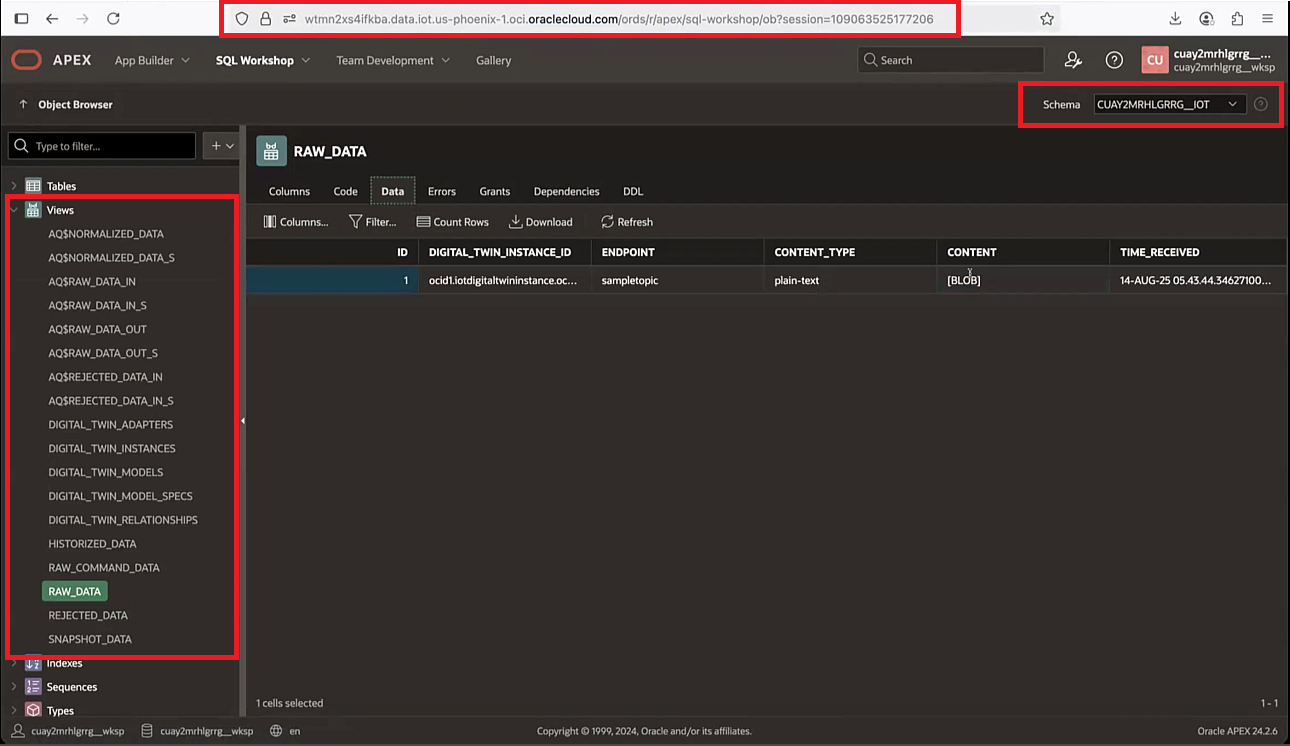
- Um die IoT-Daten abzufragen, wählen Sie das Schema
<domain-short-id-from-device-host>__IOTaus. Wählen Sie SQL Workshop und dann Object Browser aus.SQL Workshop-URL:
https://<domain-group-data-host>/ords/apex/sql-workshop - Fragen Sie IoT-Daten ab, indem Sie einen SQL-Befehl eingeben und ausführen. Bestätigen Sie, dass Sie das richtige Schema ausgewählt haben, das Sie abfragen möchten, und führen Sie den folgenden Befehl aus:
select * from RAW_DATAJetzt können Sie die Datenbankansichten, Schemas und Rohdaten für Ihr verbundenes Internet of Things-Gerät anzeigen.
Um einen größeren Screenshot anzuzeigen, klicken Sie mit der rechten Maustaste und öffnen Sie das Bild in einem neuen Browserfenster.