Semantisches Modell importieren
Verwenden Sie die Option Import semantischer Modelle, um das semantische Modell zusammenzuführen.
Wenn Sie externe Anwendungen zusammenführen, legen Sie einen eindeutigen Namen fest. Wenn Sie denselben Namen verwenden, ersetzt das System die Anwendung. Beim Zusammenführen werden Änderungen aus dem aktuellen und dem neuen semantischen Modell integriert. Dabei werden die vorhandenen Anpassungen mit neu eingeführten Anpassungen kombiniert. Verwenden Sie umgebungsunabhängige Namen für die semantischen Modelle der externen Anwendung. Verwenden Sie keine umgebungsspezifischen Suffixe (wie Test, Entwicklung und Produkt) im Namen des semantischen Modells, da dies dazu führen könnte, dass die Zielinstanz das semantische Modell zusammenführt, anstatt das semantische Modell zu ersetzen.
Importieren Sie eine neuere Version des semantischen Modells, um sie nur zusammenzuführen, wenn in Ihrer aktuellen Version einige Änderungen fehlen. Das Importieren mehrerer Versionen kann aufgrund erhöhter Validierungs- und Zusammenführungsanforderungen zu Verzögerungen führen. Wenn das aktualisierte semantische Modell bereits alle vorherigen Änderungen enthält, wird empfohlen, das Modell zu ersetzen, anstatt zusätzliche Versionen zu erstellen. Sie können das Modell ersetzen, indem Sie den vorhandenen Anwendungsnamen wiederverwenden oder die Anwendung direkt ersetzen. Wenn mehrere Versionen der Anwendung versehentlich importiert wurden, löschen Sie die älteren doppelten Versionen. Behalten Sie nur die neueste Version bei, vorausgesetzt, sie umfasst alle Änderungen der vorherigen Importe.
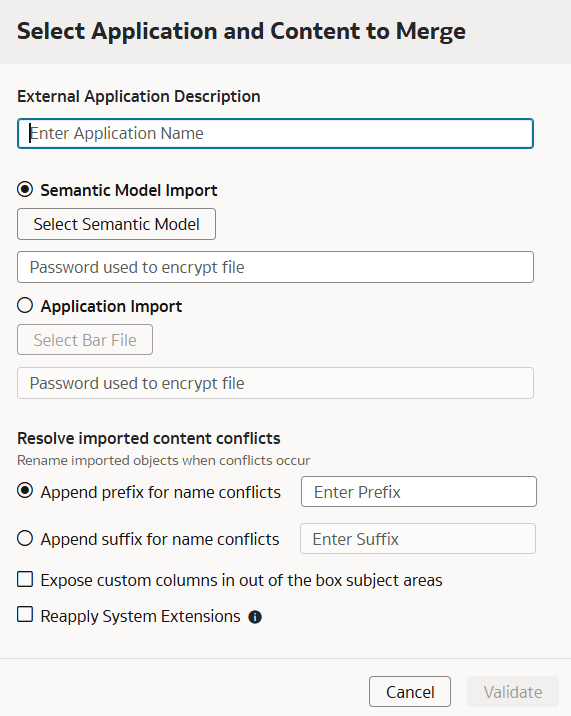
- Verwenden Sie in "Anwendung und Inhalt für Zusammenführung auswählen" wie empfohlen den Namen der vorhandenen externen Anwendung, um sie zu ersetzen, wenn das semantische Modell bereits alle vorherigen Änderungen enthält. Geben Sie andernfalls einen neuen, eindeutigen Beschreibungsnamen an, wenn eine Zusammenführung in Beschreibung der externen Anwendung erforderlich ist. Wählen Sie Semantischer Modellimport aus, und klicken Sie auf Semantisches Modell auswählen, um das entsprechende semantische Modell von Oracle Analytics Cloud von Ihrem lokalen Rechner zu importieren, und geben Sie das Kennwort ein, mit dem Sie die Datei des semantischen Modells verschlüsseln.
- Klicken Sie auf Validieren. Das System validiert das externe semantische Modell und zeigt einen Bericht auf der Registerkarte "Validierung" an. Die verschiedenen Statuswerte sind:
- Beim Import lautet der Status Validierung InProgress.
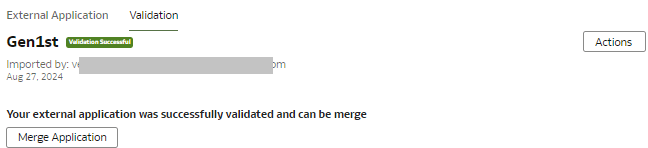
- Wenn keine Fehler vorliegen und die Validierung abgeschlossen ist, lautet der Status Validierung erfolgreich. Das System zeigt die Schaltfläche Anwendung zusammenführen an. Klicken Sie darauf, um den Zusammenfassungsprozess abzuschließen.
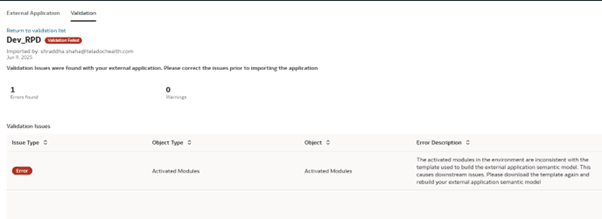
- Wenn Fehler vorliegen, lautet der Status Validierung nicht erfolgreich. Das System zeigt die Fehler an und startet die Zusammenführung nicht. Sie müssen die Fehler im externen semantischen Modell beheben und es erneut versuchen.