VMware Monitoring-Lösung
Mit Oracle Log Analytics können Sie Logs aus Ihrer VMware vSphere-Umgebung erfassen und in umsetzbare Erkenntnisse umwandeln. Wenn Sie Protokolle aus VMware vSphere vCenter und das verwaltete Inventar aufnehmen, können Sie die Funktionsweise Ihres Systems an einem Ort überwachen, um zu verstehen, was sich geändert hat, was betroffen ist und wo Fehler behoben werden müssen.
Nutzen Sie die einsatzbereite VMware-Überwachungsplattform von Oracle Log Analytics, um die folgenden Vorteile zu nutzen:
- Schnellere Fehlerbehebung über mehrere Ebenen hinweg: Verbinden Sie vCenter-Ereignisse mit Cluster-, Host- und VM-Verhalten, um den Zeitaufwand für das Wechseln von Tools zu reduzieren und die Ursachen zu ermitteln.
- Frühe Erkennung von Problemen: Erkennen Sie Fehler, Warnungen und kritische Ereignisse, bevor sie zu Ausfällen oder Leistungseinbußen führen.
- Einfachere Überwachung in großem Maßstab: Prüfen Sie viele Data Center, Cluster, Hosts und VMs mit konsistenten Widgets und einer einzigen Dashboard-Erfahrung.
- Bessere betriebliche Transparenz: Erhalten Sie eine einheitliche Ansicht loggesteuerter Gesundheitssignale für Rechenleistung, Netzwerk und Speicher (Datenspeicher), mit der Sie priorisieren können, was zuerst untersucht werden soll.
Themen:
Siehe auch Abfragen, die in VMware Solution verwendet werden.
Von Oracle definierte VMware-Entitytypen
Sie können Protokolle von diesen VMware vSphere-Subsystemen erfassen:
- VMware vSphere-Cluster
- VMware vSphere-Rechenzentrum
- VMware vSphere-Datenspeicher
- VMware vSphere ESXi-Host
- VMware vSphere-Ressourcenpool
- VMware vSphere vApp
- VMware vSphere vCenter
- VMware vSphere-VM
Von Oracle definierte VMware-Logquellen
Im Folgenden werden die VMware-Logquellen aufgeführt, die in Oracle Log Analytics zum Parsen und Strukturieren Ihrer VMware-Daten verfügbar sind:
| Logquellenname | Quelltyp | Entitätstyp(en) | Wofür diese Quelle verwendet wird |
|---|---|---|---|
| VMWare vSphere-Sysloglogs | Syslog-Listener | Host (Linux) | Mit dieser Quelle können Sie vSphere/ESXi-Syslog-Meldungen aufnehmen, die an einen Syslog-Listener weitergeleitet wurden. Damit können Sie hostseitige Betriebs- und Fehlerlogs in einem konsistenten Format analysieren. |
| VMWare vSphere-Metriken | Datei | VMware vSphere Cluster, VMware vSphere Resource Pool, VMware vSphere ESXi Host, VMware vSphere VM, VMware vSphere vCenter, VMware vSphere Data Center, VMware vSphere vSphere vApp, VMware vSphere Data Store | Mit dieser Quelle können Sie Datensätze im Metrikstil analysieren, die von VMware-Komponenten erfasst wurden. Es hilft Ihnen bei der Entwicklung von Performance- und Kapazitätssignalen in Ihrem vSphere-Bestand. |
| VMWare vSphere-Ereignisse | Datei | VMware vSphere ESXi Host, VMware vSphere vCenter, VMware vSphere vApp, VMware vSphere Cluster, VMware vSphere Data Store, VMware vSphere Data Center, VMware vSphere VM, VMware vSphere Resource Pool | Mit dieser Quelle können Sie vSphere-Ereignisdatensätze (z.B. Lebenszyklus- und Konfigurationsereignisse) parsen. Damit können Sie verfolgen, was sich geändert hat, und Ereignisse über vCenter, Hosts, Cluster und VMs hinweg korrelieren. |
| VMWare vSphere-Alarme | Datei | VMware vSphere vCenter, VMware vSphere ESXi Host, VMware vSphere VM, VMware vSphere vApp, VMware vSphere Data Center, VMware vSphere Cluster, VMware vSphere Resource Pool, VMware vSphere Data Store | Mit dieser Quelle können Sie alarmausgelöste Datensätze aus vSphere parsen. Es hilft Ihnen, Zustands- und Verfügbarkeitsbedingungen zu identifizieren und sich schnell auf die betroffenen Objekte zu konzentrieren. |
Logerfassung aus VMware einrichten
Gehen Sie folgendermaßen vor, um die Überwachung von VMware zu starten. Dies sind nur die Höhepunkte dessen, was im Prozess erreicht werden muss.
Einzelheiten zu den einzelnen Schritten finden Sie unter GitHub: Oracle VMware Monitoring Solution.
-
Bestätigen Sie das Ziel-Compartment für Log Analytics-Ressourcen. Wählen Sie das OCI-Compartment aus, in dem Sie Log Analytics-Ressourcen für die VMware-Lösung erstellen und verwalten.
-
IAM-Benutzer-, -Gruppen- und -Lösungsberechtigungen erstellen Richten Sie einen OCI-Benutzer und eine OCI-Gruppe ein, und erteilen Sie der Gruppe die erforderlichen Berechtigungen für das Deployment und den Betrieb der Lösung.
-
Fügen Sie Log Analytics-Policy-Anweisungen hinzu. Erteilen Sie der Benutzergruppe Zugriff auf Log Analytics und die erforderlichen Log Analytics-Ressourcen. Siehe Vorausgesetzte IAM-Policys.
-
Management Agent-Policy-Anweisungen hinzufügen. Erteilen Sie Berechtigungen für das Deployment von Management-Agents, und verwenden Sie Agent-bezogene Ressourcen für die kontinuierliche Logerfassung. Siehe Kontinuierliche Logerfassung mit Management-Agents zulassen.
-
Fügen Sie Zugriffs-Policys für VCN und Vault Secret hinzu. Fügen Sie Policys hinzu, um das virtuelle Netzwerk zu verwenden und Secrets aus OCI Vault im Compartment zu lesen, in dem Ihre Log Analytics-Ressourcen gehostet werden. Die Liste der Policy-Anweisungen finden Sie unter dem obigen GitHub-Link.
-
-
Log Analytics aktivieren. Aktivieren Sie den Log Analytics-Service in Ihrem Mandanten, damit Sie Logs aufnehmen und analysieren können.
-
Log Analytics-Loggruppe erstellen. Erstellen Sie eine Loggruppe zum Speichern und Organisieren von VMware-Logs, die Sie in Log Analytics aufnehmen.
-
Bereiten Sie eine Compute-Instanz (oder Linux-VM) für die Erfassung vor. Verwenden Sie eine Compute-Instanz im SDDC-VCN (OCI VMware SDDC) oder eine Linux-VM mit Zugriff auf vCenter, OCI-Services und das Internet (On-Premise).
-
Speichern Sie vCenter-Zugangsdaten in OCI Vault (base64). Speichern Sie den vCenter-Benutzernamen und das Kennwort als Secrets, damit der Collector sie sicher abrufen kann.
-
Erfassen Sie erforderliche Konfigurationswerte (OCIDs und IDs). Erfassen Sie die API-Schlüsseldetails, OCIDs, vCenter-Hostinformationen, Region, Namespace und Loggruppen-/Compartment-OCIDs, die für die Konfiguration erforderlich sind.
-
Erstellen Sie die OCI-CLI-Konfigurationsdatei. Platzieren Sie Ihren OCI-Private Key unter
~/.oci, und erstellen Sie ein Konfigurationsprofil mit Fingerprint, Schlüsseldateipfad, Mandant, Region und Benutzer-OCID. -
Laden Sie das Lösungspaket auf dem Collector-Host herunter, und entpacken Sie es. Kopieren Sie
logan_collectors.zipin die Compute-Instanz (Collector-Host), und dekomprimieren Sie sie in das ausgewählte Installationsverzeichnis. -
Erstellen und aktualisieren Sie die Lösungskonfigurationsdatei (
config.yaml). Kopieren Sieconfig.yaml.sampleinconfig.yaml, und geben Sie OCI-Details, Logquellen (Metriken/Alarme/Ereignisse) sowie vCenter-Verbindung und Secret-OCIDs ein. -
Aktivieren Sie das Management Agent-Plug-in auf der Compute-Instanz. Aktivieren Sie das Management Agent-Plug-in über Oracle Cloud Agent, damit die Instanz eine agent-basierte Erfassung ausführen kann.
-
Stellen Sie das Log Analytics-Plug-in auf Management Agent bereit. Installieren Sie das Log Analytics-Service-Plug-in, damit der Agent Syslog-Daten an Log Analytics weiterleiten kann.
-
Installieren Sie erforderliche Python- und Module. Führen Sie
setup_python.shaus, um die unterstützte Python-Version und Abhängigkeiten zu installieren, die von den Collectors verwendet werden. -
VMware-Entitys in Log Analytics erkennen und initialisieren. Aktualisieren Sie
BASE_DIRinbin/run.sh, und führen Siebin/run.sh init_entitiesaus, um protokollierende Objekte zu erkennen und die entsprechenden Entitys in Log Analytics zu erstellen. -
Prüfen Sie, ob VMware-Entitys erstellt wurden. Stellen Sie sicher, dass Entitys wie vCenter, Data Center, Cluster, Host und VM in Log Analytics angezeigt werden.
-
Testen Sie die Erfassung von Metriken durchgängig. Führen Sie
bin/run.sh metricsaus, und bestätigen Sie, dass Sie die aufgenommenen Metrikdaten im Log Explorer durchsuchen können. -
Syslog-Weiterleitung von vCenter zu Log Analytics einrichten. Verknüpfen Sie die VMWare vSphere Syslog Logs-Quelle mit der vCenter-Hostentität, und konfigurieren Sie vCenter syslog so, dass es an den Collector-Host an Port 8519 gesendet wird (oder aktualisieren Sie den Quellport, wenn Sie einen anderen Port verwenden müssen).
-
Erstellen Sie Cron-Jobs für kontinuierliche Metriken, Alarme, Ereignisse und Entity-Synchronisierung. Fügen Sie crontab-Einträge hinzu, um Collectors alle 5 Minuten auszuführen, und führen Sie
sync_entitiesstündlich aus, um den Entitybestand auf dem neuesten Stand zu halten. -
(Optional) Konfigurieren Sie die Logrotation auf dem Collector-Host. Fügen Sie eine logrotate-Konfiguration unter
/etc/logrotate.d/vmwareloganhinzu, um das Wachstum der Logdatei zu begrenzen und die Komprimierung zu ermöglichen.
Überwachen der VMware-Umgebung
Die aus Ihrer VMware-Umgebung gesammelten Daten werden in der Lösung dargestellt, um Einblicke in die gesamte Systemtopologie und deren Performance zu erhalten.
So zeigen Sie die Lösung für Ihre VMware-Umgebung an:
-
Öffnen Sie das Navigationsmenü, und klicken Sie auf Observability and Management. Klicken Sie unter Log Analytics auf Lösungen und dann auf VMware. Die Seite VMware Monitoring Solution wird geöffnet. Die VMware-vCenters, die bereits für die Überwachung mit Oracle Log Analytics eingerichtet wurden, werden auf der Seite "Lösungen" aufgeführt.
-
Klicken Sie auf das Aktionssymbol in der Zeile, die Ihrem VMware vCenter entspricht, um die Optionen anzuzeigen:
-
Lösung anzeigen: Öffnet das VMware-Lösungs-Dashboard für das ausgewählte vCenter, sodass Sie die kuratierten Widgets und Visualisierungen prüfen können. Verwenden Sie diese Option, wenn Sie eine geführte, lösungsspezifische Ansicht Ihrer VMware-Logs und -Insights wünschen. Siehe VMware Monitoring Solution Dashboard.
-
Details anzeigen: Öffnet die Seite "Entitydetails" in Oracle Log Analytics für die ausgewählte VMware vCenter-Entity. Auf dieser Seite werden die Schlüsselinformationen der Entity (wie OCID, Compartment, Erstellungs-/Aktualisierungszeit und Management Agent) angezeigt. Außerdem können Sie die Logquellen anzeigen oder verwalten, die mit dieser Entity verknüpft sind.
-
OCID kopieren: Kopiert die OCID des ausgewählten VMware-Lösungseintrags in die Zwischenablage. Verwenden Sie diese Option, wenn Sie die OCID zur Fehlerbehebung, Automatisierung oder bei der Arbeit mit OCI-CLI/SDKs und Supportteams benötigen.
-
In Log Explorer anzeigen: Öffnet den Log Explorer mit dem Kontext des ausgewählten VMware-Systems, sodass Sie Suchen ausführen und in Raw-Logdatensätze pivotieren können. Verwenden Sie diese Option, wenn Sie die Aufnahme validieren, einen Drilldown zu bestimmten Ereignissen durchführen oder benutzerdefinierte Abfragen über das Dashboard hinaus erstellen möchten.
-
VMware Monitoring Solution-Dashboard
Das VMware Monitoring Solution Dashboard bietet Ihnen eine einzige, kuratierte Ansicht Ihrer vCenter-Umgebung, sodass Sie die Bestandsgröße und den aktuellen Ressourcenverbrauch schnell verstehen können.
Oben fassen Kachel-Widgets wichtige VMware-Objekte wie Cluster, ESXi-Hosts, VMs, Datenspeicher und Netzwerke zusammen mit der durchschnittlichen CPU-, Speicher- und Speicherauslastung in der gesamten Umgebung. Anschließend können Sie mithilfe der Alarms-Tabelle und der VMWare-Topologievisualisierung Probleme zwischen vCenter-verwalteten Komponenten im ausgewählten Zeitraum korrelieren.
Die folgende Abbildung zeigt ein Beispiel-Dashboard einer VMware vCenter-Umgebung:
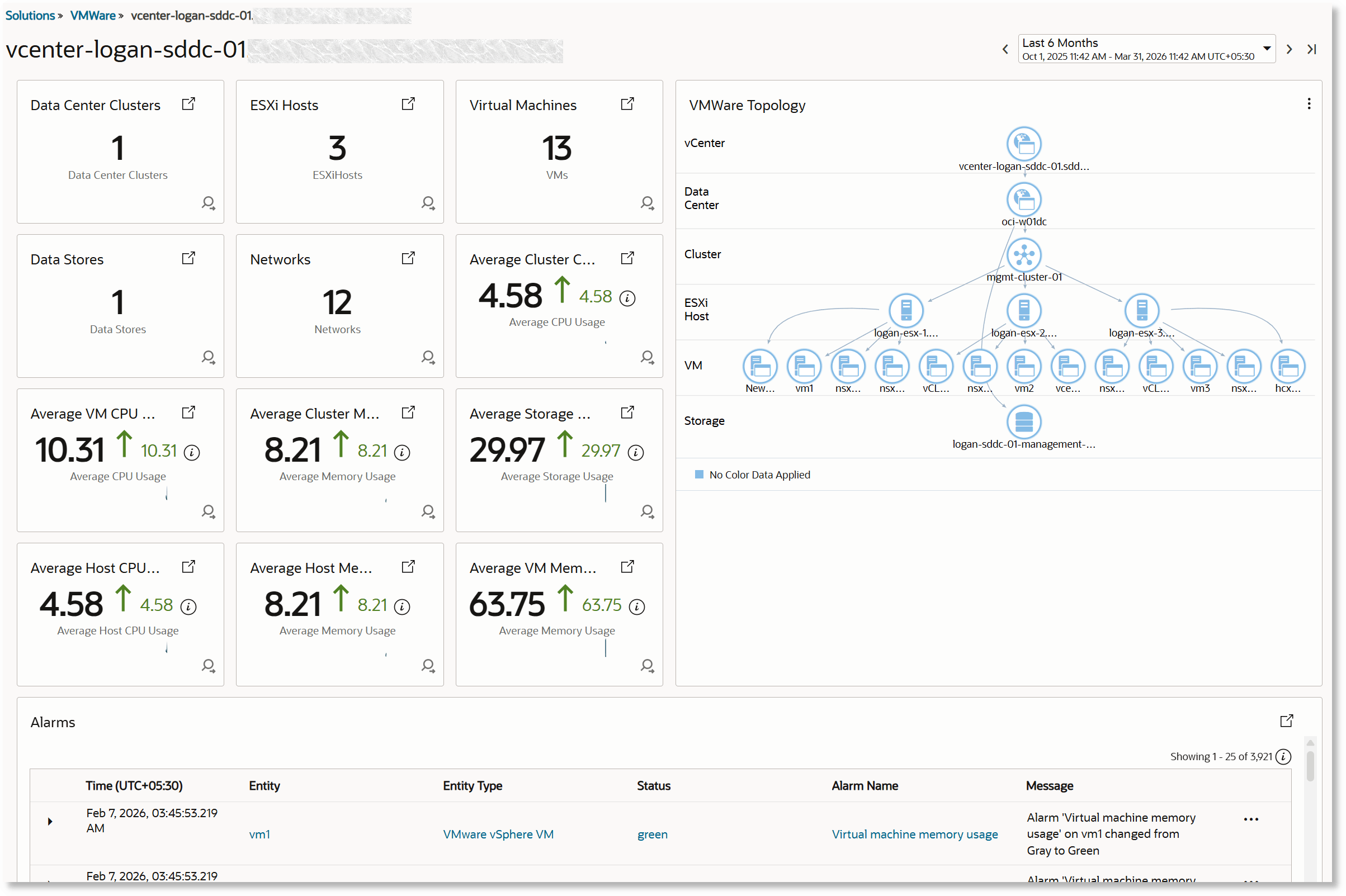
Im Dashboard werden folgende Widgets angezeigt:
-
Data Center-Cluster: Zeigt die Gesamtanzahl der im ausgewählten vCenter-Geltungsbereich erkannten vSphere-Cluster an. Damit können Sie schnell bestätigen, dass Ihr Clusterbestand erkannt und überwacht wird.
-
ESXi-Hosts: Zeigt die Anzahl der ESXi-Hosts an, die derzeit überwacht werden. Damit können Sie die Hostabdeckung validieren und plötzliche Änderungen der Hostanzahl erkennen, die auf Discovery- oder Konnektivitätsprobleme hinweisen können.
-
Virtuelle Maschinen: Zeigt die Gesamtanzahl der VMs an, die Log Analytics für dieses vCenter ermittelt hat. Verwenden Sie es, um den VM-Footprint zu verstehen und zu bestätigen, dass das Monitoring auf VM-Ebene aktiv ist.
-
Datenspeicher: Zeigt die Anzahl der in der Umgebung erkannten Datenspeicher an. Damit können Sie den Lagerbestand validieren und schnell erkennen, wann Datenspeicher hinzugefügt oder entfernt werden.
-
Netzwerke: Zeigt die Anzahl der Netzwerke (z.B. Portgruppen) an, die unter vCenter erkannt wurden. Verwenden Sie es, um die Netzwerkoberfläche zu verstehen, die Sie überwachen, und um die Netzwerkerkennung zu validieren.
-
Durchschnittliche Cluster-CPU-Auslastung: Zeigt die durchschnittliche CPU-Auslastung über Cluster hinweg für den ausgewählten Zeitraum an. Damit können Sie den CPU-Druck auf Clusterebene identifizieren und entscheiden, ob Sie einen Drilldown zu bestimmten Clustern oder Hosts durchführen müssen.
-
Durchschnittliche VM-CPU-Auslastung: Zeigt die durchschnittliche CPU-Auslastung über VMs hinweg im ausgewählten Zeitraum an. Verwenden Sie es, um VM-seitige CPU-Bedarfstrends zu erkennen und eine tiefere Analyse von Workload-lastigen VMs zu priorisieren.
-
Durchschnittliche Cluster-Speicherauslastung: Zeigt die durchschnittliche Speicherauslastung über Cluster hinweg für den ausgewählten Zeitraum an. Damit können Sie allgemeine Speicherkonfliktsignale erkennen und bestimmen, ob Sie bestimmte Ressourcenpools, Hosts oder VM-Zuweisungen untersuchen müssen.
-
Durchschnittliche Speicherauslastung: Zeigt die durchschnittliche Datenspeicher-/Speicherauslastung in der Umgebung für den ausgewählten Zeitraum an. Verfolgen Sie damit Trends beim Speicherverbrauch und erkennen Sie frühzeitig Anzeichen von Kapazitätsengpässen.
-
Durchschnittliche Host-CPU-Auslastung: Zeigt die durchschnittliche CPU-Auslastung über ESXi-Hosts hinweg an. Damit können Sie Compute-Hotspots auf der Hostschicht erkennen und entscheiden, wann Sie in Ereignisse oder Alarme auf Hostebene pivotieren möchten.
-
Durchschnittliche Hostspeicherauslastung: Zeigt die durchschnittliche Arbeitsspeicherauslastung über ESXi-Hosts hinweg an. Ermitteln Sie damit den Speicherdruck auf der Hypervisor-Schicht, der die VM-Performance und -Stabilität beeinträchtigen kann.
-
Durchschnittliche VM-Speicherauslastung: Zeigt die durchschnittliche Arbeitsspeicherauslastung für VMs im ausgewählten Zeitraum an. Sie können damit speicherintensive Workloads erkennen und mit VM-Speicheralarmen oder Leistungssymptomen korrelieren.
-
Alarme: Listet ausgelöste vSphere-Alarme mit Details wie Uhrzeit, Entity, Entitytyp, Status, Alarmname und Nachricht auf. Verwenden Sie es als primäre Pivot, um aktive oder aktuelle Probleme zu untersuchen und zu verstehen, welches VMware-Objekt betroffen ist.
-
VMWare-Topologie: Zeigt die erkannte VMware-Topologie an, damit Sie Beziehungen zwischen vCenter, Data Centern, Clustern, Hosts, VMs, Netzwerken und Datenspeichern verstehen können. Verwenden Sie es, um einen Alarm oder eine Nutzungsspitze mit vor- oder nachgelagerten Abhängigkeiten zu korrelieren und den wahrscheinlichen Strahlungsradius schnell zu identifizieren.
Weitere Informationen zur Abfrage, die in den einzelnen Widgets verwendet wird, finden Sie unter Abfragen, die in VMware Solution verwendet werden.
Im Dashboard können Sie die folgenden Optionen für alle Widgets verwenden:
- Klicken Sie auf das Symbol Öffnen
 in einem Widget, um das Widget im Log Explorer zu öffnen.
- Klicken Sie in der oberen rechten Ecke des Widgets auf die Aktionen
 , und klicken Sie auf Maximieren, um das Widget in großer Größe direkt auf der Dashboard-Seite anzuzeigen.
- Klicken Sie in der oberen rechten Ecke des Widgets auf die Aktionen , und klicken Sie auf In CSV exportieren, um die Analysewerte in eine CSV-Datei zu exportieren.
-
Klicken Sie auf das Symbol Abfrage anzeigen
 in der unteren rechten Ecke des Widgets, um die Abfrage anzuzeigen, mit der die Logs gefiltert und die Analyse generiert wird. Das Dialogfeld "Abfrage anzeigen" wird geöffnet. Hier können Sie Abfragetext kopieren oder Cope-Abfrage-URL.