Wartungsfenster
Ein Wartungsfenster ist ein Zeitraum, in dem regelmäßige Wartungsaktivitäten für überwachte Ressourcen ausgeführt werden, wenn Alarmbenachrichtigungen für die respektierten Ressourcen vorübergehend unterdrückt werden. Dadurch wird verhindert, dass unerwünschte Benachrichtigungen gesendet werden, wenn Ressourcen zur Wartung absichtlich heruntergefahren werden.
Ein Wartungsfenster kann so geplant werden, dass es sofort oder zukünftig ausgeführt wird und maximal ein Jahr lang oder nach einer bestimmten Dauer gestoppt wird. Sie kann nach Bedarf erstellt oder für die Ausführung in regelmäßigen Intervallen geplant werden. Benachrichtigungen wie E-Mails und Webhooks werden während des Wartungsfensters unterdrückt. OCI überwacht jedoch weiterhin Ressourcen und zeigt den Ressourcenstatus an, gibt jedoch an, dass die Ressource derzeit gewartet wird. Außerdem werden Alarme während des Wartungsfensters ausgewertet und generiert, Benachrichtigungen werden jedoch unterdrückt.
Voraussetzungen
Policys
Wenn Stackmonitoring bereits mit der Policy StackMonitoringPolicyEasyOnboarding aktiviert wurde, kompilieren Sie die Policy-Anweisung neu, um die für Wartungsfenster erforderlichen Berechtigungen zu propagieren. Beim Easy Onboarding-Prozess werden zwei Benutzergruppen erstellt: StackMonitoringAdminGrp (Administrator) und StackMonitoringViewGrp (Viewer). Durch Neukompilieren der StackMonitoringPolicyEasyOnboarding-Policy können Benutzer in StackMonitoringAdminGrp Wartungsfenster erstellen/aktualisieren/löschen, und Benutzer in StackMonitoringViewerGrp können Wartungsfenster anzeigen.
Im Folgenden finden Sie die Liste der Anweisungen, die rekompiliert werden müssen, damit die Benutzer, die Viewer-Vorgänge ausführen können, d.h. die Benutzer, die zur Gruppe StackMonitoringViewerGrp gehören. Die folgenden Beispiele verweisen auf die Viewer-Gruppe StackMonitoringViewerGrp. Wenn sich die Viewer-Gruppe unterscheidet, ersetzen Sie diesen Gruppennamen durch den Namen der Viewer-Gruppe.
So kompilieren Sie die Policys neu:
- Navigieren Sie zu Identität und Sicherheit, Identität, und klicken Sie auf Policys.
- Wählen Sie das Compartment aus, in dem Easy Onboarding durchgeführt wurde.
- Identifizieren Sie die Policy
StackMonitoringPolicyEasyOnboardingzur Verwaltung von stack-monitoring-family. - Klicken Sie auf Policy-Anweisungen bearbeiten.
- Fügen Sie ein Leerzeichen am Ende der folgenden Anweisungen hinzu:
ALLOW GROUP StackMonitoringAdminGrp TO MANAGE stack-monitoring-family IN COMPARTMENT <compartment_name>ALLOW GROUP StackMonitoringAdminGrp TO MANAGE alarms IN COMPARTMENT <compartment_name>ALLOW GROUP StackMonitoringViewerGrp TO READ stack-monitoring-family IN COMPARTMENT <compartment_name>
- Klicken Sie auf Speichern.
Berechtigungen zum Anzeigen und Verwalten (Erstellen/Löschen/Aktualisieren) Wartungsfenster können jeder Gruppe erteilt werden
-
Erteilen Sie Administratoren, die Ressourcen verwalten und Wartungsfenster erstellen, der benutzerdefinierten Admin-Benutzergruppe die folgende Policy:
ALLOW GROUP <custom_admin_user_group> TO MANAGE stack-monitoring-maintenance-windows IN COMPARTMENT <compartment_name>ALLOW GROUP <custom_admin_user_group> TO MANAGE alarms IN COMPARTMENT <compartment_name> -
Um Benutzer zu überwachen, die Anzeigezugriff auf Wartungsfenster haben möchten, erteilen Sie der benutzerdefinierten Viewer-Benutzergruppe die folgende Policy:
ALLOW GROUP <custom_view_user_group> TO READ stack-monitoring-maintenance-windows IN COMPARTMENT <compartment_name>
Lizenzierung
Enterprise Edition muss für die Ressourcen aktiviert sein, die in das Wartungsfenster aufgenommen werden sollen. Weitere Informationen zum Konfigurieren der Lizenzierung finden Sie unter Lizenzierung konfigurieren.
Alarmkonfiguration
Alarme für Ressourcen im Wartungsfenster müssen so konfiguriert sein, dass Benachrichtigungen pro Metrikstream aufgeteilt werden.
Weitere Informationen zum Erstellen eines Alarms, der Nachrichten nach Metrikstream teilt, finden Sie unter Nachrichten nach Metrikstream teilen.
Verwaltungsfenstervorgänge
Status des Instandhaltungsfensters
Ein Wartungsfenster kann so geplant werden, dass es sofort oder in Zukunft ausgeführt wird. Daher hat es drei Status:
- Aktiv: während der Aktivierung und Ausführung.
- Geplant: Für die Zukunft geplant.
- Abgeschlossen: Nach dem erfolgreichen Abschluss oder nach dem Stoppen.
Je nach Status des Wartungsfensters können bestimmte Vorgänge ausgeführt werden.
Nachdem ein Wartungsfenster erstellt wurde, stehen im Menü "Aktionen" rechts neben dem Wartungsfenster Verwaltungsaufgaben zur Verfügung, in denen die verfügbaren Vorgänge angezeigt werden.
Wartungsfenster erstellen
-
Wählen Sie im Navigationsmenü "Stackmonitoring" die Option Wartungsfenster aus.
-
Klicken Sie auf der Homepage des Wartungsfensters auf Erstellen.
-
Gehen Sie auf der Seite "Wartungsfenster erstellen" wie folgt vor:
- Geben Sie einen Namen für das Wartungsfenster ein.
- Geben Sie unter Beschreibung Details zum Wartungsfenster für andere Benutzer ein.
- Klicken Sie im Abschnitt Ressourcen auf Ressourcen hinzufügen, um die Folie "Ressourcen" zu öffnen.
Filtern Sie die verfügbaren Ressourcen nach Name und Typ, oder klicken Sie auf den Link Filter nach Tags anzeigen, um den Abschnitt "Tags" zu öffnen. Dadurch können Sie mehrere Tags hinzufügen, um die Suche nach den erforderlichen Ressourcen zu vereinfachen. Alle Tagfilter mit einem eindeutigen Tag-Namespace und Tagschlüssel werden durch logisches
ANDkombiniert. Wenn Tag-Namespace und Tagschlüssel identisch sind, werden die entsprechenden Tagwerte durch logischesORkombiniert.Beispiel:
Wenn Sie mit zwei Tags mit demselben Tag-Namespace und Tagschlüssel (
env) filtern, jedoch mit verschiedenen Tagwerten,produndpreprod, wird einOR-Vorgang angewendet, wobei Ressourcen nachpreprod OR prodgefiltert werden.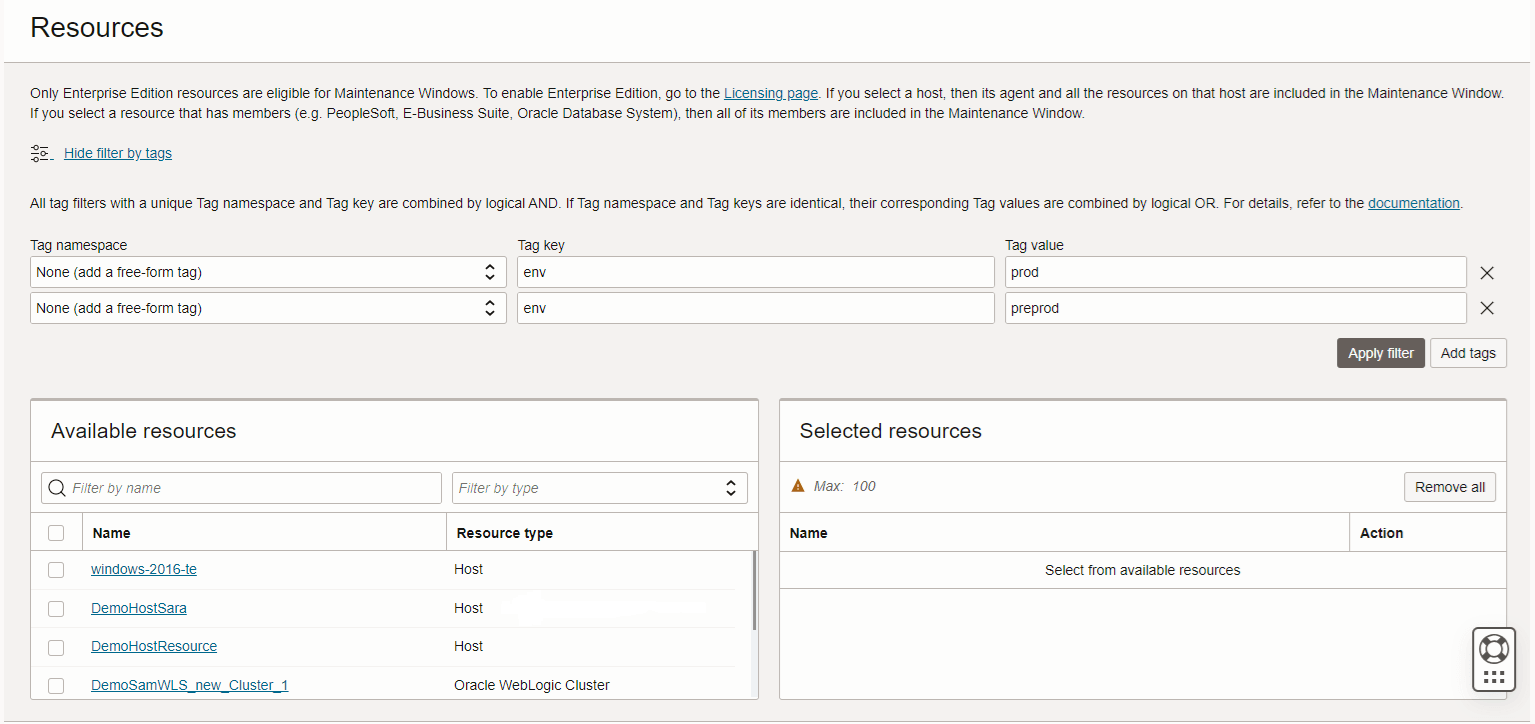
Als Nächstes zeigen die bereits gefilterten Ressourcen durch Hinzufügen eines weiteren Tags mit Tagschlüssel
creatorund Tagwertsaraweniger Ergebnisse an, da die neue Bedingung lautet: Rufen Sie alle Ressourcen ab, derenenvgleichprod OR preprodANDundcreatorgleichsaraist. In diesem Beispiel wird nur eine Ressource gefunden.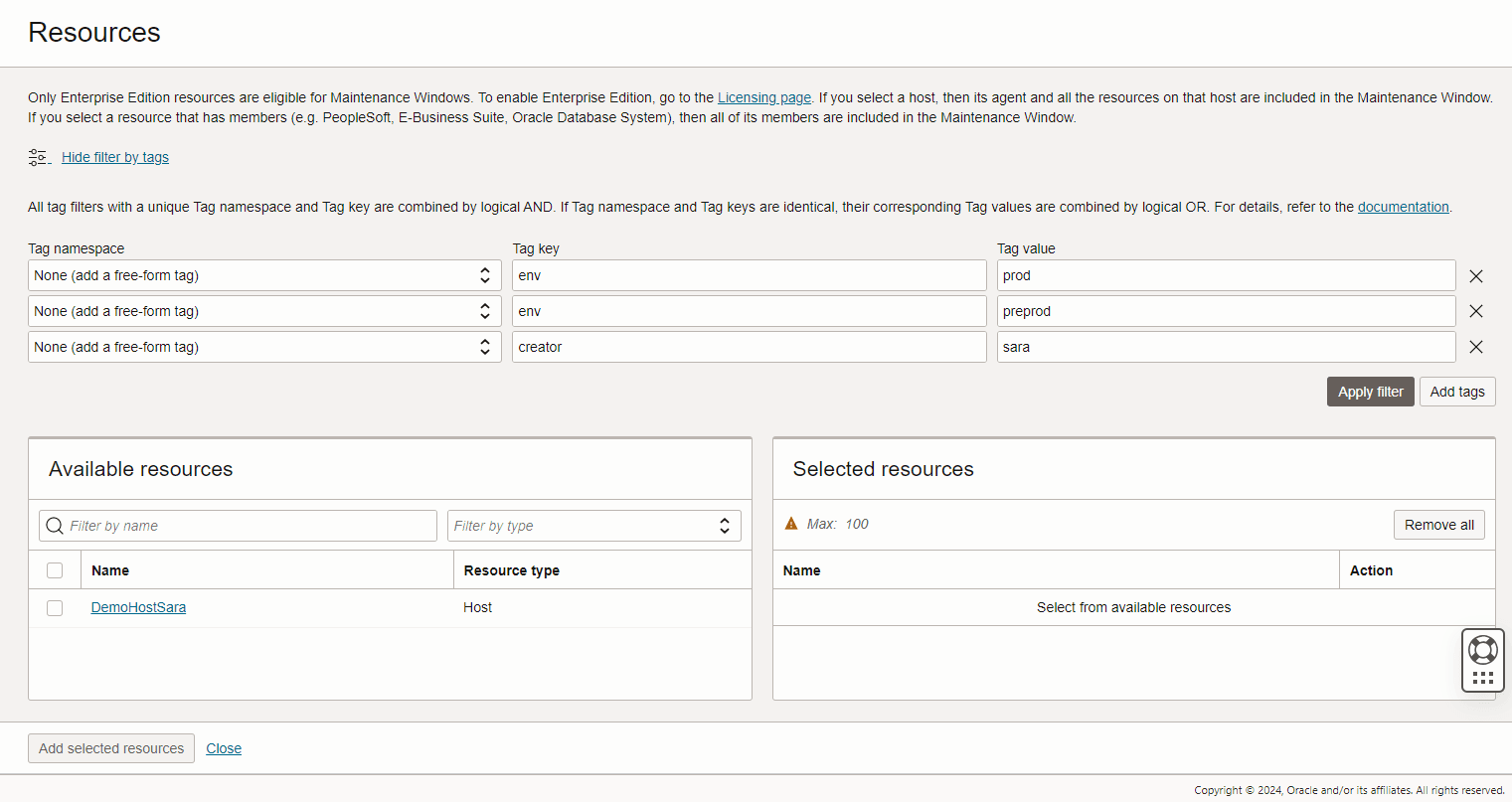
Wählen Sie im linken Fensterbereich Verfügbare Ressourcen die Ressourcen aus, die Sie dem Wartungsfenster hinzufügen möchten, um sie unter Ausgewählte Ressourcen hinzuzufügen.
- Wenn eine Hostressource hinzugefügt wird, werden alle Ressourcen, die diesen Host verwenden, ebenfalls in das Wartungsfenster aufgenommen. Die Liste dieser Ressourcen kann auf der Seite "Topologie" der Homepage der Hostressource eingesehen werden. Suchen Sie auf der Hosthomepage nach allen Ressourcen mit der Verknüpfung
Used by. - Wenn einige Ressourcen nicht auf der Seite "Hosttopologie" enthalten sind, können Sie die fehlende Ressource mit dem Feature Verknüpfung hinzufügen hinzufügen. Stellen Sie sicher, dass Sie die Option
Usesbeibehalten. - Wenn ein Host im Wartungsfenster enthalten ist, werden die Alarme, die für die Agent-Überwachung dieses Hosts konfiguriert sind, ebenfalls im Wartungsfenster eingeschlossen und unterdrückt.
-
Ressourcen, die von einer zusammengesetzten Ressource enthalten sind, werden automatisch hinzugefügt, aber Ressourcen, die von einer zusammengesetzten Ressource verwendet werden, werden nicht eingeschlossen.
Wenn eine zusammengesetzte Ressource wie eine E-Business Suite, eine PeopleSoft-Anwendung oder ein Oracle Database-System enthalten ist, werden alle zugehörigen Elemente automatisch in das Wartungsfenster aufgenommen. Elemente sind Elemente, die in einer übergeordneten Ressource enthalten sind. Ressourcen, die von der übergeordneten Ressource verwendet werden, müssen jedoch manuell zum Wartungsfenster hinzugefügt werden.
Beispiel: Wenn Sie eine EBS-Instanz hinzufügen, werden die nebenläufige Verarbeitung und die Workflowgruppe automatisch hinzugefügt, da die EBS-Instanz sie enthält. Datenbanken oder WebLogic-Domains, die von der EBS-Instanz verwendet werden, werden jedoch nicht standardmäßig hinzugefügt.
- Einem Wartungsfenster können derzeit maximal 100 Ressourcen hinzugefügt werden. Wenn Sie weitere Ressourcen hinzufügen müssen, erstellen Sie ein weiteres Wartungsfenster für diese Ressourcen.
Klicken Sie auf Ausgewählte Ressourcen hinzufügen, um mit dem Erstellen des Wartungsfensters fortzufahren.
Klicken Sie beim Erstellen des Wartungsfensters auf die Anzahl der Ressourcen, um die ausgewählten und hinzugefügten Ressourcen anzuzeigen. Klicken Sie auf den Ressourcennamen, um die Homepage anzuzeigen.
- Wenn eine Hostressource hinzugefügt wird, werden alle Ressourcen, die diesen Host verwenden, ebenfalls in das Wartungsfenster aufgenommen. Die Liste dieser Ressourcen kann auf der Seite "Topologie" der Homepage der Hostressource eingesehen werden. Suchen Sie auf der Hosthomepage nach allen Ressourcen mit der Verknüpfung
-
Wählen Sie im Abschnitt Zeitplan die Optionen aus, die für die Ziele des Wartungsfensters am besten geeignet sind. Zu den verfügbaren Optionen gehören eine Wiederholung, das Startdatum, ob unmittelbar oder zukünftig, und eine bestimmte Dauer, ein bestimmtes Enddatum oder die maximal zulässige Dauer, ein Jahr ab Erstellungsdatum.
- Wenn "Wiederholung" auf "Täglich" gesetzt ist, muss der ausgewählte Tag mindestens ein Vorkommen in der Zeitdauerperiode aufweisen.
- Wenn "Wiederholung" auf "Wöchentlich" gesetzt ist, muss die Dauer mindestens eine Woche betragen.
Hinweis
Der Zeitplan für das Wartungsfenster wird standardmäßig in der UTC-Zeitzone gespeichert und angezeigt. Verschiedene Zeitzonen können nur beim Erstellen oder Aktualisieren eines Wartungsfensters zur Vereinfachung festgelegt werden. Alle Datumsangaben werden jedoch weiterhin als UTC gespeichert und verarbeitet.
- Klicken Sie auf Erstellen.
Zu Debugging- und Administrationszwecken ist jeder Anforderungsstatus eines Wartungsfensters, der sich von Erfolgreich unterscheidet, ein Link, der die Logs des Mitarbeiters öffnet, der diesen Status betrifft. Die Protokolle sind sieben Tage lang verfügbar.
Die Alarme aller enthaltenen Ressourcen werden unterdrückt, und für die ausgewählten Ressourcen wird ein Wartungsfenster erstellt, das durch Klicken auf die Anzahl der Ressourcen angezeigt werden kann.
Das Mitglied jeder Ressource kann angezeigt werden, indem Sie auf die Anzahl der Mitglieder klicken.
Die Tabelle mit den Wartungsfenstern kann manuell aktualisiert oder ein Aktualisierungsintervall über das Dropdown-Menü Aktualisierungsintervall festgelegt werden.
Auf den Homepages der in einem aktiven Wartungsfenster enthaltenen Ressourcen wird ein Banner angezeigt, das die Aufnahme der Ressource in ein bestimmtes Wartungsfenster und deren Dauer benachrichtigt. Wenn die Ressource Teil mehrerer Wartungsfenster ist, zeigt das Banner die Dauer des Wartungsfensters an, das die letzte endet.
Wartungsfenster bearbeiten
Beim Bearbeiten der folgenden Details für ein geplantes Wartungsfenster können Sie aktualisieren:
-
Geltungsbereich des Wartungsfensters - Ressourcen können hinzugefügt oder zuvor hinzugefügte Ressourcen entfernt werden.
-
Zeitplan des Wartungsfensters - Das Start- und Enddatum sowie die Dauer des Wartungsfensters können aktualisiert werden. Beim Bearbeiten des Zeitplans wird die UTC-Zeitzone als Standard festgelegt.
Diese Option ist für Wartungsfenster mit dem Status Aktiv oder Abgeschlossen deaktiviert.
Wartungsfenster klonen
Dupliziert ein Wartungsfenster. Beim Klonen werden dieselben Ressourcen eingeschlossen, und der Zeitplan des Wartungsfensters wird standardmäßig auf die UTC-Zeitzone gesetzt.
Wartungsfenster stoppen
Stoppt ein in Bearbeitung befindliches Wartungsfenster Aktiv und aktualisiert dessen Status auf Abgeschlossen.
Wenn Sie bei einem aktiven wiederkehrenden Wartungsfenster anhalten, wird die ganze Reihe von Wiederholungen beendet, nicht nur das aktuelle Vorkommen.
Diese Option ist für Wartungsfenster mit dem Status Geplant oder Abgeschlossen nicht verfügbar.
Wartungsfenster löschen
Löscht ein Wartungsfenster Geplant oder Abgeschlossen.
Diese Option ist für Wartungsfenster mit dem Status Aktiv nicht verfügbar.
Filterwartungsfenster
Die Wartungsfenster können auf zwei verschiedene Arten gefiltert werden: nach Name des Wartungsfensters und nach den zugehörigen Ressourcen.
- Nach Name des Wartungsfensters filtern:
Um nach Namen zu filtern, geben Sie den Namen des Wartungsfensters in die Suchleiste ein. Es wird nicht zwischen Groß- und Kleinschreibung unterschieden und die Ergebnisse werden automatisch aktualisiert, wenn Sie jeden Buchstaben eingeben.
- Nach Wartungsfensterressource filtern:
Um nach Ressource zu suchen, klicken Sie auf Nach Ressource suchen. Neben diesem Text gibt es eine Zahl, die angibt, wie viele Ressourcen bereits ausgewählt sind.
- Wenn der Ausziehbereich geöffnet wird, wählen Sie die Ressourcen aus, die Sie zum Filtern der Liste "Wartungsfenster" verwenden möchten.
- Nachdem Sie die Ressourcen ausgewählt haben, klicken Sie auf Ausgewählte Ressourcen hinzufügen. Der Fensterbereich wird geschlossen, und die Liste zeigt nur die Wartungsfenster mit diesen Ressourcen an.
- Um den Ressourcenfilter zu entfernen, öffnen Sie den Bereich erneut, und heben Sie die Auswahl aller Ressourcen auf.
Bekannte Probleme
Host: Abgeleitete Zuordnungen werden nicht zu Wartungsfenstern hinzugefügt
Beim Hinzufügen eines Hosts zum Wartungsfenster werden die direkt zugeordneten Ressourcen automatisch zum Fenster hinzugefügt. Andere abgeleitete zugehörige Ressourcen werden jedoch nicht hinzugefügt.
Beispiel:
Ein Host wird einem Wartungsfenster hinzugefügt. Der Host wird von zwei WLS-Managed Servern verwendet. Die beiden Server werden dem Wartungsfenster hinzugefügt. Das Cluster mit den Servern wird jedoch nicht hinzugefügt.
Geplante Wartungsfenster können nicht gestoppt werden
Nur aktive Fenster können gestoppt werden. Geplante Fenster können bearbeitet oder gelöscht werden.
Um ein zukünftiges Auftreten eines Wartungsfensters zu verhindern, bearbeiten Sie die Definition des Wartungsfensters, und geben Sie eine end date an, die das Fenster vor der nächsten geplanten Ausführung stoppt.
Das Wartungsfenster unterdrückt keine Alarme nach der Aktualisierung
Sobald ein Wartungsfenster erstellt wurde, wird es basierend auf zukünftigen Ereignissen aktualisiert, z.B. wird eine neue untergeordnete Ressource einem Mitglied des Fensters hinzugefügt. Die Alarme für diese Ressource werden jedoch nicht unterdrückt.
Informationen zur Fehlerbehebung bei Wartungsfenstern finden Sie unter Fehlerbehebung bei Wartungsfenstern.