| Fügen Sie den kostenlosen VM-Build Executor in den integrierten kostenlosen Account hinzu |
Sie können den kostenlosen VM-Build Executor nur hinzufügen und verwenden, wenn Ihre VB Studio-Instanz mit dem integrierten kostenlosen Account verbunden ist.
Der kostenlose VM-Build Executor wird automatisch erstellt, wenn das erste Projekt in der Organisation erstellt wird. Sie können ihn auch hinzufügen, indem Sie auf der Registerkarte Build Executors auf Kostenlosen VM-Build Executor erstellen klicken.
VB Studio erstellt den kostenlosen VM-Build Executor, der die Vorlage Systemstandardwert OL7 für Visual Builder verwendet. Sie können die Vorlage des VM-Executors nicht ändern.
Der neue VM-Executor hat den Status "Ausstehend", bis Sie ihn manuell starten oder den Build eines Jobs auslösen, der die zugehörige Executor-Vorlage referenziert.
|
| VM-Executors einer Executor-Vorlage suchen |
Geben Sie im Suchfeld den Namen der Executor-Vorlage ein.
|
| VM-Programmierer sortieren
|
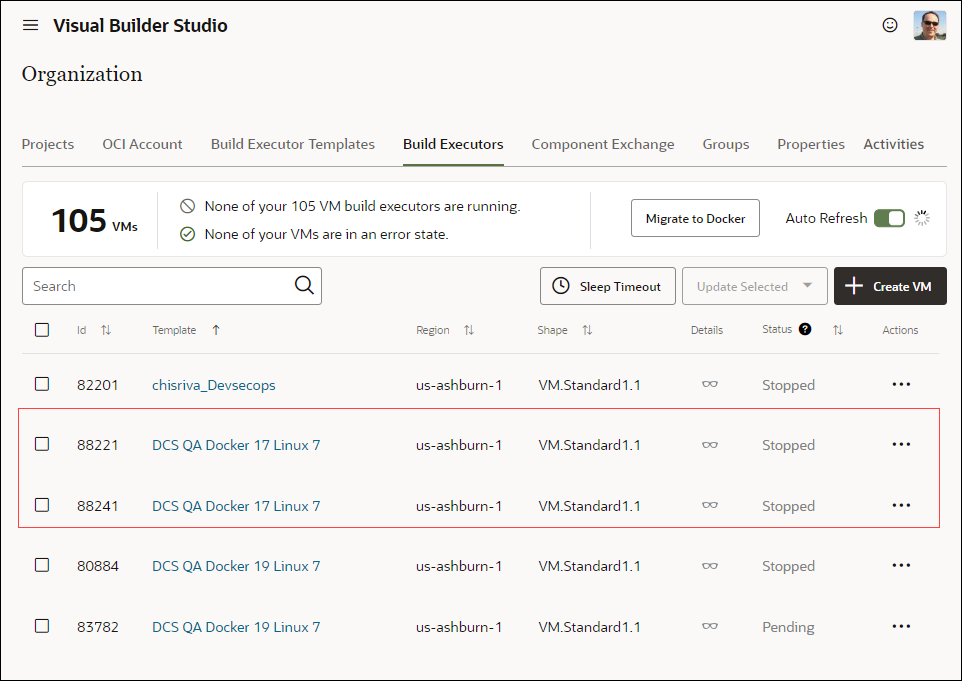
Klicken Sie im Spaltenheader auf das Pfeilsymbol, um VM-Executors zu sortieren. Beispiel: Um VM Executors nach ihrem Status zu sortieren, klicken Sie auf das Pfeilsymbol im Header der Spalte Status.
|
|
VM-Executor im Standard-VCN von VB Studio hinzufügen
|
- VM-Executors der Executor-Vorlage suchen, die Sie verwenden möchten.
Wenn keine VM-Executors der Executor-Vorlage vorhanden sind, springen Sie zum nächsten Schritt.
Wenn Sie mindestens einen VM-Executor finden, der die Executor-Vorlage verwendet, rufen Sie den VCN-Namen jedes VM Executors ab. Wenn der VCN-Name nicht vbs-executor-vcn lautet, klicken Sie auf  , und wählen Sie Löschen aus, um den VM-Executor zu löschen. Sie sollten VM-Executors nicht zu verschiedenen VCNs hinzufügen, die dieselbe Executor-Vorlage verwenden. , und wählen Sie Löschen aus, um den VM-Executor zu löschen. Sie sollten VM-Executors nicht zu verschiedenen VCNs hinzufügen, die dieselbe Executor-Vorlage verwenden.
- Klicken Sie auf + Create VM.
- Geben Sie im Dialogfeld "VM-Build Executor hinzufügen" unter Menge die Anzahl der VM-Executors an, die Sie erstellen möchten.
Um Verzögerungen bei der Build-Ausführung zu minimieren, legen Sie die Anzahl der Jobs fest, die voraussichtlich parallel mit der Vorlage ausgeführt werden, die Sie unter Build Executor-Vorlage angeben. Wenn Sie sich nicht sicher sind, beginnen Sie mit einem VM-Executor. Je nach tatsächlicher Nutzung können Sie später weitere VM-Executors hinzufügen.
- Wählen Sie unter Executor-Vorlage erstellen die Executor-Vorlage aus.
- Wählen Sie unter Region die Region aus, die Ihnen geografisch näher liegt.
In der Dropdown-Liste werden die Regionen angezeigt, die Ihr OCI-Account abonniert hat.
- Wählen Sie unter Ausprägung die Ausprägung des VM-Executors aus.
Beispiele:

Beschreibung der Abbildung add_vmbuildxecutor_withlatestos.png
Klicken Sie auf das Fragezeichensymbol  , um zu sehen, wie die Anzahl der verfügbaren VMs für die aktuellen Einstellungen berechnet wurde. Hier ist ein Beispiel für das, was Sie sehen könnten: , um zu sehen, wie die Anzahl der verfügbaren VMs für die aktuellen Einstellungen berechnet wurde. Hier ist ein Beispiel für das, was Sie sehen könnten:
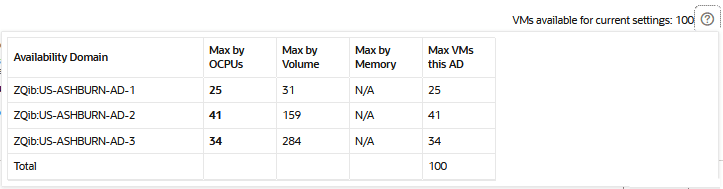
Beschreibung der Abbildung add-vm-executor-stats-2.png
Die Anzeige zeigt anhand Ihrer Einstellungen die Echtzeitstatistiken an, die für diese Berechnung verwendet wurden. Wenn Sie Ihre Einstellungen ändern, werden neue Statistiken berechnet und angezeigt. Weitere Informationen zur Durchführung der Berechnungen finden Sie unter Was bestimmt, wie viele VMs ich erstellen kann?.
Wenn die erforderliche Anzahl von Compute-VM-Instanzen nicht verfügbar ist, wählen Sie eine andere Ausprägung aus.
- Geben Sie die Volume-Größe (zwischen 50 GB und 500 GB) ein, die Sie für jede Build dieser VM-Executor-Builds verwenden möchten. Der Standard ist 100 MB. Größere Volumes bieten mehr Platz pro VM. Dies ist zwar großartig für schwere Workloads, aber der Nachteil ist, dass Sie nicht so viele VMs erstellen können.
- Wählen Sie optional Mit dem neuesten BS-Image aktualisieren aus.
Wenn Sie diese Option auswählen, sucht VB Studio nachts nach neuen BS-Versionen von OCI (in der Regel gibt OCI jeden Monat etwa eine neue BS-Version frei) und aktualisiert automatisch alle betroffenen VMs. Dadurch bleiben Ihre VM-Executors auf dem neuesten Stand, ohne auf die vierteljährlichen Updates zu warten.
Hinweis
Wenn ein Build bereits ausgeführt wird, wenn das Update gestartet werden soll, kann VB Studio diesen Build zuerst beenden und dann das Update starten. Wenn ein Build während des Updates gestartet werden soll, führt VB Studio das Update zuerst aus und startet dann den Build direkt danach.
Beachten Sie, dass diese Updates geplante Builds vorübergehend verzögern können, aber sobald das Update abgeschlossen ist, werden sie gestartet.
- Wählen Sie die reservierte öffentliche IP aus, die Sie dem VM-Executor hinzufügen möchten. Sie können jedem VM-Executor eine reservierte öffentliche IP hinzufügen.
Eine Auflistung für Ihren VM-Executor ist nur möglich, wenn Sie einen OCI-Account angeben, indem Sie einem Build Executor eine reservierte öffentliche IP zuweisen. Die reservierte öffentliche IP muss im Compartment des angegebenen OCI-Accounts definiert sein.
- Wählen Sie unter VCN-Auswahl die Option Standard aus, und klicken Sie auf Hinzufügen.
Der neue VM-Executor hat den Status "Ausstehend", bis Sie ihn manuell starten oder den Build eines Jobs auslösen, der die zugehörige Executor-Vorlage referenziert.
|
| VM-Executor in VCN eines anderen Compartments hinzufügen
|
Bevor Sie einen VM-Executor hinzufügen, stellen Sie sicher, dass Sie ein öffentliches Subnetz im VCN hinzugefügt haben. Siehe Öffentliches Subnetz in einem VCN erstellen und konfigurieren.
- VM-Executors der Executor-Vorlage suchen, die Sie verwenden möchten.
Wenn keine VM-Executors der Executor-Vorlage vorhanden sind, springen Sie zum nächsten Schritt.
Wenn Sie mindestens einen VM-Executor finden, der die Executor-Vorlage verwendet, rufen Sie den VCN-Namen jedes VM Executors ab. Wenn sich der Name des VCN vom VCN unterscheidet, klicken Sie auf , und wählen Sie Löschen aus, um den VM-Executor zu löschen. Sie sollten VM-Executors nicht zu verschiedenen VCNs hinzufügen, die dieselbe Executor-Vorlage verwenden.
- Klicken Sie auf + Create VM.
- Geben Sie im Dialogfeld "VM-Build Executor hinzufügen" unter Menge die Anzahl der VM-Executors an, die Sie zuweisen möchten.
- Wählen Sie unter Build-Executor-Vorlage die Executor-Vorlage aus.
- Geben Sie unter Region die Region des VM-Executors an.
- Wählen Sie unter Ausprägung die Ausprägung des VM-Executors aus.
Beispiel:
Beschreibung der Abbildung add_vmbuildxecutor_withlatestos.png
Beachten Sie die Meldung unter dem Feld Reservierte öffentliche IP (optional). Klicken Sie auf das Fragezeichensymbol , um zu sehen, wie die Anzahl der verfügbaren VMs für die aktuellen Einstellungen berechnet wurde. Hier ist ein Beispiel für das, was Sie sehen könnten:
Beschreibung der Abbildung add-vm-executor-stats-2.png
Die Anzeige zeigt anhand Ihrer Einstellungen die Echtzeitstatistiken an, die für diese Berechnung verwendet wurden. Wenn Sie Ihre Einstellungen ändern, werden neue Statistiken berechnet und angezeigt. Weitere Informationen zur Durchführung der Berechnungen finden Sie unter Was bestimmt, wie viele VMs ich erstellen kann?.
Wenn die erforderliche Anzahl von Compute-VM-Instanzen nicht verfügbar ist, wählen Sie eine andere Ausprägung aus.
- Geben Sie die Volume-Größe (zwischen 50 GB und 500 GB) ein, die Sie für jede Build dieser VM-Executor-Builds verwenden möchten. Der Standard ist 100 MB. Größere Volumes bieten mehr Platz pro VM. Dies ist zwar großartig für schwere Workloads, aber der Nachteil ist, dass Sie nicht so viele VMs erstellen können.
- Wählen Sie optional Mit dem neuesten BS-Image aktualisieren aus.
Wenn Sie diese Option auswählen, sucht VB Studio nachts nach neuen BS-Versionen von OCI (in der Regel gibt OCI jeden Monat etwa eine neue BS-Version frei) und aktualisiert automatisch alle betroffenen VMs. Dadurch bleiben Ihre VM-Executors auf dem neuesten Stand, ohne auf die vierteljährlichen Updates zu warten.
Hinweis
Wenn ein Build bereits ausgeführt wird, wenn das Update gestartet werden soll, kann VB Studio diesen Build zuerst beenden und dann das Update starten. Wenn ein Build während des Updates gestartet werden soll, führt VB Studio das Update zuerst aus und startet dann den Build direkt danach.
- Wählen Sie die reservierte öffentliche IP aus, die Sie dem VM-Executor hinzufügen möchten. Sie können jedem VM-Executor eine reservierte öffentliche IP hinzufügen.
Eine Auflistung für Ihren VM-Executor ist nur möglich, wenn Sie einen OCI-Account angeben, indem Sie einem Build Executor eine reservierte öffentliche IP zuweisen. Die reservierte öffentliche IP muss im Compartment des angegebenen OCI-Accounts definiert sein.
- Wählen Sie unter VCN-Auswahl die Option Benutzerdefiniert aus.
- Wählen Sie im Abschnitt VCN-Compartment das Compartment aus.
Wenn Sie ein Oracle Cloud OS Management Service-(OSMS-)Benutzer sind, wählen Sie nicht das OSMS-Compartment oder ein Compartment mit einer OSMS-Policy aus.
- Wählen Sie im VCN das VCN aus.
- Wählen Sie unter Subnetz-Compartments die Compartments aus, in denen sich Ihre öffentlichen Subnetze befinden. Standardmäßig wird das Compartment Ihres VCN hinzugefügt. Bei Bedarf können Sie weitere Compartments hinzufügen.
- Wählen Sie unter Subnetze ein Subnetz aus. In der Liste werden nur öffentliche Subnetze angezeigt.
Sie können mehrere öffentliche Subnetze hinzufügen. Wenn VB Studio keinen VM-Executor im ersten hinzugefügten Subnetz erstellen kann, wird versucht, ihn im zweiten Subnetz zu erstellen usw.
- Klicken Sie auf Netzwerksetup validieren.
- Klicken Sie nach der erfolgreichen Validierung auf Hinzufügen.
Der neue VM-Executor befindet sich im Status Ausstehend, bis Sie ihn manuell starten oder den Build eines Jobs auslösen, der die zugehörige Executor-Vorlage referenziert.
|
| Rufen Sie den Namen und die IP-Adressen des VCN-Subnetzes eines VM-Executors ab. |
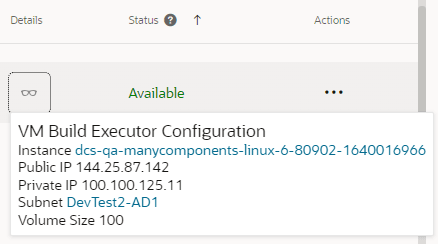
- Klicken Sie in der Spalte Details des VM Executors auf Maschinendetails anzeigen
 . .
- Notieren Sie sich den Namen des VCN-Subnetzes.
Der Subnetzname des VM-Executors wird nur angezeigt, wenn er den Status Verfügbar aufweist. Wenn sich der VM-Executor im Status Gestoppt oder Ausstehend befindet, klicken Sie auf , und wählen Sie Starten aus, um den VM-Executor zu starten.
|
| Log eines VM-Executors anzeigen
|
Das Log des VM-Executors enthält Einträge für alle Ereignisse sowie Informationen zum Zeitpunkt der Ereignisse, zum Typ des Ereignisses und zu Ereignisdetails.
- Wählen Sie den VM-Executor aus, klicken Sie auf Aktionen , und wählen Sie Log anzeigen aus.
- Prüfen Sie das Log im Fenster {\b Provisioning Log}.
Um die Logdatei auf den Computer herunterzuladen, klicken Sie auf Log herunterladen.
|
| VM-Executor manuell starten oder stoppen
|
Wenn ein Build eines Jobs ausgelöst wird, wird sein VM-Executor automatisch gestartet, wenn er sich im gestoppten Status befand. Der Start eines VM-Executors dauert einige Zeit, und der Benutzer muss warten, bis ein VM-Executor gestartet wird, bevor der Build des Jobs darauf ausgeführt wird. Ebenso wird ein VM-Executor automatisch gestoppt, wenn während des Sleep-Timeoutzeitraums keine Builds darauf ausgeführt werden.
Manchmal möchten Sie einen VM-Executor manuell starten, bevor Sie den Build eines Jobs auslösen, oder ihn stoppen, um Ressourcen sofort freizugeben. Um einen VM-Executor zu starten oder zu stoppen, klicken Sie auf Aktionen , und wählen Sie Starten oder Stoppen aus.
Um mehrere VM-Executors zu starten oder zu stoppen, aktivieren Sie die entsprechenden Kontrollkästchen, klicken Sie auf Ausgewählte aktualisieren, und wählen Sie Ausgewählte VMs starten oder Ausgewählte VMs stoppen aus.
|
|
VM-Executor löschen
|
Um einen VM-Executor zu löschen, klicken Sie auf Aktionen, und wählen Sie Löschen aus.
Wenn die Aktion Löschen den VM-Executor nicht löscht, können Sie einen Löschvorgang mit der Aktion Löschen erzwingen erzwingen.
Um mehrere VM-Executors zu löschen, aktivieren Sie die entsprechenden Kontrollkästchen, klicken Sie auf Ausgewählte aktualisieren, und wählen Sie Ausgewählte VMs löschen aus.
|
| Ändern des Inaktivitätstimeouts aller VM Executors |
Legen Sie die Ruhezeit fest, um inaktive VM-Executors automatisch zu stoppen. Standardmäßig sind es 30 Minuten.
Je höher der Wert für das Inaktivitätstimeout ist, desto höher sind Ihre Kosten, da sich inaktive VM-Executors länger im Status Verfügbar befinden. Wenn Sie nicht erwarten, dass die Benutzer Ihres Unternehmens Builds häufig ausführen, geben Sie ein geringeres Inaktivitätstimeout an.
Wenn ein VM-Executor mit dem Status "Stopped" beginnt, installiert er das Betriebssystem und alle Softwarepackages der Executor-Vorlage. Dies nimmt Zeit in Anspruch, und die Benutzer Ihrer Organisation müssen warten, bis der Build gestartet wird, bis der VM-Executor den Status Verfügbar aufweist. Wenn Sie erwarten, dass die Benutzer Ihres Unternehmens Builds häufig ausführen, geben Sie einen höheren Timeoutwert für den Ruhezustand an.
- Klicken Sie auf Sleep Timeout.
- Ändern Sie im Dialogfeld "Inaktivitätstimeout" die Timeoutdauer, um zu definieren, wie lange ein VM-Executor im Status Verfügbar sein soll, wenn keine Builds darauf ausgeführt werden.
- Klicken Sie auf Speichern.
|
| VM-Executor zurücksetzen |
Verwenden Sie die Aktion Zurücksetzen versuchen, wenn der Build Executor im Status Fehler wiederherstellbar hängen geblieben ist. Mit der Aktion Zurücksetzen versuchen wird versucht, alle verwendeten OCI-Ressourcen des VM-Executors zu entfernen.
Um einen VM-Executor zurückzusetzen, klicken Sie auf Aktionen , und wählen Sie Wiederherstellen versuchen aus.
|