Produktions-Build-Jobs erstellen und konfigurieren
Um Erweiterungen in der PROD-Instanz der Oracle Cloud-Anwendung bereitzustellen, können Sie entweder die Seite "Erweiterungslebenszyklus verwalten" verwenden oder eine CI/CD-Pipeline einrichten. Wenn Sie eine Pipeline verwenden möchten, müssen Sie einige Packaging- und Deployment-Jobs einrichten.
- Migrieren Sie die Konfigurationen zur Oracle Cloud Application-Produktionsinstanz. Anweisungen finden Sie unter Überblick über den Konfigurationslebenszyklus und Überblick über die Migration in Anwendungen konfigurieren und erweitern.
- Erstellen Sie einen Build-Job, der die Erweiterung verpackt. Anweisungen finden Sie unter Build-Job für Produktions-Packaging erstellen.
- Erstellen Sie einen Build-Job, der die Erweiterung für die Produktionsinstanz bereitstellt. Anweisungen finden Sie unter Build-Job für Produktions-Deployment erstellen.
- (Optional) Schränken Sie ein, wer die Produktions-Build-Jobs anzeigen oder bearbeiten oder deren Builds ausführen kann. Anweisungen finden Sie unter Jobschutzeinstellungen konfigurieren.
- Konfigurieren Sie die Pipelines so, dass die Packaging- und Deployment-Jobs nacheinander ausgeführt werden. Anweisungen finden Sie unter Produktions-Pipeline erstellen und konfigurieren.
- Führen Sie die Produktionspipeline aus, um die Erweiterung zu verpacken und in der Produktionsinstanz bereitzustellen. Anweisungen finden Sie unter Produktions-Pipelines ausführen.
Vor der Konfiguration der Build-Jobs und -Pipelines
Bevor Sie Build-Jobs und Pipelines konfigurieren und ausführen, müssen Sie Folgendes wissen:
- Stellen Sie sicher, dass die Quell- und die Zielinstanz dasselbe Release aufweisen. Dabei werden dieselben Standard- und One-off-Patches in beiden Umgebungen eingespielt.
- Wenn Sie den Entwicklungs-Packaging-Job so konfiguriert haben, dass die in
visual-application.jsondefinierte Version der Anwendung überschrieben wird, rufen Sie die neue Version ab. Sie konfigurieren den Packaging-Job der Produktion so, dass er dieselbe Version verwendet. - VB Studio kann stattdessen die Build-Jobs und die Pipeline für Sie erstellen und aktivieren. Wählen Sie im Einstellungseditor der Erweiterung unter "Erstellen und Veröffentlichen" die Produktionsverzweigung aus, und klicken Sie auf CI/CD-Pipeline erstellen. Anschließend können Sie die neu erstellten Build-Jobs nach Bedarf ändern. Beispiel: Im Deployment-Job ist das Deployment-Ziel immer die Umgebung, die mit dem Workspace verknüpft ist. Daher müssen Sie die Zielinstanz in die Produktionsinstanz ändern.
Build-Job für Production Packaging erstellen
Der Packaging-Job generiert ein Erweiterungsartefakt, das für das Deployment in der Produktionsinstanz bereit ist.
- Klicken Sie im linken Navigator auf Builds
 .
. - Klicken Sie auf Konfigurieren .
- Wenn Sie die alten Artefakte des Build verwerfen möchten, klicken Sie auf Einstellungen
 . Aktivieren Sie in der Registerkarte Allgemein das Kontrollkästchen Alte Builds verwerfen, und geben Sie die Verwerfen-Optionen an.
Build-Job für Produktions-Deployment erstellen
Der Deployment-Job stellt das Artefakt der Erweiterung bereit, das im Packaging-Job generiert wurde, in der Produktionsinstanz der Oracle Cloud-Anwendung. Bevor Sie den Job erstellen, stellen Sie sicher, dass Sie über Zugangsdaten verfügen, mit denen VB Studio auf die PROD-Instanz der Oracle Cloud-Anwendung zugreifen kann.
- Klicken Sie im linken Navigator auf Builds .
- Klicken Sie auf Konfigurieren .
- Wählen Sie unter Schritt hinzufügen die Option Anwendungserweiterung und dann Bereitstellen aus.
Diese Abbildung zeigt die Seite "Build-Job bereitstellen", die teilweise ausgefüllt wurde.
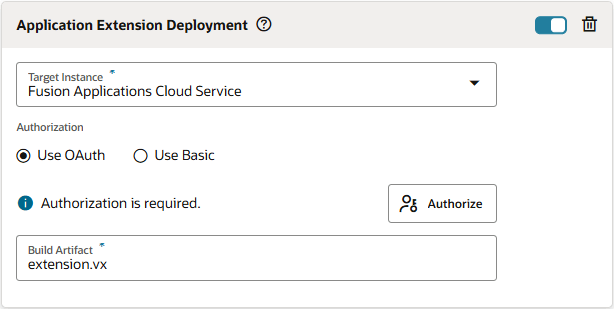
Beschreibung der Abbildung oracle-deploy-build-step.png
Wenn Sie eine Erweiterung beispielsweise für 24D in Ihrer Testumgebung entwickeln und die Erweiterung in Ihrer 24C-Produktionsumgebung bereitstellen möchten, müssen Sie warten, bis Ihre Produktinstanz auf 24D upgegradet wurde, bevor Sie erfolgreich bereitstellen können. In den meisten Fällen sollte es nicht mehr als eine zweiwöchige Lücke zwischen Pod-Upgrades geben.
Jobschutzeinstellungen konfigurieren
Um den Zugriff einzuschränken, kann der Projekteigentümer einen Job als privat markieren. Benutzer, die keinen Zugriff haben, können den Build-Job auf der Seite Jobüberblick anzeigen. Sie können jedoch die Seite Jobdetails nicht anzeigen oder die Build-Details anzeigen. Außerdem können sie die Jobkonfiguration nicht anzeigen oder bearbeiten oder den Build-Job löschen/aktivieren/deaktivieren. Darüber hinaus kann der Projekteigentümer ein Glob-Muster verwenden, das in einer Regel definiert ist, um jeden Job zu schützen, dessen Name mit dem angegebenen Muster übereinstimmt.
- Eine mit einem Glob-Muster definierte Schutzregel überschreibt keinen Jobschutz, der mit einem Namen definiert wird (kein Glob-Muster oder keine Regel).
- Ein Schutz, der auf einen einzelnen Job angewendet wird, überschreibt einen Schutz, der durch Verwendung einer Regel (definiert durch ein Glob-Muster) angewendet wird.
- Wenn zwei Regeln kombiniert werden, wird der Schutz durch die restriktivste Regel bestimmt. Sie müssen sich die Ereignisse im Aktivitätsfeed ansehen und die Benachrichtigungen prüfen, die Informationen enthalten, mit denen die Einschränkungen erläutert werden, wenn eine Regel eine andere überschreibt.
- Ein Job wird nicht erstellt, wenn der Benutzer, der den Job erstellt, nicht auf seinen eigenen Job zugreifen kann. Das gleiche Prinzip gilt für das Umbenennen von Jobs.
- Klicken Sie im linken Navigator auf Projektadministration .
- Wählen Sie die Registerkarte Jobschutz aus.
Die Seite "Jobschutz" wird angezeigt.
- Wählen Sie im Bereich "Regeln nach" oberhalb der Liste "Jobs/Regeln" eines der folgenden Optionsfelder aus:
- Wählen Sie Jobname aus, um einen Job aus der Liste auszuwählen.
Wenn Ihr Projekt viele Jobs hat, können Sie Schwierigkeiten haben, den spezifischen Job zu finden, den Sie schützen möchten. Mit der Leiste Filterjob
 können Sie schnell den Job suchen, dem Sie die eingeschränkten Einstellungen hinzufügen möchten.
Klicken Sie mit der rechten Maustaste auf die Jobliste, um zusätzliche Sortieroptionen anzuzeigen. Klicken Sie auf Nach Jobname sortieren oder Nach privatem Job sortieren, um die Liste entsprechend zu sortieren. Klicken Sie erneut auf die Sortieroption, um zwischen aufsteigender und absteigender Reihenfolge zu wechseln.
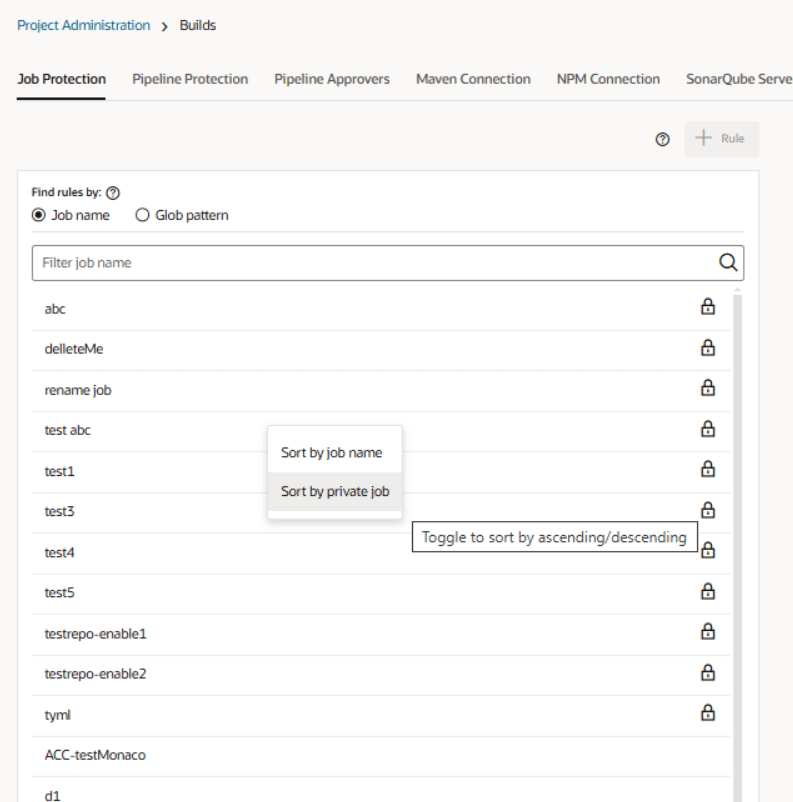
Wenn ein Job über das Sperrsymbol
 verfügt, wurde er bereits geschützt. Die Einschränkungen eines geschützten Jobs können weiterhin geändert, entfernt oder die Liste der autorisierten Benutzer und Gruppen kann weiterhin geändert werden.
Das Dialogfeld Jobschutz wird angezeigt.
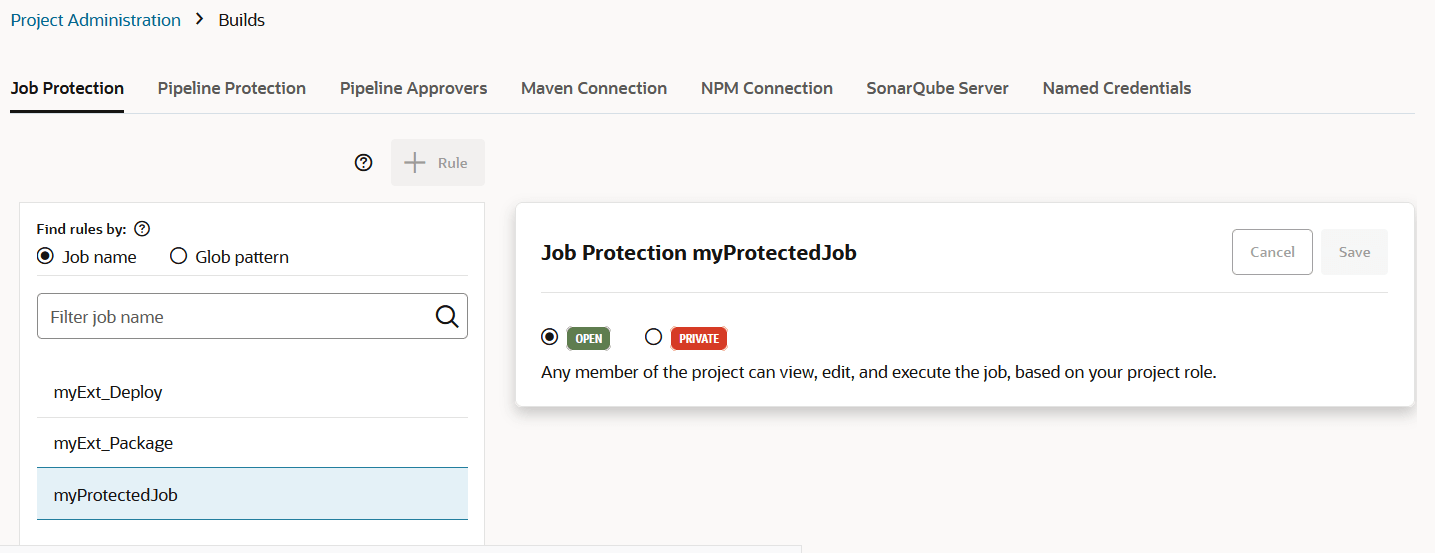
Beschreibung der Abbildung job-protection-open.pngWenn ein Job nicht direkt geschützt, sondern durch eine Regel geschützt ist, werden in einer Informationsmeldung wie der folgenden die Regeln<ExampleRegex05>angezeigt, die den jeweiligen Job schützen:This job is protected by the following glob pattern rules matching this job name: <ExampleRegex05> - Wählen Sie Glob-Muster aus, um eine Zeichenfolge anzugeben, die mit dem Jobnamen abgeglichen wird.
Dies wird angezeigt, wenn noch keine Regeln definiert wurden.
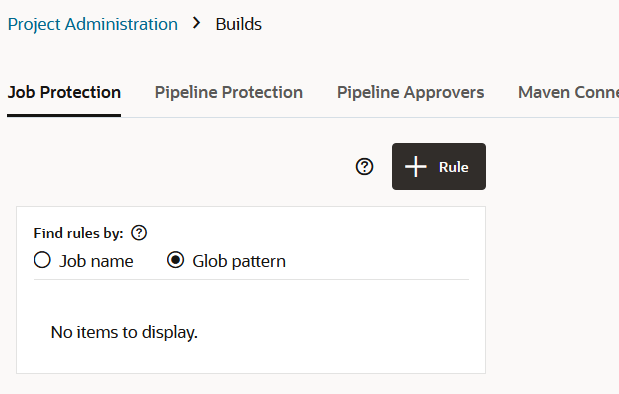
Beschreibung der Abbildung job-protection-page-glob-pattern-selected.pngMit der glob-Syntax können Sie Musterabgleichsverhalten angeben. Diese Platzhalterzeichen können in globalen Mustern verwendet werden: *, **, ?, [], {} und \.
Wählen Sie entweder eine vorhandene Schutzregel aus der Liste aus, oder klicken Sie auf + Regel, um das Dialogfeld Neue Schutzregel anzuzeigen und eine neue zu erstellen.
Das Dialogfeld "Schutzregel" wird angezeigt.
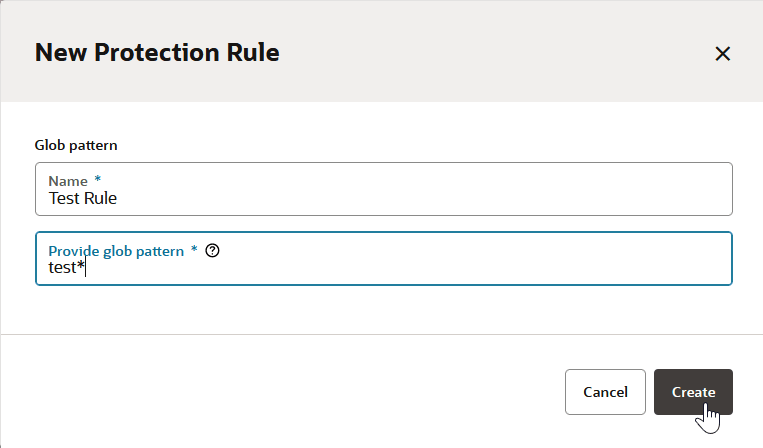
Beschreibung der Abbildung protection-rule-dialog-populated.png
Hier haben wir einen Namen (Testregel) und ein Glob-Muster (test*) eingegeben, und wir sind im Begriff, auf Erstellen zu klicken, um eine neue Jobschutzregel zu erstellen.
- Wählen Sie Jobname aus, um einen Job aus der Liste auszuwählen.
- Aktivieren Sie das Kontrollkästchen PRIVATE.Dies wird angezeigt, nachdem Sie die Option "Privat" für einen Job ausgewählt haben.
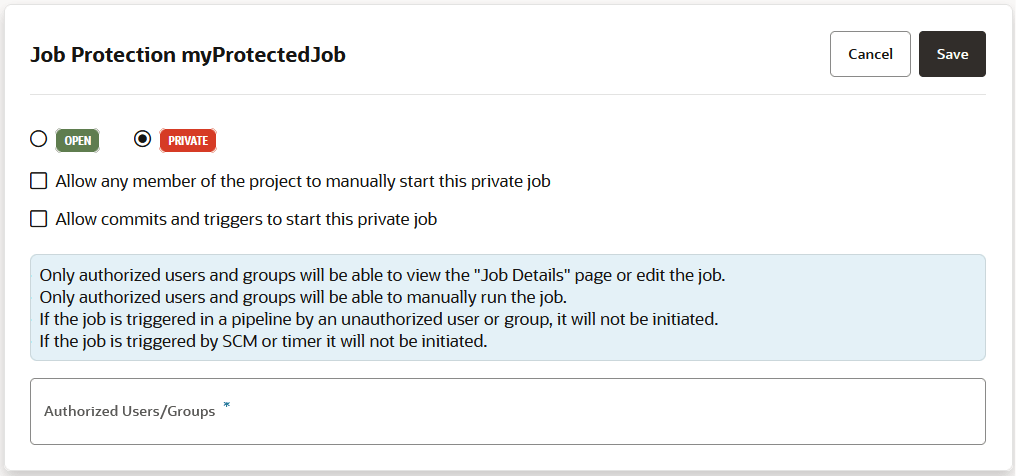
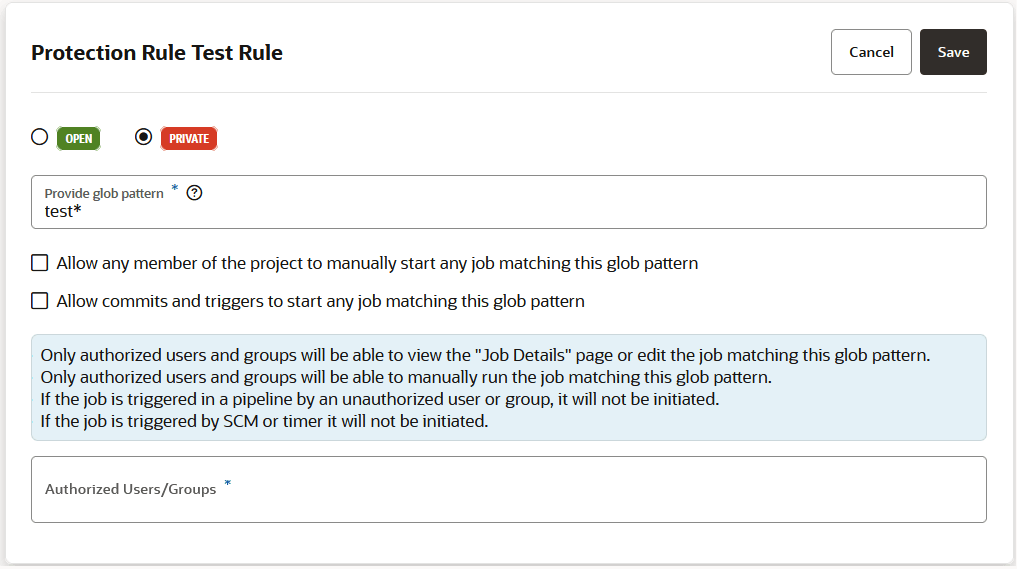
Beschreibung der Abbildung job-protection-private.pngNur autorisierte Benutzer und Gruppen können die Seite "Jobdetails" anzeigen, den Job bearbeiten oder den Job manuell ausführen. Wenn der Job in einer Pipeline von einem unautorisierten Benutzer oder einer nicht autorisierten Gruppe ausgelöst wird, oder wenn er durch SCM oder einen Timer ausgelöst wird, wird er nicht initiiert.
Dies wird angezeigt, nachdem Sie die Option "Privat" für eine Schutzregel ausgewählt haben.
- Klicken Sie in das Feld Autorisierte Benutzer/Gruppen, um ein Dialogfeld anzuzeigen, in dem die Gruppen und Benutzer des Projekts aufgeführt sind, aus denen Sie auswählen können.
Unter "Benutzer" können Sie eine vereinfachte Liste aller Benutzer anzeigen, die Mitglieder der Gruppe(n) sind, sowie der Benutzer, die einzeln hinzugefügt wurden. Beispiel: Die Mitglieder der Entwicklungsgruppe (Clara Coder, Don Developer und Tina Testsuite) werden in der Liste "Benutzer" zusammen mit Alex Admin angezeigt, der einzeln hinzugefügt wurde. Wählen Sie aus der Liste eine oder mehrere Gruppen und/oder Benutzer aus. Vergessen Sie nicht, sich selbst hinzuzufügen.
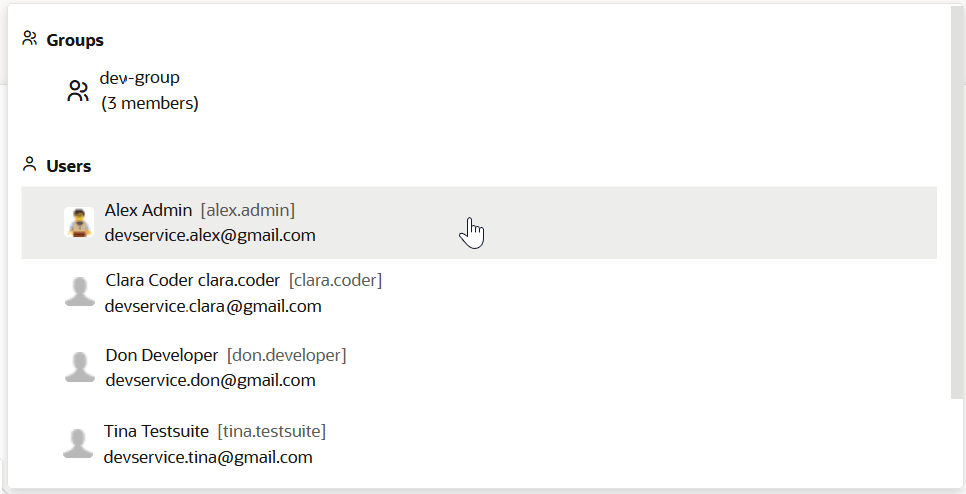
Beschreibung der Abbildung authorized-groups-users.pngDies wird für den Job myProtectedJob angezeigt, nachdem Sie Alex Admin als autorisierten Benutzer ausgewählt haben.
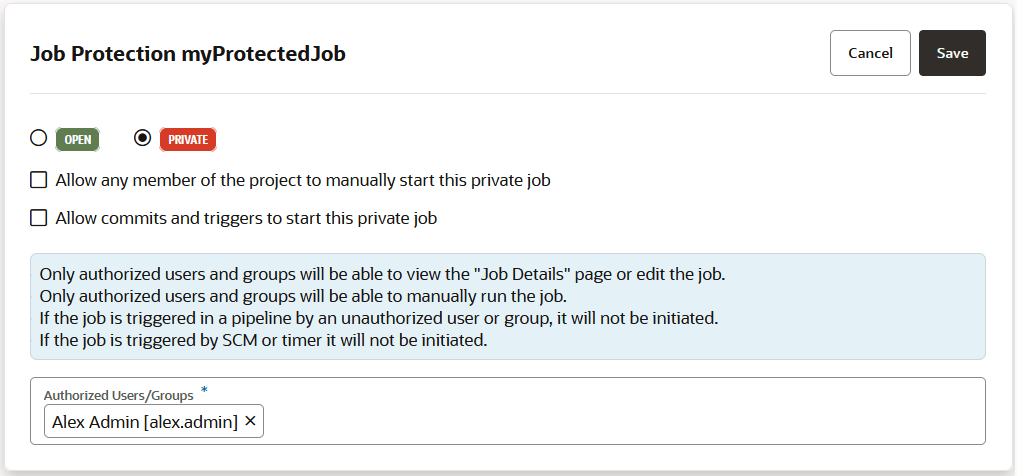
Beschreibung der Abbildung job-protection-private-authorized-user.pngDies wird für die Schutzregel "Testregel" angezeigt, nachdem Sie Alex Admin als autorisierten Benutzer ausgewählt haben.
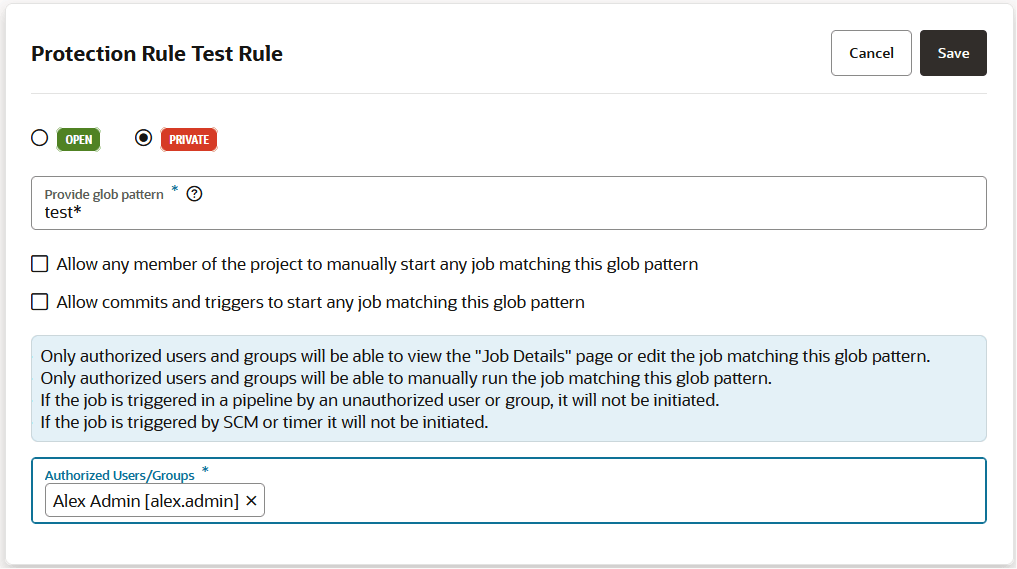
Beschreibung der Abbildung job-protection-rule-authorized-user.png - Aktivieren Sie die Kontrollkästchen, damit Projektmitglieder private Jobs manuell starten und/oder Commits und Trigger automatisch private Jobs starten können:
-
Aktivieren Sie das Kontrollkästchen Manuelles Starten dieses privaten Jobs für jedes Projektmitglied zulassen, damit jedes Projektmitglied, nicht nur autorisierte Benutzer, den Job manuell starten kann.
Dies wird angezeigt, nachdem Sie das Kontrollkästchen Jedes Projektmitglied darf diesen privaten Job manuell starten für den Job myProtectedJob aktiviert haben.
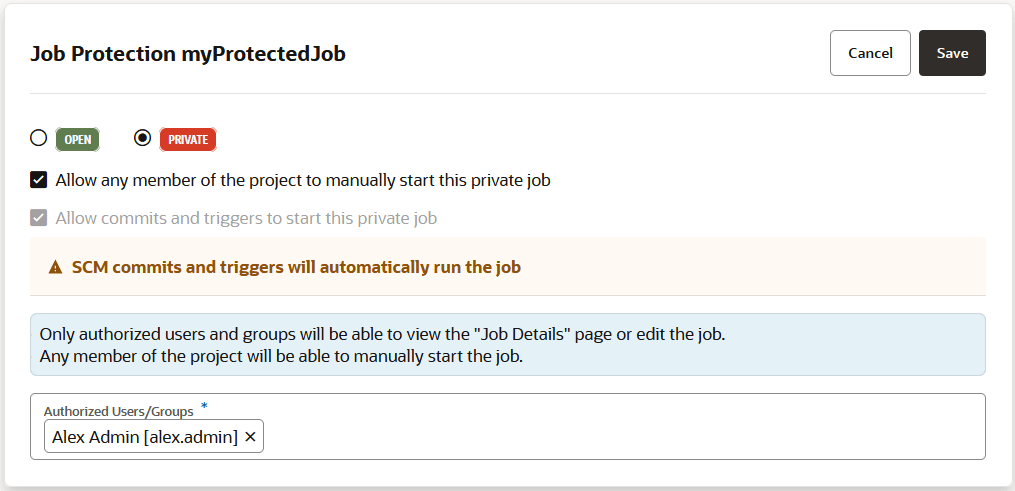
Beschreibung der Abbildung job-protection-private-both-checkboxes-selected.pngBeachten Sie, dass VB Studio beim Aktivieren des ersten Kontrollkästchens automatisch das zweite Kontrollkästchen aktiviert, mit dem Commits und Trigger den privaten Job starten und ausgraut werden können. Mit dieser Einstellung können nur autorisierte Benutzer und Gruppen die Seite "Jobdetails" anzeigen oder den Job bearbeiten. Jeder Projektmitarbeiter kann den Job jedoch starten und ausführen. Darüber hinaus werden SCM-Commits oder -Trigger den Job automatisch starten und ausführen.
Dies wird angezeigt, nachdem Sie das Kontrollkästchen Jedes Projektmitglied darf diesen privaten Job manuell starten für die Schutzregel "Testregel" aktiviert haben.
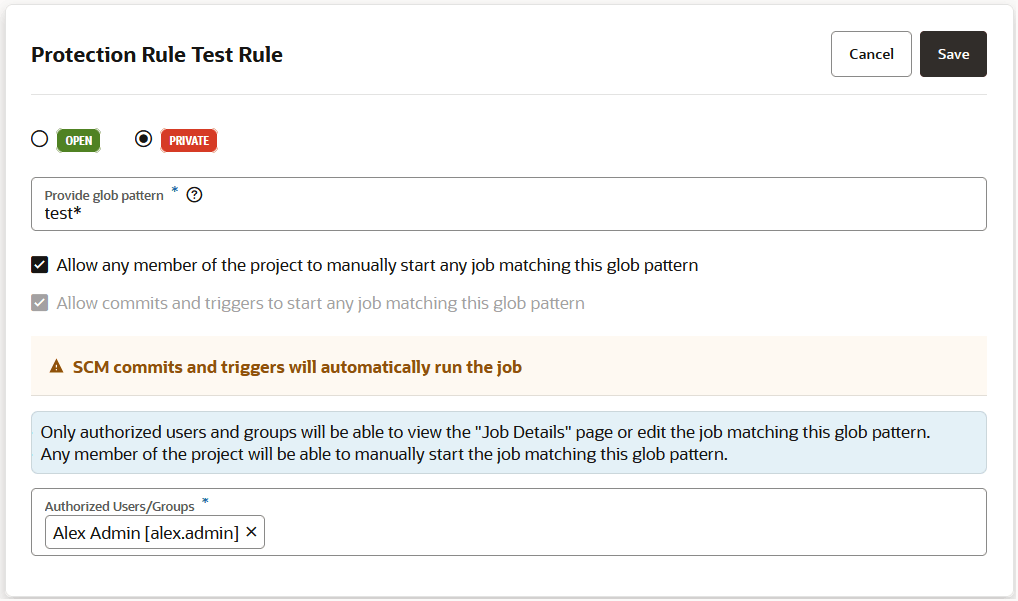
Beschreibung der Abbildung job-protection-page-both-check-boxes.png -
Aktivieren Sie nur das Kontrollkästchen Commits und Trigger dürfen diesen privaten Job starten, wenn SCM-Commits und -Trigger diesen Job automatisch ausführen sollen.
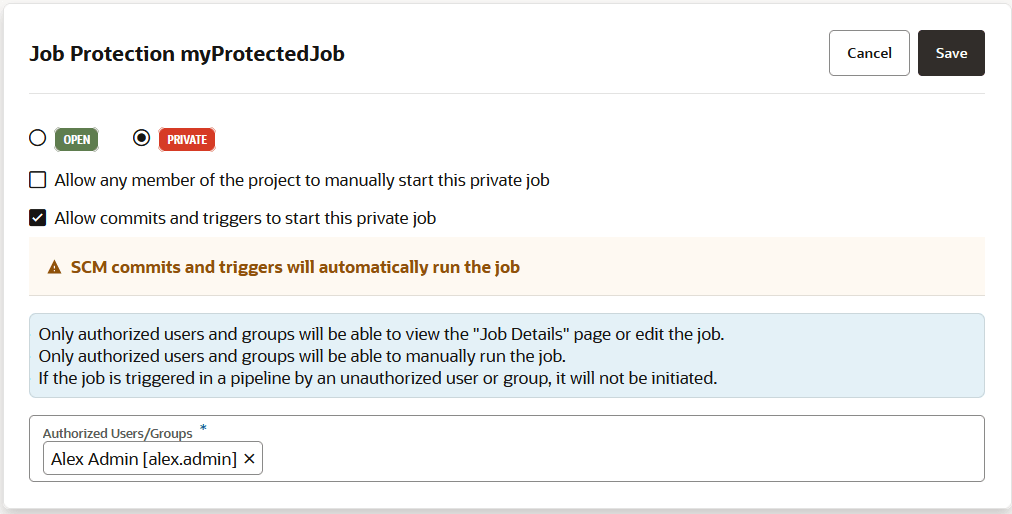
Beschreibung der Abbildung job-protection-private-allow-commits-triggers.pngWenn nur dieses Kontrollkästchen aktiviert ist, führen periodische Trigger jeden Job oder jede Pipeline aus, einschließlich privater Jobs, die so festgelegt sind, dass Commits und Trigger den privaten Job starten können. Wenn eine Pipeline jedoch einen privaten Job enthält, bei dem diese Option ausgewählt ist und ein nicht autorisierter Benutzer versucht, die Pipeline manuell auszuführen, wird der private Job nicht ausgeführt, regelmäßige Trigger und SCM-Commits werden jedoch ausgeführt.
Lassen Sie das Kontrollkästchen deaktiviert, wenn der Job nicht gestartet werden soll, wenn er von einem SCM-Commit oder -Timer ausgelöst wird.Hinweis
Best Practice:
Wenn Sie das Kontrollkästchen aktivieren, damit der geschützte Build durch einen SCM-Commit ausgelöst wird, müssen Sie die Verzweigung schützen, an die der Build-Job gebunden ist. Wenn Sie dies nicht tun, kann jeder den geschützten Build auslösen, indem er einen Commit macht, um ihn auszulösen.
Dies wird angezeigt, wenn Sie für die Testregel die Option Commits und Trigger starten, die mit diesem Glob-Muster übereinstimmen ausgewählt haben.
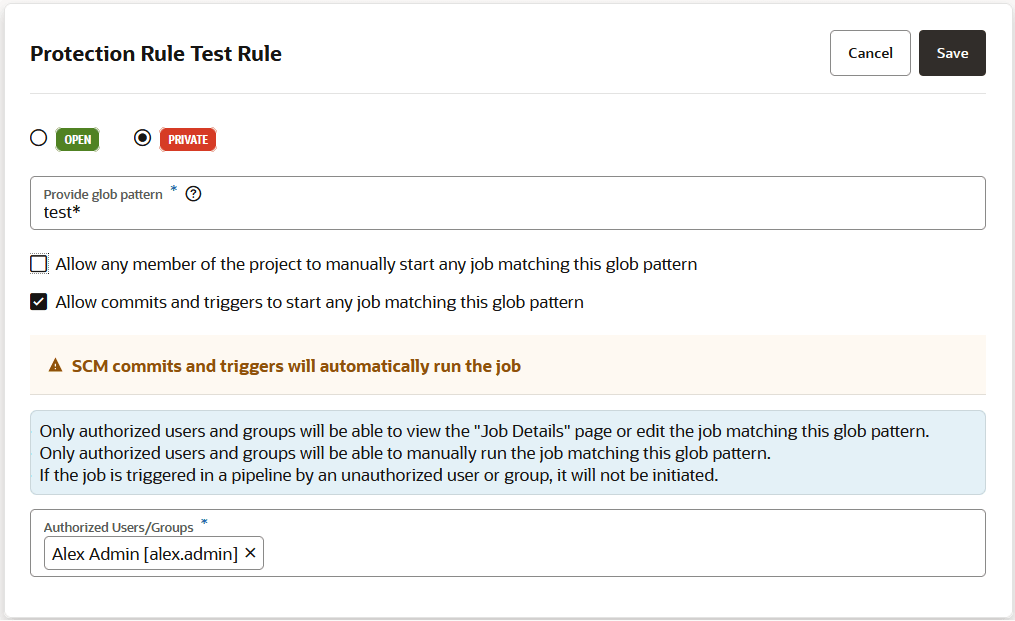
Beschreibung der Abbildung job-protection-page-allow-commits-triggers.png
-
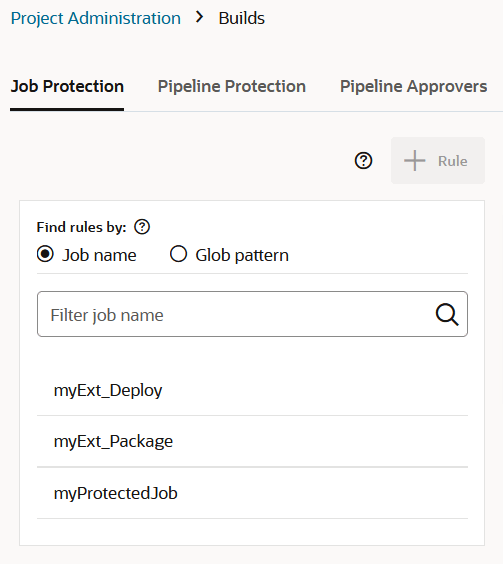
In der Benutzeroberfläche von VB Studio können Sie sehen, ob ein Job privat ist.
-
In der Jobliste, die auf der Registerkarte Jobschutz der Seite Projektadministration in der Kachel Builds rechts neben dem Namen jedes geschützten Jobs zu finden ist.
-
In der Spalte Privat auf der Registerkarte Jobs der Seite Builds.
-
In den Jobs, die auf der Registerkarte Pipelines auf der Seite Builds angezeigt werden.
Ein privater Job wird durch das Symbol Sperren gekennzeichnet. Ein privater Job, den Sie ausführen und bearbeiten können, wird mit dem Symbol Sperre aufheben  angezeigt. Ein privater Job, den Sie ausführen, aber nicht bearbeiten können, wird mit dem Symbol Sperren bearbeiten angezeigt.
Ein nicht autorisierter Benutzer kann einen privaten Build-Job nicht manuell, über eine Pipeline oder mit einem SCM/periodischen Trigger ausführen.