VB Studio-Instanz in Ihrem Oracle Cloud-Account erstellen
Erstellen Sie Ihre eigene VB Studio-Instanz, wenn Sie mit VB Studio ein großes Softwareentwicklungsprojekt verwalten, das Oracle Cloud Infrastructure-(OCI-)Cloud-Services verwendet, und die Erweiterung von Oracle Cloud Applications nicht einbeziehen.
Wenn Sie VB Studio nur zum Konfigurieren und Erweitern von Oracle Cloud Applications verwenden, überspringen Sie diesen Schritt. Stattdessen verwenden Sie die VB Studio-Instanzen, die Oracle für Sie bereitstellt. Sie können dies auch überspringen, wenn Sie visuelle Anwendungen mit einer der VB Studio-Instanzen erstellen möchten, die mit Ihrem Oracle Cloud Applications-Account bereitgestellt werden. Siehe Mit mehreren VB Studio-Instanzen arbeiten.
Beachten Sie, dass bei der Registrierung für Oracle Cloud Infrastructure ein Set von Servicelimits für Ihren Mandanten (Account) konfiguriert wird, der die für eine bestimmte Ressource festgelegte Quota ist. Das VB Studio-Servicelimit stellt eine VB Studio-Instanz pro Region bereit, die Ihr Mandant umfasst. Wenn Ihr Mandant mehrere Regionen umfasst, kann jede Region über eine VB Studio-Instanz verfügen. Dies entspricht jeder VB Studio-Instanz, die Oracle als Oracle Cloud Applications-Kunde für Sie bereitstellt.
- Klicken Sie in der oberen linken Ecke auf Navigationsmenü
 .
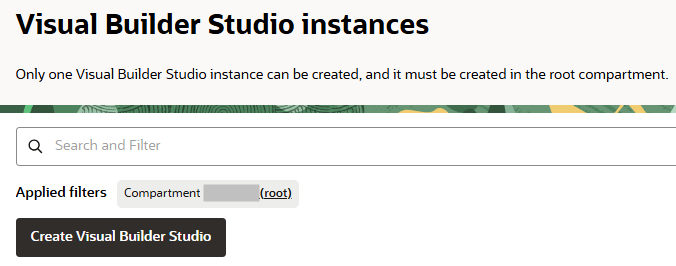
. - Klicken Sie auf der Seite "Visual Builder Studio-Instanzen" auf Visual Builder Studio erstellen.
Die Seite "Visual Builder Studio-Instanz erstellen" wird angezeigt.
Was sind die nächsten Schritte?
- Ihnen wird die IDCS-Rolle DEVELOPER_ADMINISTRATOR zugewiesen. Mit dieser Rolle können Sie VB Studio einrichten, die VM-Build Executors verwalten und die Organisationsdetails aktualisieren. Nachdem Sie die Rolle zugewiesen haben, werden Sie Organisationsadministrator von VB Studio.
- Sie erhalten eine E-Mail mit dem Betreff Oracle Visual Builder Studio-E-Mail verifizieren. Öffnen Sie die E-Mail, und klicken Sie auf den URL-Link im E-Mail-Text, um Ihre E-Mail zu verifizieren. Wenn Sie dies nicht tun, erhalten Sie keine wichtigen E-Mail-Benachrichtigungen.
- Nach der Verifizierung der E-Mail-Adresse erhalten Sie eine weitere E-Mail mit dem Betreff Willkommen bei Oracle Visual Builder Studio. Diese E-Mail enthält die VB Studio-URL, die Sie als Lesezeichen speichern können.
- Richten Sie das Build-System von VB Studio für CI/CD ein, mit dem Entwickler Ihrer Organisation Jobs zum Erstellen, Packen, Testen und Bereitstellen ihrer Apps erstellen können. Siehe VB Studio für CI/CD einrichten.
- Im Rahmen dieses CI/CD-Setups müssen Sie zusätzlichen VB Studio-Benutzern Zugriff gewähren. Weitere Informationen zum Hinzufügen einzelner Benutzer finden Sie unter Schritt 5: Benutzer- und Gruppen einrichten oder unter Gruppen Ihrer Organisation verwalten.
- Wenn Sie eine VB Studio-Instanz erstellt haben, damit Ihre Benutzer visuelle Anwendungen entwickeln und in Visual Builder-Laufzeitinstanzen bereitstellen können, lesen Sie VB Studio für die Entwicklung visueller Anwendungen einrichten.
Hinweis
Wenn Ihre Benutzer den kostenlosen VM-Account für die Entwicklung und Bereitstellung visueller Anwendungen verwenden, stellen Sie sicher, dass die VB Studio-Instanz für den Zugriff auf Visual Builder-Instanzen autorisiert ist, die mit Ihrem OCI-Account verbunden sind. Ohne diese Autorisierung können sie keine Umgebungen mit einer Visual Builder-Instanz erstellen, um ihre visuellen Anwendungen bereitzustellen. Die Schritte zum Durchführen dieser Autorisierung finden Sie unter VB Studio für den Zugriff auf Visual Builder- und Integrationsinstanzen autorisieren.
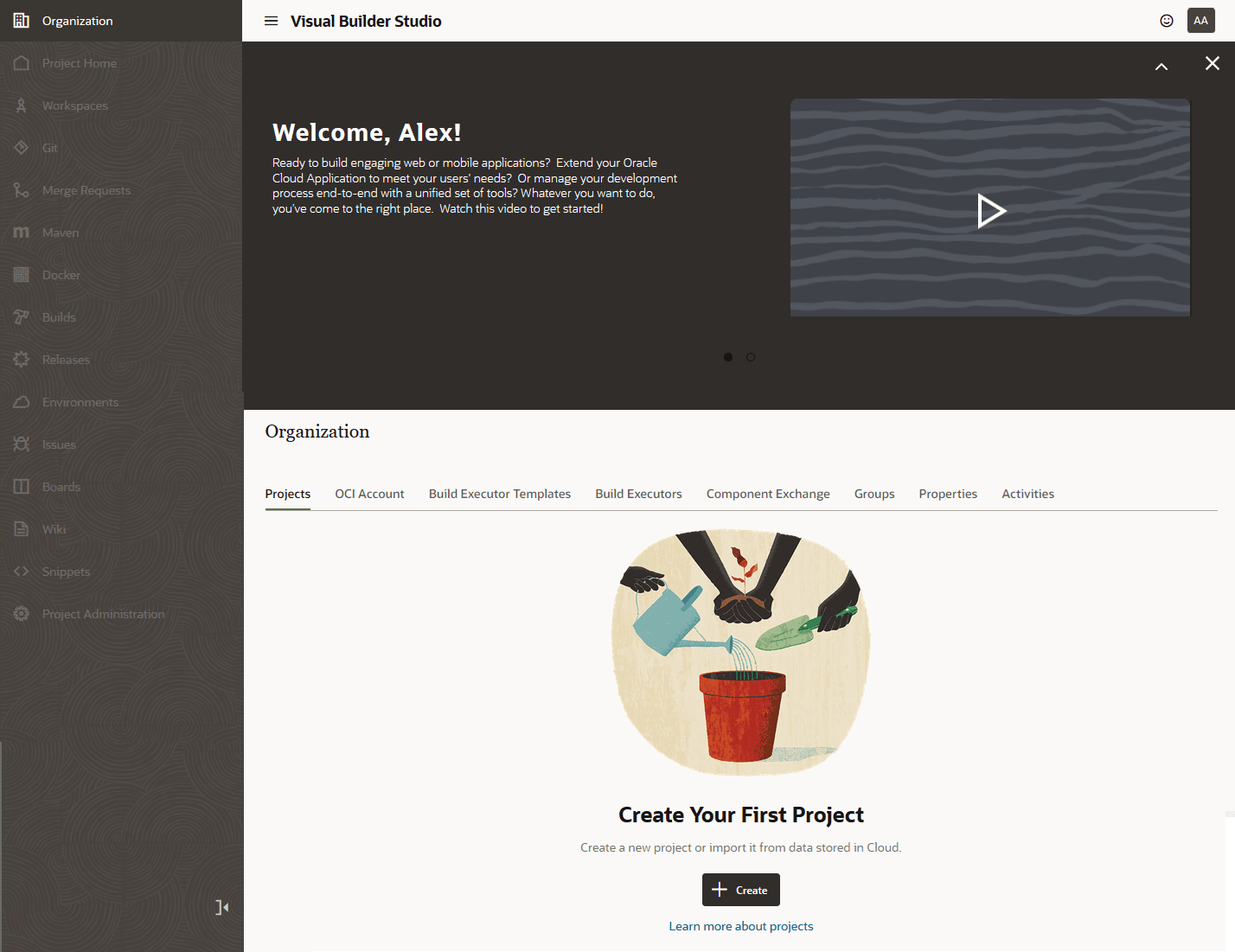
Wenn Sie Änderungen an Ihrem OCI-Account vornehmen müssen, können Sie mit der Schaltfläche Bearbeiten auf der Registerkarte "OCI-Account" der Seite "Organisation" die Oracle Cloud-Konsole aufrufen: 
Beschreibung der Abbildung editociacct.png