Bevor Sie beginnen
In diesem 60-minütigen Tutorial wird gezeigt, wie Sie ein benutzerdefiniertes Image aus einem Oracle Enterprise Linux-Image erstellen und dann als Linux-Image für PeopleSoft Cloud Manager konfigurieren.
Hintergrund
PeopleSoft Cloud Manager erfordert ein Linux-Image, um PeopleSoft-Umgebungen zu erstellen. Sie können das für PeopleSoft Cloud Manager auf OCI angepasste Oracle Linux-Image verwenden, das für die Verwendung mit Cloud Manager konfiguriert ist, ohne weitere Änderungen vornehmen zu müssen. Dies ist ein Referenzimage, das auf Oracle Linux 8.x basiert. Nachdem Sie Cloud Manager installiert haben, können Sie dieses Image auf der Seite "Cloud Manager-Infrastruktureinstellungen" auswählen. Weitere Informationen finden Sie im Tutorial "Cloud Manager-Einstellungen angeben". Sie können das für PeopleSoft Cloud Manager auf OCI angepasste Oracle Linux-Image auch von den von Oracle bereitgestellten Images in Oracle Cloud Infrastructure abrufen.
Sie können ein benutzerdefiniertes Image mit einem Oracle Linux-Basisimage erstellen, das in diesem Tutorial beschrieben wird. Wenn Sie diese Option wählen, beachten Sie, dass die Oracle Enterprise Linux-Images, die auf Oracle Cloud Infrastructure Compute (Compute) verfügbar sind, möglicherweise nicht alle Abhängigkeiten (Betriebssystemvoraussetzungen) enthalten, die für die Verwendung mit Cloud Manager für die Erstellung von Dateiservern und das Umgebungs-Provisioning erforderlich sind.
Verwenden Sie die Richtlinien in dieser Tabelle, um ein Bild auszuwählen.
| Release für durch PeopleSoft bereitgestellte Umgebung | Oracle Linux-Image | Beschreibung |
|---|---|---|
| PeopleSoft PeopleTools 8.62 | Oracle Linux-Imageversion 9,x | Oracle Linux-Image anpassen für PeopleSoft Cloud Manager ODER Benutzerdefiniertes Image erstellen |
| PeopleSoft PeopleTools 8.59, 8.60 oder 8.61 | Oracle Linux-Image Version 8.x | Benutzerdefiniertes Oracle Linux-Image für PeopleSoft Cloud Manager verwenden ODER Benutzerdefiniertes Image erstellen |
| PeopleSoft PeopleTools 8.58 oder 8.59 | Oracle Linux-Image Version 7.x | Benutzerdefiniertes Oracle Linux-Image für PeopleSoft Cloud Manager verwenden ODER Benutzerdefiniertes Image erstellen |
Wenn Sie ein benutzerdefiniertes Image erstellen möchten, verwenden Sie die Anweisungen in diesem Tutorial, um ein benutzerdefiniertes Image aus einem Oracle Enterprise Linux-Basisimage zu erstellen und für die Arbeit mit Cloud Manager zu konfigurieren.
Dies ist ein optionaler Prozess, den Sie möglicherweise vor der Verwendung von PeopleSoft Cloud Manager ausführen müssen.
Dies ist das sechste Tutorial in der Reihe "PeopleSoft Cloud Manager installieren". Lesen Sie die Tutorials in der aufgeführten Reihenfolge. Die optionalen Tutorials bieten alternative Methoden für das Setup.
- Installation von PeopleSoft Cloud Manager vorbereiten
- Oracle Cloud-Accountinformationen für PeopleSoft Cloud Manager prüfen
- Virtuelles Cloud-Netzwerk für PeopleSoft Cloud Manager planen (optional)
- Virtuelles Cloud-Netzwerk für PeopleSoft Cloud Manager in der Oracle Cloud Infrastructure-Konsole erstellen (optional)
- Benutzerdefinierte oder private Netzwerkressourcen mit PeopleSoft Cloud Manager verwenden (optional)
- Benutzerdefiniertes Linux-Image für PeopleSoft Cloud Manager erstellen (optional)
- Benutzerdefiniertes Windows-Image für PeopleSoft Cloud Manager in Oracle Cloud Infrastructure erstellen (optional)
- Vault-Ressourcen für die Kennwortverwaltung für PeopleSoft Cloud Manager erstellen
- API-Signaturschlüssel für PeopleSoft Cloud Manager generieren
- Cloud Manager-Stack PeopleSoft mit Resource Manager installieren
- Bei Cloud Manager-Instanz anmelden
- Cloud Manager-Einstellungen angeben
- File Storage Service für PeopleSoft Cloud Manager-Repository verwenden
- Cloud Manager-Benutzer, -Rollen und -Berechtigungslisten verwalten
- Webproxy für PeopleSoft Cloud Manager konfigurieren (optional)
- Load Balancer in Oracle Cloud Infrastructure für PeopleSoft Cloud Manager-Umgebungen erstellen (optional)
- Definierte Tags in Oracle Cloud Infrastructure für PeopleSoft Cloud Manager erstellen (optional)
- Data Science-Ressourcen für Autoscaling in PeopleSoft Cloud Manager erstellen (optional)
Voraussetzungen
Um eine Instanz zu erstellen, benötigen Sie ein virtuelles Cloud-Netzwerk (VCN) und Subnetze. Wenn Sie das VCN im Rahmen des Resource Manager-Jobs erstellen, können Sie dieses VCN in diesem Verfahren verwenden. Informationen hierzu finden Sie unter Erstellen eines virtuellen Cloud-Netzwerks für PeopleSoft Cloud Manager in der Oracle Cloud Infrastructure-Konsole (optional).
Informationen zu den Voraussetzungen finden Sie im Tutorial "Vorbereiten der Installation von PeopleSoft Cloud Manager".
Virtual-Machine-Instanz mit dem Oracle Linux-Image erstellen
So verwenden Sie ein Oracle Linux-Image und erstellen eine virtuelle Maschine (VM):
- Melden Sie sich bei Compute mit der vom Administrator bereitgestellten URL an. Beispiel:
https://console.us-ashburn-1.oraclecloud.com.
Weitere Informationen finden Sie in der Oracle Cloud Infrastructure-Dokumentation unter In der Konsole Anmeldung.
- Klicken Sie auf der Homepage der Oracle Cloud Infrastructure-Konsole unter "Build" auf VM-Instanz erstellen.
Alternativ können Sie im Hauptmenü {\b Instances} wählen und auf {\b Create Instance} klicken.
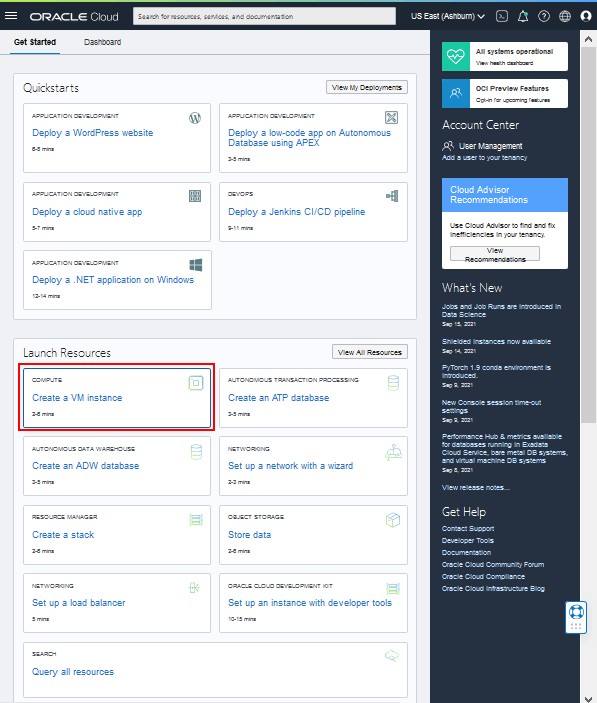
Beschreibung dieser Abbildung (create-linux-inst-ocihomepage.png) - Geben Sie auf der Seite "Compute-Instanz erstellen" einen Namen für die Oracle Linux-Instanz ein.
Hinweis:
Auf der Seite "Compute-Instanz erstellen" gibt es mehrere erweiterbare erweiterte Optionen, die in dieser Dokumentation nicht behandelt werden. Weitere Informationen zu den erweiterten Optionen finden Sie unter Instanzen erstellen in der Oracle Cloud Infrastructure-Dokumentation.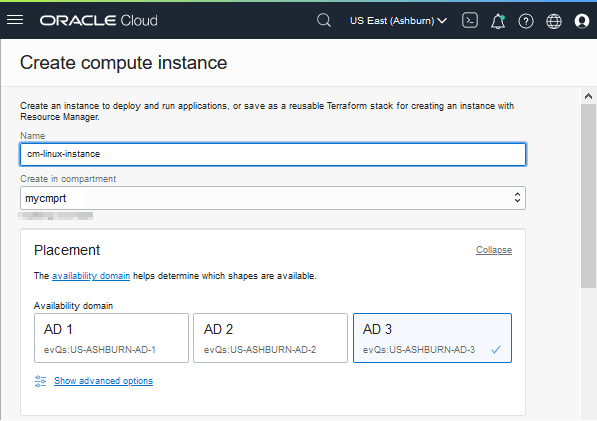
Beschreibung dieser Abbildung (create-linux-inst-name.png) - Ändern Sie das Compartment, in dem Sie die Instanz erstellen möchten, falls erforderlich.
- Wählen Sie die Availability-Domain aus, in welcher Sie die Instanz erstellen möchten.
- Klicken Sie auf Image ändern, oder übernehmen Sie die Standardeinstellung.
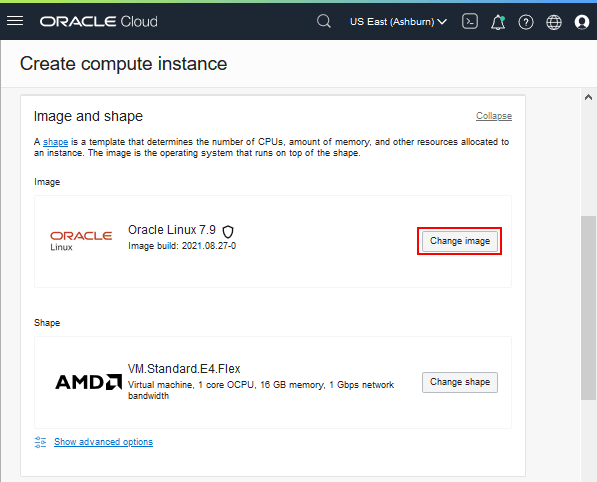
Beschreibung dieser Abbildung (create-linux-inst-chgimage.png) - Wenn Sie die Option zum Ändern der Imagequelle ausgewählt haben, klicken Sie auf der Seite "Select an image" auf die Schaltfläche Oracle Linux.
- Wählen Sie ein Compartment, um die Instanz zu erstellen.
- Wählen Sie ein Oracle Linux 7.x-, 8.x- oder 9.x-Image.
In diesem Beispiel ist Oracle Linux 9 ausgewählt.
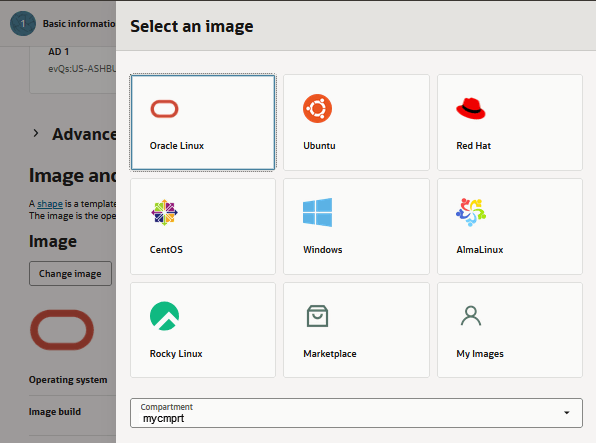
Beschreibung dieser Abbildung (create-linux-inst-browseimage1of2.png) 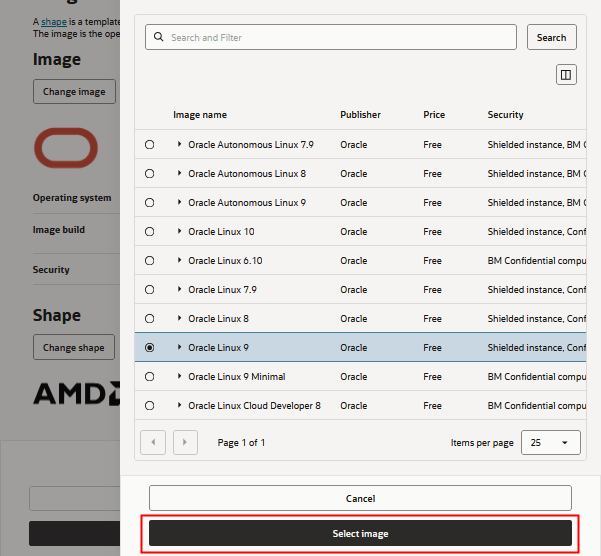
Beschreibung dieser Abbildung (create-linux-inst-browseimage2of2.png) - Klicken Sie auf Image auswählen.
Wenn Sie dazu aufgefordert werden, prüfen und akzeptieren Sie die Bedingungen für das Bild.
- Wählen Sie eine Instanzausprägung aus.
Übernehmen Sie die Standardeinstellung, oder klicken Sie auf Ausprägung ändern, um eine andere Ausprägung auszuwählen.
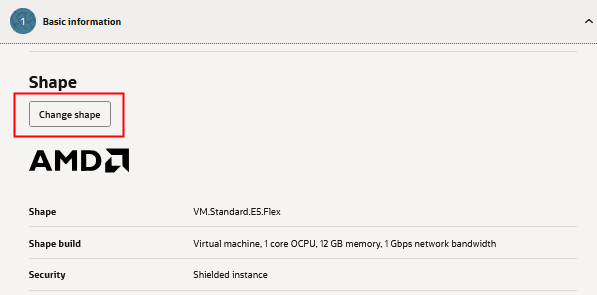
Beschreibung dieser Abbildung (create-linux-inst-chgshape.png) - Wenn Sie die Option "Ausprägung ändern" ausgewählt haben, wählen Sie auf der Seite "Alle Ausprägungen durchsuchen" die Option "Virtuelle Maschine" als Instanztyp aus.
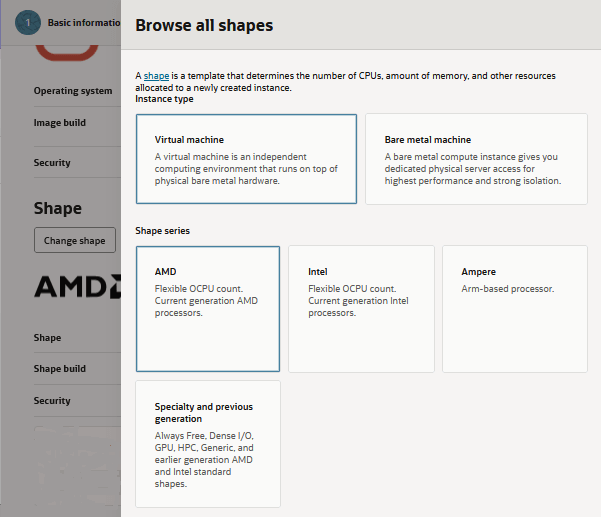
Beschreibung dieser Abbildung (create-linux-inst-browseshapes1of2.png) 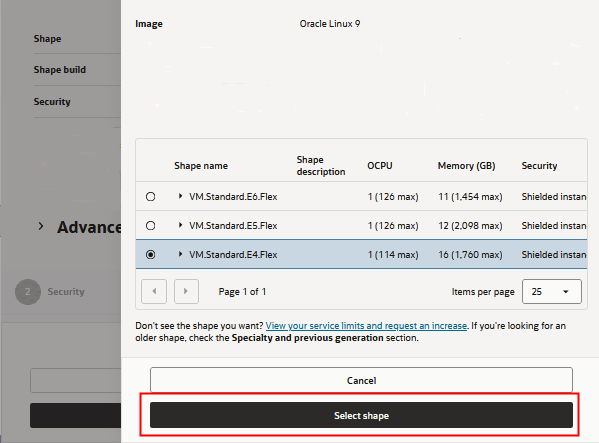
Beschreibung dieser Abbildung (create-linux-inst-browseshapes2of2.png) - Wählen Sie eine Ausprägungsreihe aus, z.B. AMD.
- Wählen Sie eine verfügbare Ausprägung aus, z.B. VM.Standard.E4. Flex (1 OCPU, 16 GB Arbeitsspeicher), und klicken Sie auf Ausprägung auswählen.
Beachten Sie, dass die Ausprägungen, die mit einem Betriebssystemimage verknüpft sind, bestimmen, welche Ausprägungen verfügbar sind, wenn Sie Knoten in Cloud Manager erstellen.
- Klicken Sie anschließend auf Weiter.
- Übernehmen Sie im Abschnitt "Sicherheit" die Standardwerte, und klicken Sie auf Weiter.

Beschreibung dieser Abbildung (create-linux-inst-security-section.png) - Geben Sie im Abschnitt "Networking" im Feld "Primäre VNIC" einen Namen für die virtuelle Netzwerkschnittstellenkarte ein, mit der die Instanz mit dem VCN und anderen Endpunkten verbunden wird.
Wählen Sie die Links über dem Feld "Primäre VNIC" aus, um weitere Informationen zu erhalten. In diesem Beispiel wird der Instanzname cm-linux-instance verwendet.
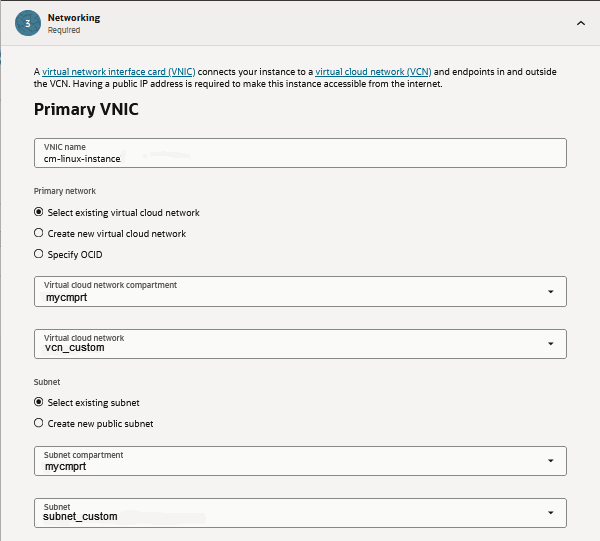
Beschreibung dieser Abbildung (create-linux-inst-select-vcn.png) - Wählen Sie eine der folgenden Optionen für das primäre Netzwerk:
- Vorhandenes virtuelles Cloud-Netzwerk auswählen
- Neues virtuelles Cloud-Netzwerk erstellen
- OCID angeben
In diesem Beispiel wird die Option Vorhandenes virtuelles Cloud-Netzwerk auswählen verwendet.
- Wählen Sie das Compartment des virtuellen Cloud-Netzwerks und das VCN aus den Dropdown-Listen aus.
- Wählen Sie eine der folgenden Optionen für das Subnetz:
- Vorhandenes Subnetz auswählen
- Neues öffentliches Subnetz erstellen
In diesem Beispiel wird Vorhandenes Subnetz auswählen verwendet.
- Wählen Sie Subnetz-Compartment und Subnetz aus.
- Übernehmen Sie die Standardoption zum Automatischen Zuweisen einer privaten IPv4-Adresse.
Wenn Sie Manually Assign Private IPv4 Address wählen, geben Sie Ihre IPv4-Adresse ein.
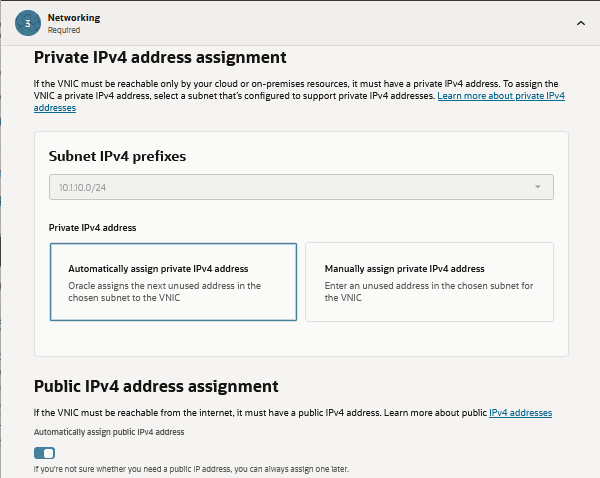
Beschreibung dieser Abbildung (create-linux-inst-networking-ipaddresses.png) - Wenn die Instanz über das Internet zugänglich sein soll, wählen Sie die Option Öffentliche IPv4-Adresse automatisch zuweisen aus, wie im Beispiel dargestellt.
- Erweitern Sie den Abschnitt "Erweiterte Optionen", und wählen Sie die Option Privaten DNS-Datensatz zuweisen aus.
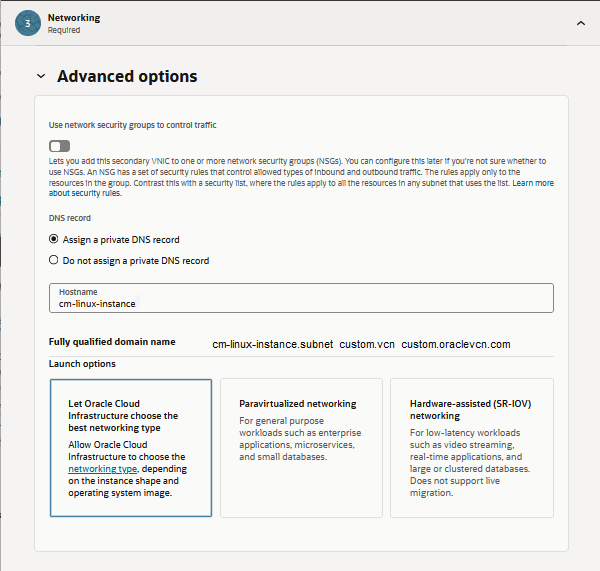
Beschreibung dieser Abbildung (create-linux-inst-networking-assigndns.png) - Hostnamen eingeben.
In diesem Beispiel wird derselbe Wert wie der Instanzname cm-linux-instance verwendet. Der Hostname wird verwendet, um einen vollqualifizierten Domainnamen (FQDN) zu erstellen, der unter dem Feld "Hostname" angezeigt wird.
- Wählen Sie eine Startoption aus, oder übernehmen Sie die Standardeinstellung, wie in diesem Beispiel.
- Oracle Cloud Infrastructure den besten Netzwerktyp auswählen lassen (Standard)
- Paravirtualisiertes Networking
- Hardwaregestütztes Networking (SR-IOV)
- Wählen Sie im Bereich "Add SSH keys" eine der folgenden Optionen:
- Schlüsselpaar für mich generieren
- Public-Key-Dateien (.pub) hochladen
- Public Key einfügen
- Keine SSH-Schlüssel
In diesem Beispiel wird Public-Key-Dateien (.pub) hochladen verwendet. Durchsuchen Sie die gespeicherte SSH-Schlüsseldatei.
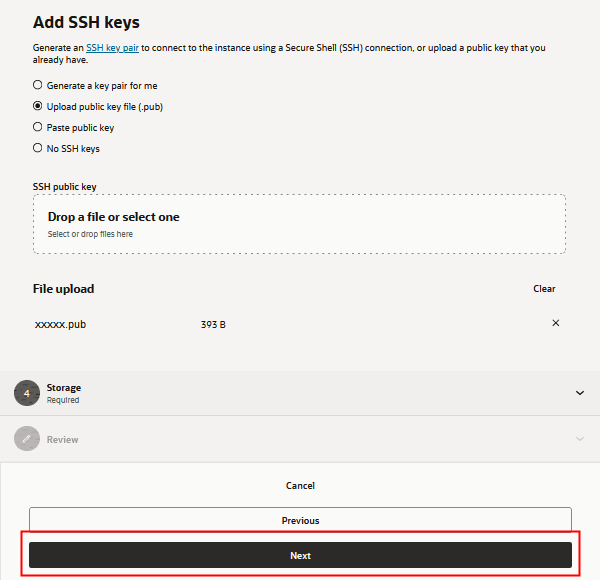
Beschreibung dieser Abbildung (create-linux-inst-networking-sshkeys.png) - Klicken Sie anschließend auf Weiter.
- Im Abschnitt "Speicher" können Sie die folgenden Optionen für das Boot-Volume auswählen. In diesem Beispiel wird die Standardoption Verschlüsselung während der Übertragung verwenden akzeptiert.
- Benutzerdefinierte Boot-Volume-Größe und -Performance angeben
- Verschlüsselung während der Übertragung verwenden (standardmäßig ausgewählt)
- Dieses Volume mit einem von Ihnen verwalteten Schlüssel verschlüsseln
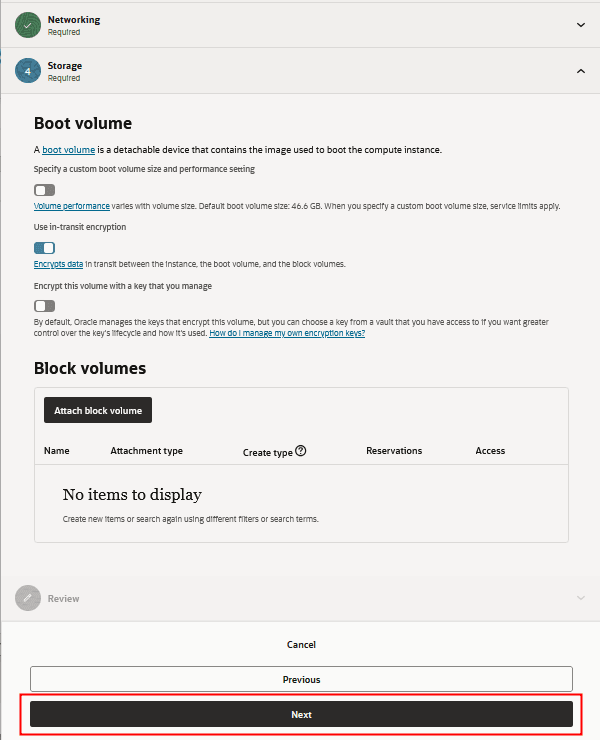
Beschreibung dieser Abbildung (create-linux-inst-storage-section.png) - (Optional) Hängen Sie ein Block-Volumean.
- Klicken Sie anschließend auf Weiter.
- Prüfen Sie die Basisinformationen, und klicken Sie auf Erstellen.
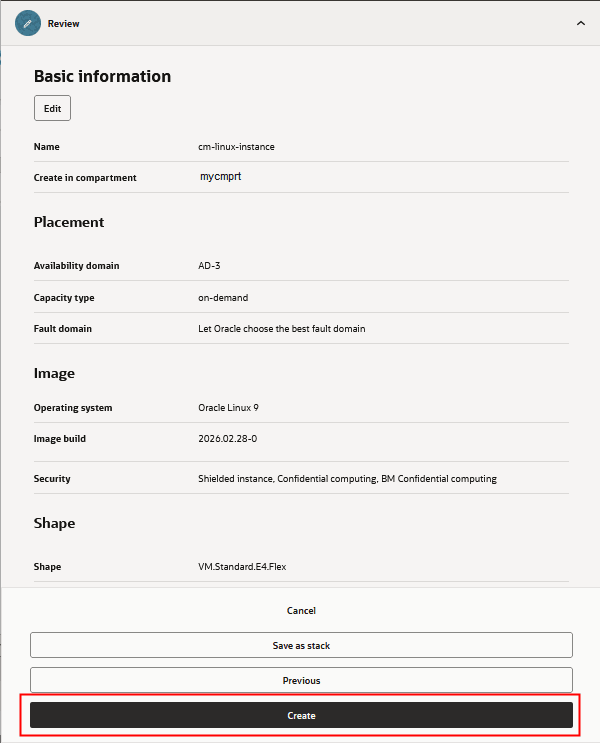
Beschreibung dieser Abbildung (create-linux-inst-review.png) - Überwachen Sie die Instanzerstellung auf der Seite "Instanzdetails".
- Kopieren Sie auf der Detailseite der Compute-Konsole für die Instanz die öffentliche IP-Adresse für die Instanz.
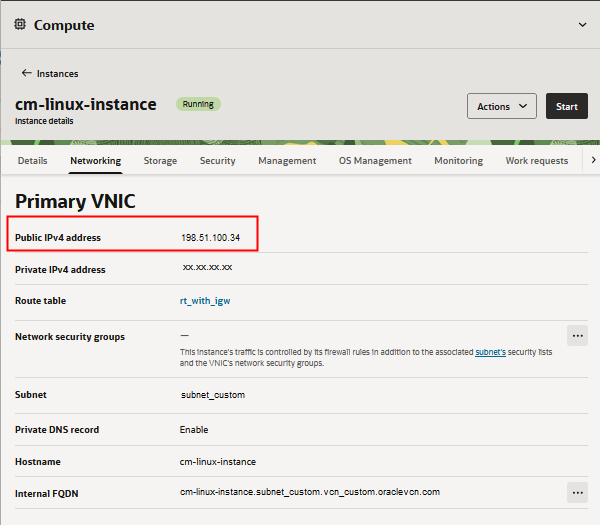
Beschreibung dieser Abbildung (create-linux-inst-details-networking.png)
Beim Linux-Image anmelden
Befolgen Sie die Anweisungen im Tutorial Anmelden bei der Cloud Manager-Instanz in dieser Reihe.
Anpassungen auf einem Oracle Linux 9-Image installieren
Verwenden Sie diese Anweisungen für ein Oracle Linux 9-Image. Wenn Sie ein Oracle Linux 7- oder 8-Image verwenden, überspringen Sie diesen Abschnitt, und gehen Sie zum nächsten Abschnitt.
- Installieren Sie die Voraussetzungen, die im Basisimage fehlen, mit den folgenden
sudo yum-Befehlen.
Hinweis:
Die benötigten Pakete hängen vom Image ab. Die hier genannten Pakete sind möglicherweise bereits installiert, oder Sie müssen möglicherweise andere Pakete installieren. - Führen Sie Sicherheitsupdates mit diesem Befehl aus:
sudo yum -y update --security
- Für das Oracle Linux-Basisimage ab Version 9 sind die in der VM erforderlichen Anpassungen wie folgt. Geben Sie jeden Befehl ein, prüfen Sie, ob die Installation erforderlich ist, und warten Sie, während die Anpassungen installiert sind.
- sudo yum installieren nfs-utils -y
- sudo yum install rpcbind -y
- sudo yum installieren dmidecode -y
- sudo yum install pciutils -y
- sudo yum install zip -y
- sudo yum install dekomprimieren -y
- sudo yum install libaio -y
- sudo yum install gcc -y
- sudo yum installieren glibc.i686 -y
- sudo yum install libstdc++ -y
- sudo yum install libstdc++.i686 -y
- sudo yum install rsync -y
- sudo yum installieren samba -y
- sudo yum installieren samba-winbind -y
- sudo yum install libffi-devel -y
- sudo yum installieren openssl-devel -y
- sudo yum installieren psmisc -y
- sudo yum install fss-parallel-tools -y (Hinweis: Wenn ein Fehler bei fss-parallel-tools auftritt, lesen Sie die folgenden Anweisungen.)
- sudo yum install policycoreutils-python-utils
- sudo yum install libnsl -y
- sudo yum install ncurses-compat-libs (Hinweis: Wenn ein Fehler bei ncurses-compat-libs auftritt, lesen Sie die folgenden Anweisungen.)
- Löschen Sie die Datei /home/opc/.ssh/authorized_keys.
Achtung:
Dies ist sehr wichtig, um unbefugten Zugriff auf die VM zu verhindern.
Wenn ein Fehler für fss-parallel-tools auftritt, geben Sie diesen Befehl im Terminalfenster oder in der Putty-Session für die Linux-Instanz ein:
sudo yum --enablerepo=ol9_developer install fss-parallel-tools
Wenn ein Fehler für ncurses-compat-libs auftritt, geben Sie diesen Befehl im Terminalfenster oder in der Putty-Session für die Linux-Instanz ein:
sudo dnf --enablerepo=ol9_developer_EPEL install ncurses-compat-libs -y
Anpassungen auf einem Oracle Linux 8-Image installieren
Verwenden Sie diese Anweisungen für ein Oracle Linux 8-Image. Wenn Sie ein Oracle Linux 7-Image verwenden, überspringen Sie diesen Abschnitt, und gehen Sie zum nächsten Abschnitt.
- Installieren Sie die Voraussetzungen, die im Basisimage fehlen, mit den folgenden
sudo yum-Befehlen.
Hinweis:
Die benötigten Pakete hängen vom Image ab. Die hier genannten Pakete sind möglicherweise bereits installiert, oder Sie müssen möglicherweise andere Pakete installieren. - Führen Sie Sicherheitsupdates mit diesem Befehl aus:
sudo yum -y update --security
- Für das Oracle Linux-Basisimage ab Version 8 sind die in der VM erforderlichen Anpassungen wie folgt. Geben Sie jeden Befehl ein, prüfen Sie, ob Sie die Installation vornehmen möchten, und warten Sie, während die Anpassungen installiert sind.
- sudo yum installieren nfs-utils -y
- sudo yum install rpcbind -y
- sudo yum installieren dmidecode -y
- sudo yum install pciutils -y
- sudo yum install zip -y
- sudo yum install dekomprimieren -y
- sudo yum install libaio -y
- sudo yum install gcc -y
- sudo yum installieren glibc.i686 -y
- sudo yum install libstdc++ -y
- sudo yum install libstdc++.i686 -y
- sudo yum install rsync -y
- sudo yum installieren samba -y
- sudo yum installieren samba-winbind -y
- sudo yum install libffi-devel -y
- sudo yum installieren openssl-devel -y
- sudo yum installieren psmisc -y
- sudo yum install fss-parallel-tools -y (Hinweis: Wenn ein Fehler bei fss-parallel-tools auftritt, lesen Sie die folgenden Anweisungen.)
- sudo yum install policycoreutils-python-utils
- sudo yum install libnsl -y
- sudo yum install ncurses-compat-libs
- Löschen Sie die Datei /home/opc/.ssh/authorized_keys.
Achtung:
Dies ist sehr wichtig, um unbefugten Zugriff auf die VM zu verhindern.
- Wählen Sie in der Oracle Cloud Infrastructure Compute-Konsole Compute > Instanzen aus.
- Suchen Sie die Instanz für das Linux-Image, an dem Sie arbeiten.
- Klicken Sie auf das Aktionssymbol, und wählen Sie Details anzeigen aus.
- Wählen Sie auf der Seite "Instanzdetails" die Registerkarte "Oracle Cloud Agent".
- Wenn der Schalter OS Management-Service auf "Aktiviert" gesetzt ist, ändern Sie ihn in "Deaktiviert".
- Kehren Sie zum Terminalfenster oder zur Putty-Session für die Linux-Instanz zurück, und geben Sie die folgenden Befehle ein:
sudo osms unregister
sudo yum --enablerepo=ol8_developer install fss-parallel-tools
sudo yum install fss-parallel-tools -y - Löschen Sie /home/opc/.ssh/authorized_keys.
Anpassungen auf einem Oracle Linux 7-Image installieren
Verwenden Sie diese Anweisungen für ein Oracle Linux 7-Image. Wenn Sie ein Oracle Linux 8-Image verwenden, befolgen Sie die Anweisungen im vorherigen Abschnitt.
- Installieren Sie die Voraussetzungen, die im Basisimage fehlen, mit den folgenden
sudo yum-Befehlen.
Hinweis:
Die benötigten Pakete hängen vom Image ab. Die hier genannten Pakete sind möglicherweise bereits installiert, oder Sie müssen möglicherweise andere Pakete installieren. - Für das Basisimage Oracle Linux-Image Version 7.x sind die folgenden Anpassungen in der VM erforderlich. Geben Sie jeden Befehl ein, prüfen Sie, ob Sie die Installation vornehmen möchten, und warten Sie, während die Anpassungen installiert sind.
- sudo yum installieren nfs-utils -y
- sudo yum install rpcbind -y
- sudo yum installieren dmidecode -y
- sudo yum install pciutils -y
- sudo yum install zip -y
- sudo yum install dekomprimieren -y
- sudo yum install libaio -y
- sudo yum install gcc -y
- sudo yum installieren glibc.i686 -y
- sudo yum install libstdc++ -y
- sudo yum install libstdc++.i686 -y
- sudo yum install rsync -y
- sudo yum installieren samba -y
- sudo yum installieren samba-winbind -y
- sudo yum install libffi-devel -y
- sudo yum installieren openssl-devel -y
- sudo yum installieren psmisc -y
- sudo yum installieren fss-parallel-tools -y
- Löschen Sie die Datei /home/opc/.ssh/authorized_keys.
Achtung:
Dies ist sehr wichtig, um unbefugten Zugriff auf die VM zu verhindern.
Benutzerdefiniertes Bild erstellen
- Wählen Sie in der Oracle Cloud Infrastructure Compute-Konsole Compute, Instanzen aus.
- Suchen Sie die benutzerdefinierte Oracle Linux-Instanz.
- Klicken Sie auf das Aktionssymbol, und wählen Sie Details anzeigen aus.
- Wählen Sie Aktionen, Weitere Aktionen und dann Benutzerdefiniertes Image erstellen aus.
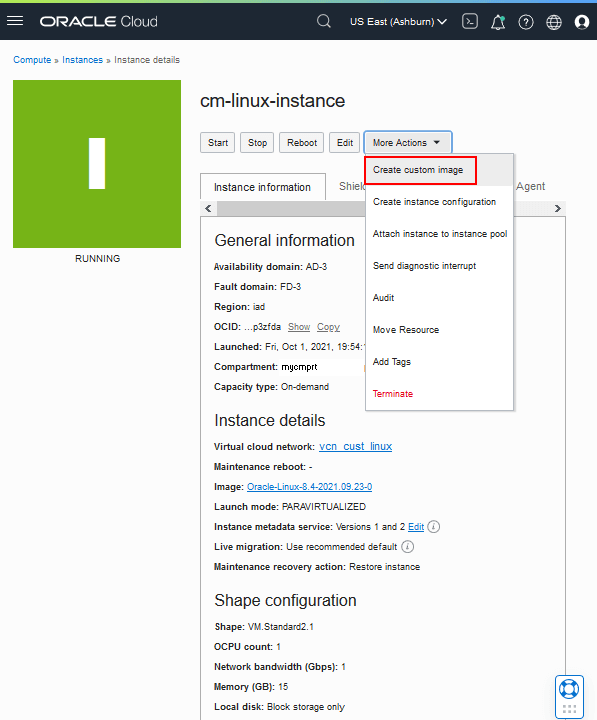
Beschreibung dieses Images (create-custom-image-inst-details-page.png) - Wählen Sie das Compartment aus, in dem das benutzerdefinierte Image gespeichert werden soll.
- Geben Sie einen Namen ein, z.B. cm-linux-custom-image.
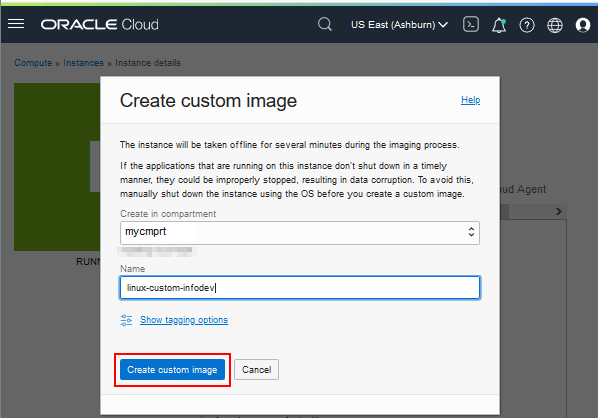
Beschreibung dieser Abbildung (create-custom-image-dialogbox.png) - Klicken Sie auf Benutzerdefiniertes Abbild erstellen.
- Wählen Sie Compute, Instanzen, Benutzerdefinierte Images aus.
- Suchen Sie das benutzerdefinierte Image, und wählen Sie im Menü "Aktionen" die Option Details anzeigen.
- Überwachen Sie den Fortschritt auf der Seite "Bilddetails". Wenn der Status des benutzerdefinierten Images in "Verfügbar" geändert wird, kopieren Sie die OCID für das Image.
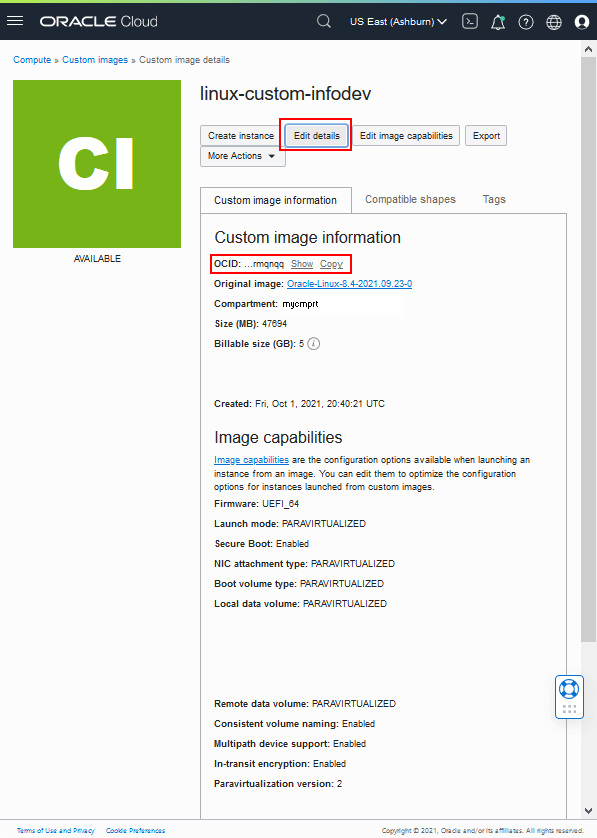
Beschreibung dieser Abbildung (create-custom-image-details-page.png) - Klicken Sie auf der Detailseite für das benutzerdefinierte Image auf Aktionen, Details bearbeiten. Fügen Sie auf der Seite "Imagedetails bearbeiten" die kompatiblen Ausprägungen für das Image hinzu, oder entfernen Sie sie, und klicken Sie auf Änderungen speichern.
Weitere Informationen finden Sie unter Benutzerdefinierte Images verwalten in der Oracle Cloud Infrastructure-Dokumentation.
Für Cloud Manager werden folgende Ausprägungen unterstützt:
Form OCPU Speicher (GB) Netzwerkbandbreite (Gbit/s) VM.Optimized3. FlexFeld 1-18 1-256 4-72 VM.Standard.E4.Flex 1-64 1-1.024 1-64 VM.Standard.E3.Flex 1-64 1-1.024 1-64 VM.Standard2.1 1 15 1 VM.Standard2.2 2 30 2 VM.Standard2.4 4 60 4.1 VM.Standard2.8 8 120 8.2 VM.Standard2.16 16 240 16,4 VM.Standard2.24 24 320 24,6 VM.Standard.E2.1 1 8 0.7 VM.Standard.E2.2 2 16 1.4 VM.Standard.E2.4 4 32 2,8 VM.Standard.E2.8 8 64 5,6
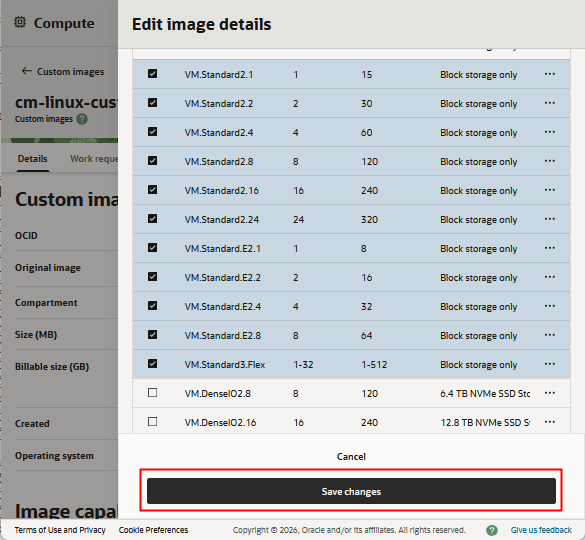
Beschreibung dieser Abbildung (create-custom-image-edit-image-details-page.png)
Cloud Manager-Einstellungen ändern
Weitere Informationen zu den Cloud Manager-Einstellungen finden Sie im Tutorial "Cloud Manager-Einstellungen angeben" in dieser Reihe.
- Schließen Sie die Cloud Manager-Installation ab, und melden Sie sich in einem Browser bei der Cloud Manager-Anwendung an.
- Melden Sie sich bei der Cloud Manager-Instanz als Cloud-Administrator an, klicken Sie auf die Karte "Cloud Manager-Einstellungen", und wählen Sie die Seite "Infrastruktureinstellungen" aus.
- Wählen Sie im Abschnitt "Betriebssystemimages" für das Linux-Image bei Bedarf NO für den Schalter Marketplace-Image aus.
- Geben Sie im Feld "Image-OCID" die OCID des privaten Linux-Images ein.
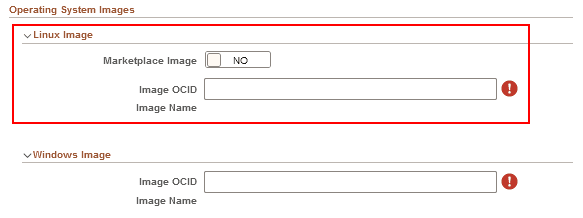
Beschreibung dieser Abbildung (linuxcustom-infrastructure-settings-ossys.png) - Prüfen Sie die übrigen Einstellungen, und klicken Sie auf Speichern, OCI-Metadaten aktualisieren, um die mit diesem Image verknüpften Ausprägungen in Cloud Manager verfügbar zu machen.
Warten Sie einige Minuten, bis die Daten aktualisiert werden, bevor Sie einen Dateiserver erstellen.
Nächste Schritte
Benutzerdefiniertes Windows-Image für PeopleSoft Cloud Manager in Oracle Cloud Infrastructure erstellen (optional)
Weitere Informationen
- PeopleSoft Cloud Manager-Homepage (My Oracle Support, Artikel-ID KA594)
- Tool für den Überblick über kumulative Features (Klicken Sie auf "Generate a CFO report", und wählen Sie oben PeopleSoft Cloud Manager aus.)
- Oracle Cloud-Dokumentation im Oracle Help Center
Benutzerdefiniertes Linux-Image für PeopleSoft Cloud Manager erstellen (optional)
G41581-03
April 2026
Copyright © 2026, Oracle und/oder verbundene Unternehmen.
Erstellen Sie ein benutzerdefiniertes Image aus einem Oracle Enterprise Linux-Image, und konfigurieren Sie es dann als Linux-Image für PeopleSoft Cloud Manager.
Diese Software und zugehörige Dokumentation werden im Rahmen eines Lizenzvertrages zur Verfügung gestellt, der Einschränkungen hinsichtlich Nutzung und Offenlegung enthält und durch Gesetze zum Schutz geistigen Eigentums geschützt ist. Das Verwenden, Kopieren, Vervielfältigen, Übersetzen, Übertragen, Ändern, Lizenzieren, Übermitteln, Verteilen, Ausstellen, Ausführen, Veröffentlichen oder Anzeigen dieser Software oder von Teilen daraus ist ausschließlich zu den in Ihrer Lizenzvereinbarung bzw. per Gesetz ausdrücklich erlaubten Zwecken zugelassen. Reverse Engineering, Disassemblierung oder Dekompilierung der Software ist verboten, es sei denn, dies ist erforderlich, um die gesetzlich vorgesehene Interoperabilität mit anderer Software zu ermöglichen.
Handelt es sich hier um Software oder zugehörige Dokumentation, die an die Regierung der Vereinigten Staaten von Amerika oder an einen in ihrem Auftrag handelnden Lizenznehmer geliefert wird, dann gilt der folgende Hinweis:
U.S. GOVERNMENT END USERS: Oracle programs (including any operating system, integrated software, any programs embedded, installed or activated on delivered hardware, and modifications of such programs) and Oracle computer documentation or other Oracle data delivered to or accessed by U.S. Government end users are "commercial computer software" or "commercial computer software documentation" pursuant to the applicable Federal Acquisition Regulation and agency-specific supplemental regulations. As such, the use, reproduction, duplication, release, display, disclosure, modification, preparation of derivative works, and/or adaptation of i) Oracle programs (including any operating system, integrated software, any programs embedded, installed or activated on delivered hardware, and modifications of such programs), ii) Oracle computer documentation and/or iii) other Oracle data, is subject to the rights and limitations specified in the license contained in the applicable contract. The terms governing the U.S. Government's use of Oracle cloud services are defined by the applicable contract for such services. No other rights are granted to the U.S. Government.
Diese Software oder Hardware ist für die allgemeine Nutzung in diversen Informationsmanagementanwendungen entwickelt worden. Sie ist nicht für den Einsatz in schon an sich gefährlichen Anwendungen entwickelt oder intendiert, einschließlich von Anwendungen, die möglicherweise ein Risiko von Personenschäden mit sich bringen. Falls die Software oder Hardware für solche Zwecke verwendet wird, verpflichtet sich der Lizenznehmer, sämtliche erforderlichen Maßnahmen wie Fail Safe, Backups und Redundancy zu ergreifen, um den sicheren Einsatz zu gewährleisten. Die Oracle Corporation und ihre verbundenen Unternehmen schließen jegliche Haftung für Schäden aus, die durch den Einsatz dieser Software oder Hardware in gefährlichen Anwendungen verursacht werden.
Oracle und Java sind eingetragene Marken der Oracle Corporation und/oder ihrer verbundenen Unternehmen. Andere Namen und Bezeichnungen können Marken ihrer jeweiligen Inhaber sein.
Intel und Intel Inside sind Marken oder eingetragene Marken der Intel Corporation. Alle SPARC-Marken werden in Lizenz verwendet und sind Marken oder eingetragene Marken der SPARC International, Inc. AMD, Epyc und das AMD-Logo sind Marken oder eingetragene Marken von Advanced Micro Devices. UNIX ist eine eingetragene Marke von The Open Group.
Diese Software oder Hardware und die Dokumentation können Zugriffsmöglichkeiten auf oder Informationen über Inhalte, Produkte und Serviceleistungen von Dritten enthalten. . Sofern nicht anderweitig in einem einschlägigen Vertrag zwischen Ihnen und Oracle vereinbart, übernehmen die Oracle Corporation und ihre verbundenen Unternehmen keine Verantwortung für Inhalte, Produkte und Serviceleistungen von Dritten und lehnen ausdrücklich jegliche Art von Gewährleistung diesbezüglich ab. Sofern nicht anderweitig in einem einschlägigen Vertrag zwischen Ihnen und Oracle vereinbart, übernehmen die Oracle Corporation und ihre verbundenen Unternehmen keine Verantwortung für Verluste, Kosten oder Schäden, die aufgrund des Zugriffs auf oder der Verwendung von Inhalten, Produkten und Serviceleistungen von Dritten entstehen.